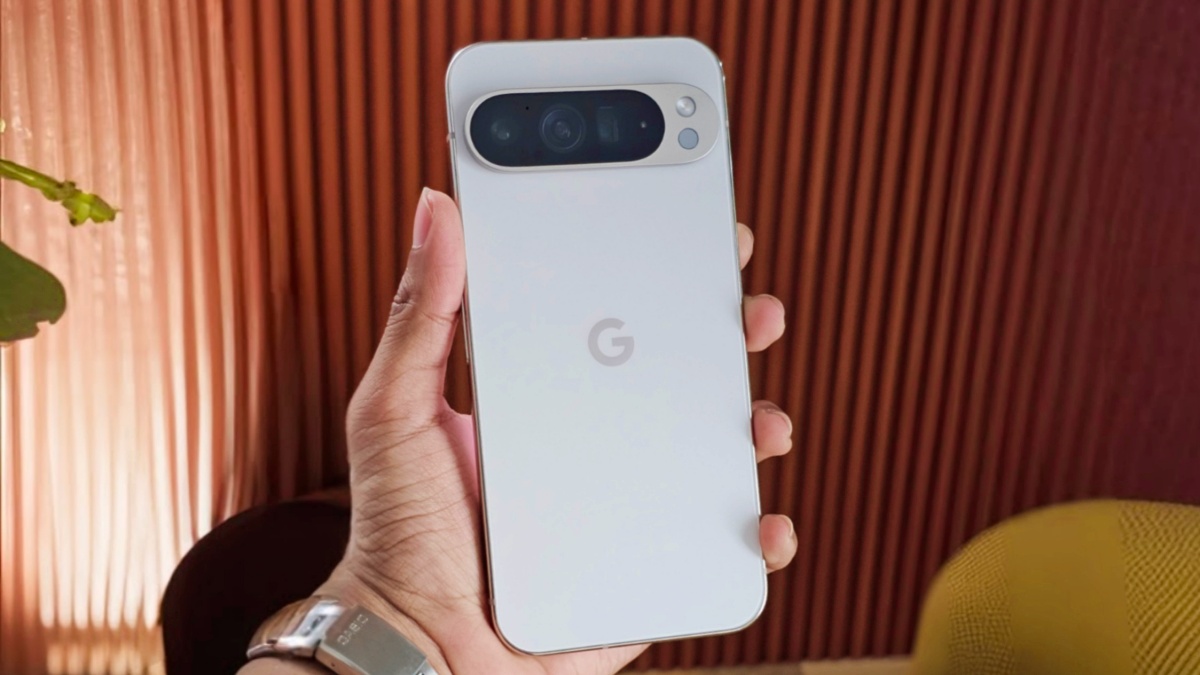
La serie Pixel 9 introdujo una nueva característica llamada Zoom Mejor, disponible en Pixel 9 Pro, Pixel 9 Pro XL y Pixel 9 Pro Fold (desafortunadamente, no en el Pixel 9 estándar). También se ha lanzado al Pixel 8 Pro a través de una actualización de Google Photos. En este artículo, le mostraré cómo usar Zoom Mejor en su teléfono Google Pixel. Pero primero, entendamos lo que hace.
¿Qué es la mejora del zoom?
Zoom mejore le permite recortar sus fotos sin preocuparse de que se vuelvan borrosas. Utiliza IA para hacer que las piezas recortadas se vean nítidas y detalladas, incluso si se acerca mucho. Puede entrar en algo lejano, y la IA agregará detalles para que se vea más claro que la foto original.
Es similar al Super Res Zoom de Google, que también utiliza AI para hacer que las fotos con zoom se vean bien. La diferencia es que Super Res Zoom funciona en tiempo real al momento de tomar la foto, y Zoom Mejora los trabajos en las fotos que ya ha hecho clic.
A diferencia de muchas características de Pixel AI que requieren Internet, Zoom Mejor se ejecuta completamente fuera de línea y en el dispositivo. Sin embargo, sus demandas de procesamiento son demasiado altas para el Pixel 9 y el Pixel 8 estándar, que tienen solo 8 GB de RAM, lo que lo hace no estar disponible en esos teléfonos.
Cómo usar zoom mejor
La función de mejora de zoom está disponible fuera de la caja en los teléfonos Pixel 9 Pro. Los usuarios de Pixel 8 Pro lo recibirán a través de una actualización de Google Photos. Aquí le mostramos cómo usarlo:
- Abra Google Photos en su Pixel 9 Pro, 9 Pro XL, 9 Pro Fold o Pixel 8 Pro.
- Seleccione la foto que desea recortar y mejorar (incluso las que hizo clic en una cámara no píxel).
- Aprovechar Editar.
- Aprovechar Herramientas y elegir Zoom mejora.
- Pellice para acercar la foto tanto como desee y ajuste el marco.
- Una vez que esté listo, toque Cultivar y mejorar.
- Espere unos segundos para que se procese la imagen.
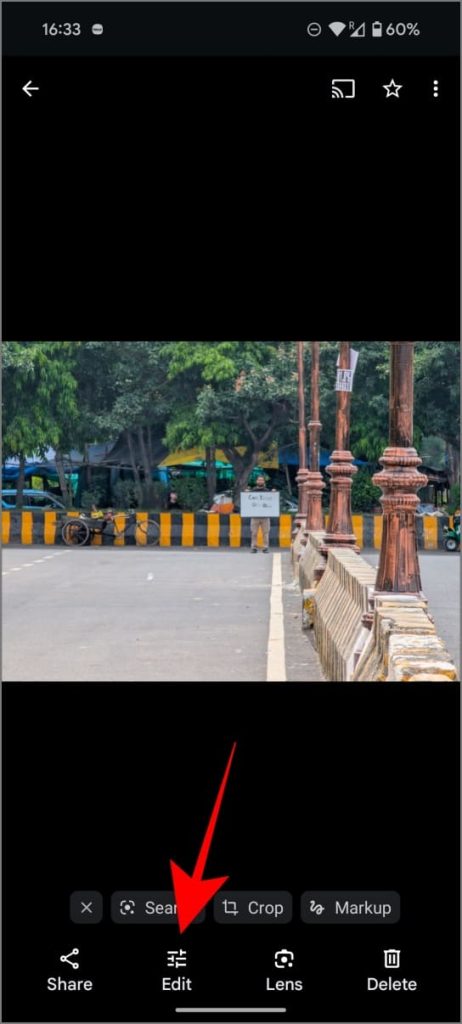
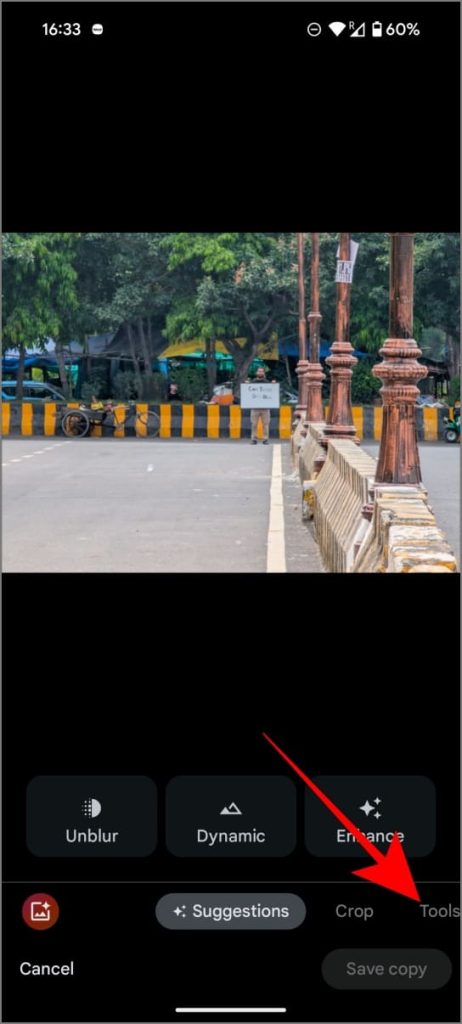
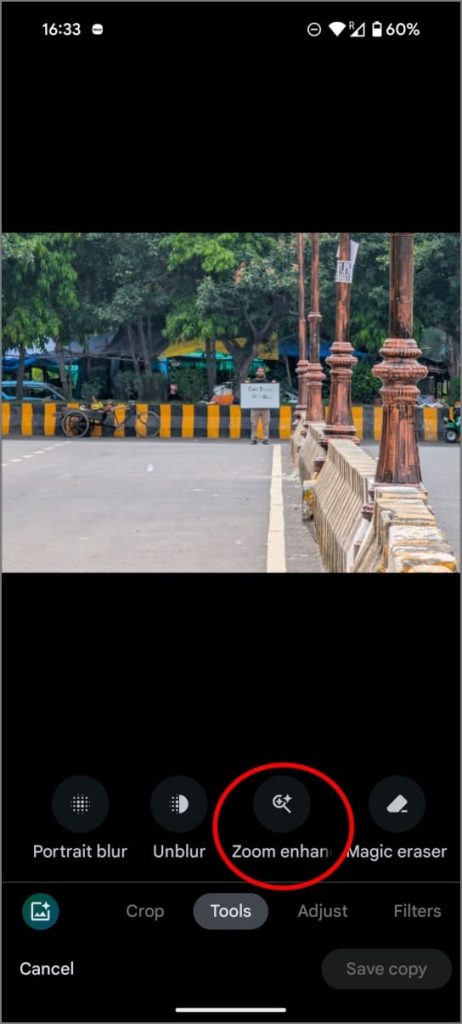
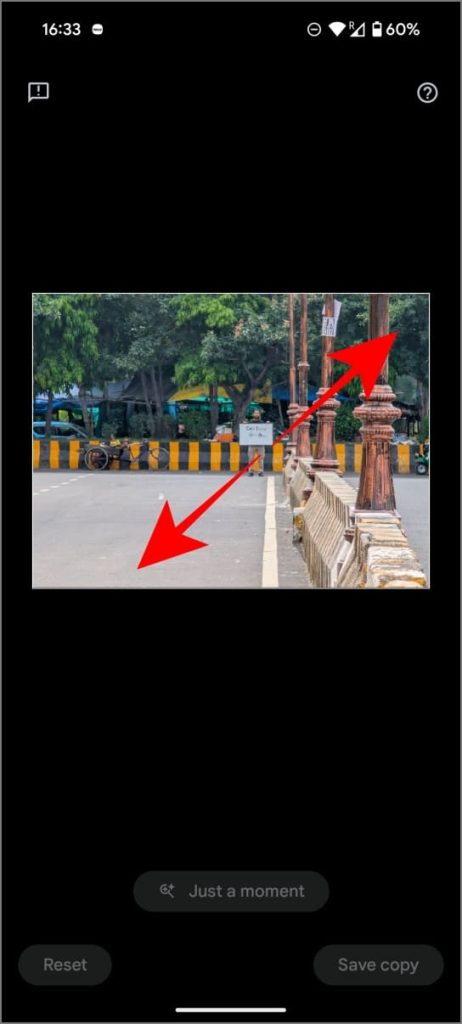
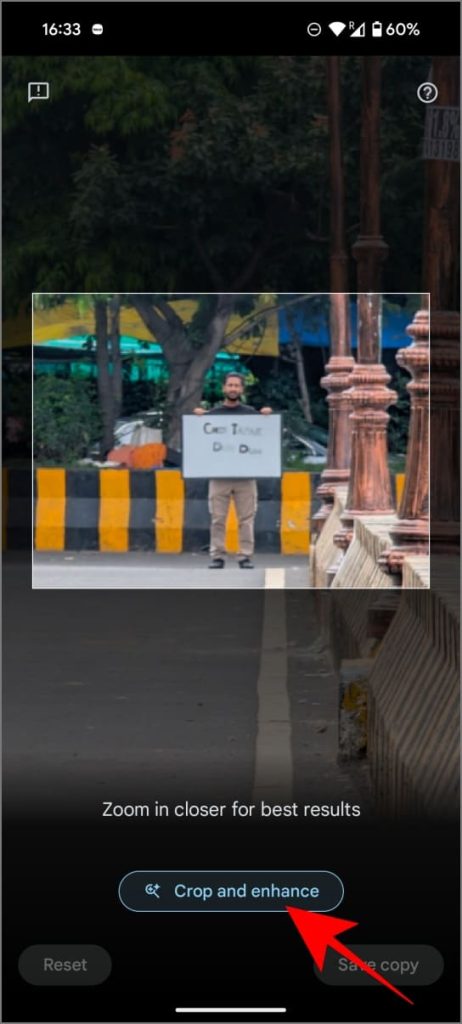
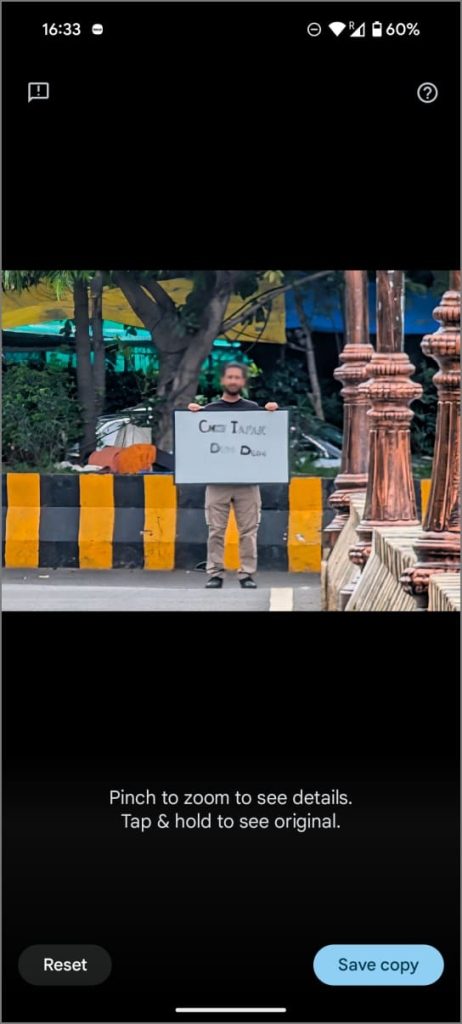
Una vez que obtenga la imagen mejorada, puede decidir si guardarla como una copia o reiniciar y comenzar de nuevo (en caso de que no esté satisfecho con los resultados o si hay algunos artefactos extraños). No te preocupes; Las imágenes siempre se guardan como nuevas copias y no sobrescriben el original.
Si no puede encontrar el zoom mejorado en Google Photos
Si no puede localizar la opción de mejora del zoom en su teléfono, consulte lo siguiente:
- Asegúrese de que esté utilizando un teléfono compatible, que es de Pixel 9 Pro, Pixel 9 Pro XL, Pixel 9 Pro Fold o Pixel 8 Pro.
- Asegúrese de que su aplicación Google Photos se actualice a la última versión.
- Zoom mejorado no es compatible con fotos de 50 megapíxeles. Si ha tomado fotos de alta resolución en su píxel, deberá recortarlas a una resolución inferior a 12.5 megapíxeles antes de usar esta función.
Consejos para usar zoom mejor
La mejora de zoom, como cualquier herramienta de IA, no es perfecta, y sus resultados pueden variar. A veces funciona muy bien; Otras veces, podría tener un impacto mínimo o incluso agregar artefactos no deseados. El resultado depende en gran medida de la imagen en sí. Si no está contento con el resultado, siempre puede volver a intentarlo.
La IA generalmente reduce el ruido en la imagen, lo agudiza y agrega detalles faltantes entre los píxeles al predecir lo que podría estar allí. Esto generalmente funciona bien, pero a veces puede luchar cuando se trata de generar contenido para compensar algo que está completamente explotado o demasiado complejo para empezar.
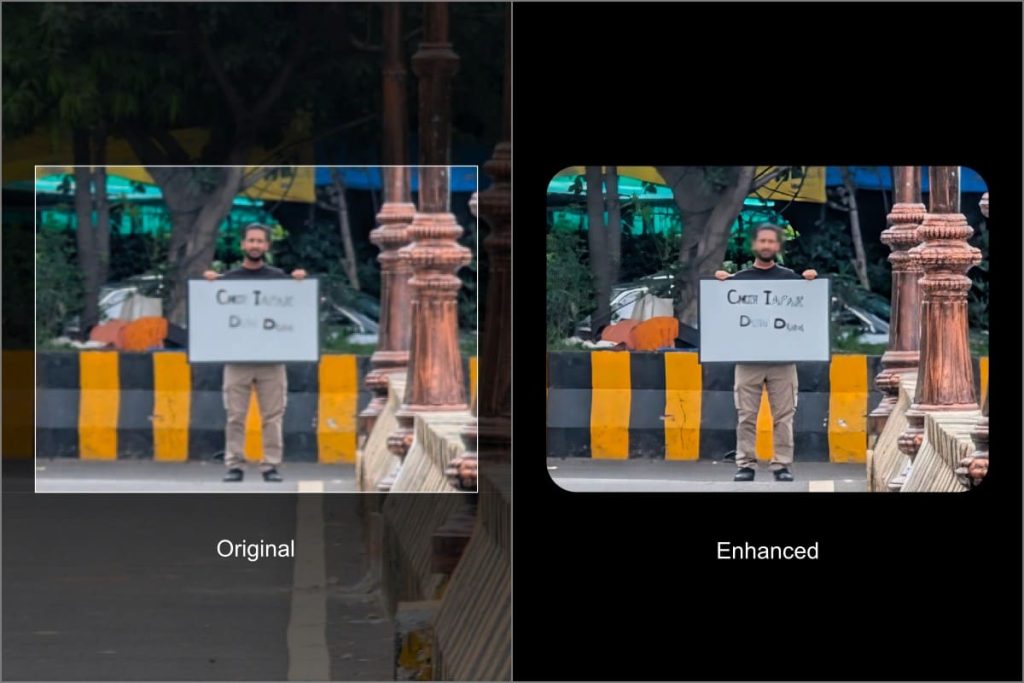
Lo he usado para acercar el texto, los objetos y las personas. Es particularmente efectivo con el texto, lo que lo hace legible incluso cuando está lejos y algo borroso. Sin embargo, si el texto es completamente invisible, podría generar galimatías.
Los resultados con los objetos generalmente están bien, ya que generalmente son predecibles (autos, edificios, etc.), pero los resultados con las personas pueden ser menos consistentes. En algunos casos, solo podría aplicar un efecto de fotografía simple. Para darle una mejor idea, aquí hay algunas muestras:
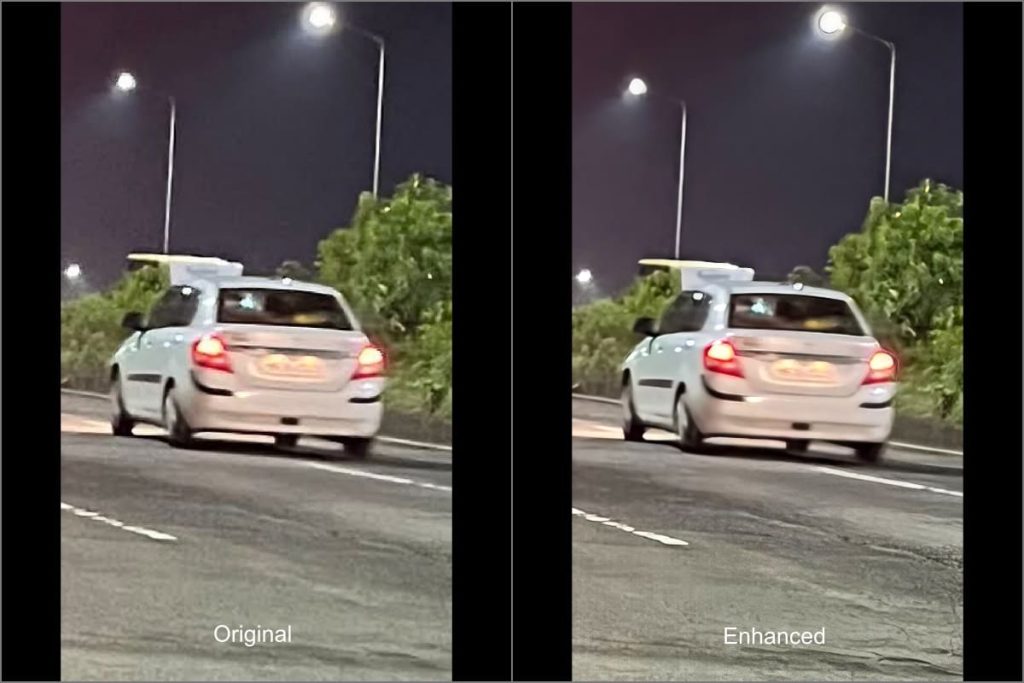
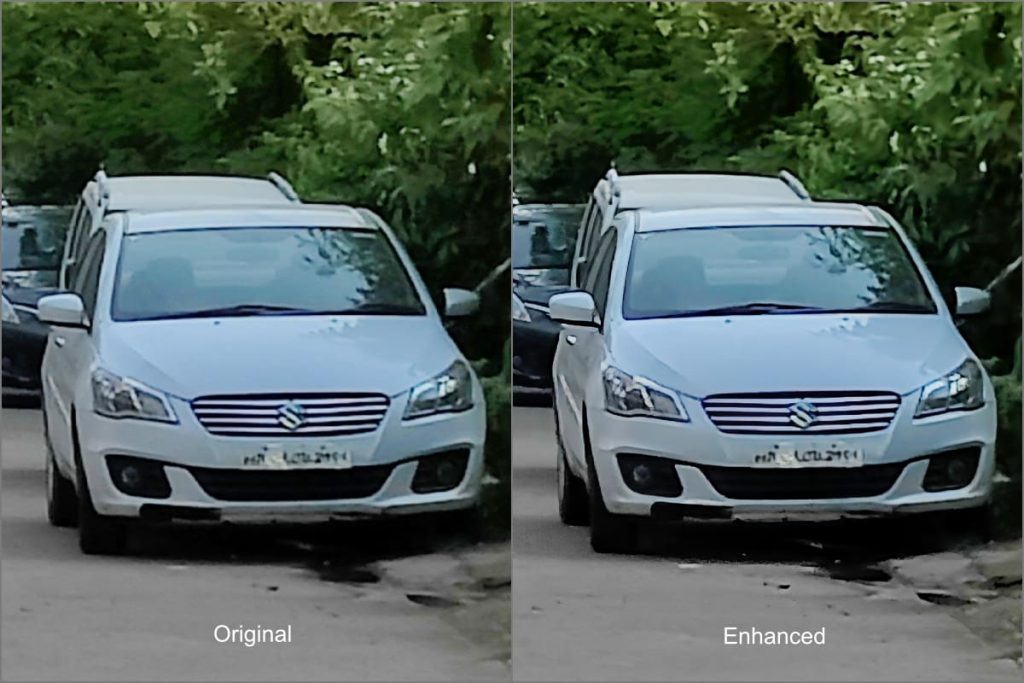

Puede verificar aún más las muestras compartidas por Google a continuación: