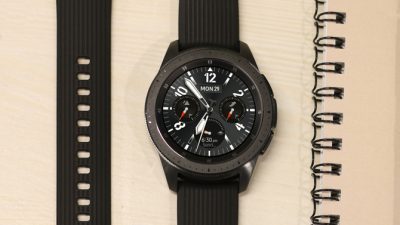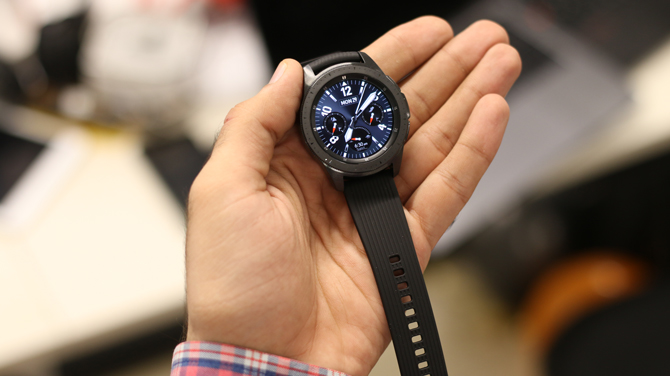
Su reloj Samsung Galaxy viene con un seguimiento de sueño razonablemente bueno. Sin embargo, cada vez que paso un tiempo en mi cama viendo películas o leyendo Kindle, el rastreador de sueño nativo no puede diferenciar estas actividades del sueño real. Y el hecho de que no puede editar su tiempo de sueño, solo lo empeora aún más.
Leer: Las mejores aplicaciones de Galaxy Watch
Afortunadamente, puede usar aplicaciones de seguimiento de sueño de terceros como el popular ‘Sleep As Android’ con su reloj Galaxy. Esto no solo puede diferenciarse entre acostarse letárgicamente en la cama a dormir real, sino que también le da un análisis en profundidad de su patrón de sueño, ciclo REM y alarma inteligente, etc. La única advertencia es, a diferencia del seguimiento nativo del sueño, no es automático, lo que significa que cada vez que se acuesta tendrá que encender manualmente el seguimiento del sueño.
Para comenzar, debe instalar la aplicación Sleep como Android en su reloj y su teléfono inteligente.
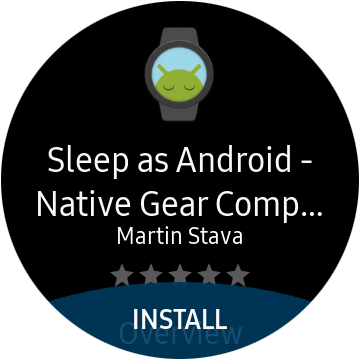
Comencemos primero con el Galaxy Watch. En su reloj Galaxy, vaya a Galaxy App Store> Apps> Salud y estado físico y descargue el sueño como la aplicación Android. Alternativamente, puede hacer clic en esto enlace Para descargarlo directamente en su teléfono Samsung.
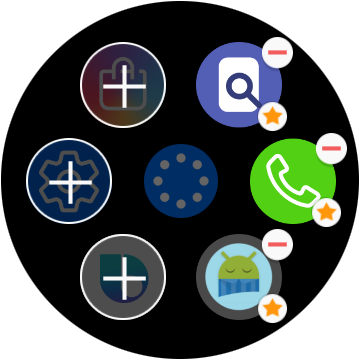
A continuación, es una buena idea agregar un acceso directo rápido para acceder a la aplicación de sueño como Android, para hacerlo, gire el bisel a la derecha hasta que vea la ‘pantalla de lanzamiento de la aplicación’. Mantenga presionada la pantalla para aparecer la opción Editar, toque en la pantalla ‘Editar’, a continuación, aparecerá una nueva pantalla con el icono Agregar es un letrero más dentro de un círculo. Toque el icono Agregar disponible y abrirá la lista de aplicaciones instaladas en su reloj, gire el bisel a la derecha y a la izquierda, para desplazarse a través de la lista de las aplicaciones hasta que encuentre el sueño como Android y luego toque ello para agregarlo como un atajo.
Una vez hecho, ahora necesitas descargar el Sleep como aplicación Android en su Android teléfono inteligente de Google Play Store. Es gratis y contiene anuncios mínimos de pancartas.

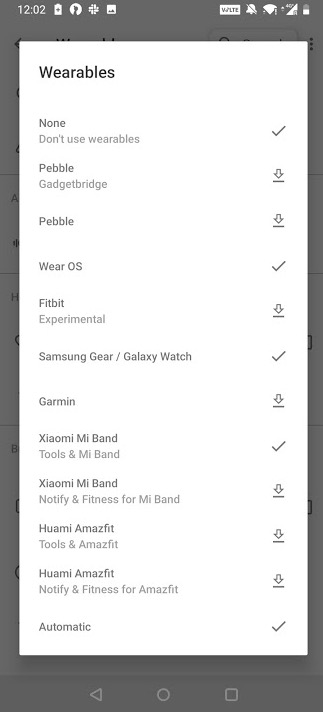
Sleep como Android puede funcionar como un seguimiento de sueño independiente o integrarse con wearables como Fitbit, Mi Band, Amazefit y Off Course Galaxy Watch y Galaxy Fit. Pero debe configurarlos una vez.
Para habilitar la integración del seguimiento del sensor, vaya a dormir como Android – Configuración – Wearables – Galaxy Gear/ Galaxy Watch. Le pedirá que descargue e instale un pequeño complemento desde Internet. Haz eso.
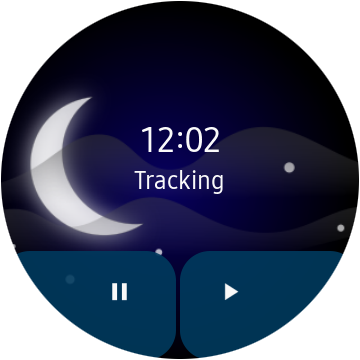
Para asegurarse, ha configurado la conexión correctamente, puede hacer clic en la opción que dice, prueba el sensor. Si hizo todo bien, notará una ventana emergente en su reloj Galaxy pidiéndole que comience a seguir. Y eso es todo, estás listo.

Para comenzar a seguir el seguimiento del sueño, duerma como atajo de Android y tócalo, esto lanzará la aplicación Sleep como Android en su teléfono inteligente (incluso si está bloqueado) y comenzará a seguir automáticamente. Tendrás que hacerlo manualmente cada vez antes de acostarse. Sin embargo, en el lado soleado, puede configurar una alarma inteligente en el sueño como la aplicación Android, que naturalmente lo despertará con un pequeño empujón en la mano cuando esté dormido.
Sin embargo, hay algunos problemas que he encontrado. Por ejemplo, el sueño mientras Android come mucho jugo de batería. Sin embargo, antes de usar el seguimiento del sueño, mi reloj Galaxy solía durar 2-3 días con una carga completa, sin embargo, con el sueño como Android la batería dura al día en el mejor de los casos. Además, a veces, la alarma inteligente no es tan precisa. Por ejemplo, hoy, me desperté 30 minutos antes de que la alarma inteligente fuera programada y el sueño, ya que Android no pudo identificar eso.
De cualquier manera, usaré la aplicación durante unos días más, antes de llegar a cualquier conclusión, y actualizar el artículo en consecuencia. Déjame saber tu experiencia con el sueño como Android en Galaxy Watch en los comentarios.
Leer: El mejor Samsung Galaxy mira juegos