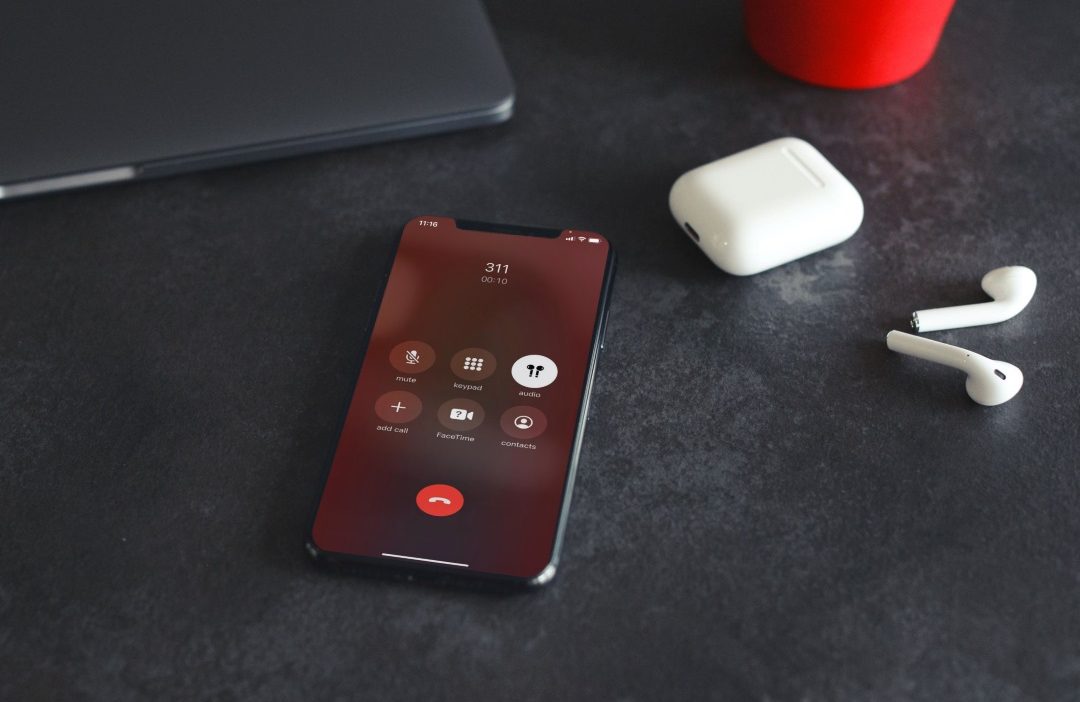
Imagine esto: su iPhone, descansando inocentemente en su bolsillo o en su mano, de repente resulta a la vida e inicia una llamada sin su aporte. Tal comportamiento inesperado puede ocurrir debido a varias razones, que van desde toques no intencionales (comúnmente denominados «marcación de bolsillo» o «marcación de tope»), interferencia de dispositivos Bluetooth conectados o incluso fallas de software dentro de iOS. En esta guía, hemos enumerado algunas soluciones útiles que evitarán que su iPhone haga llamadas por su cuenta.
1. Deshabilitar las llamadas perdidas de regreso
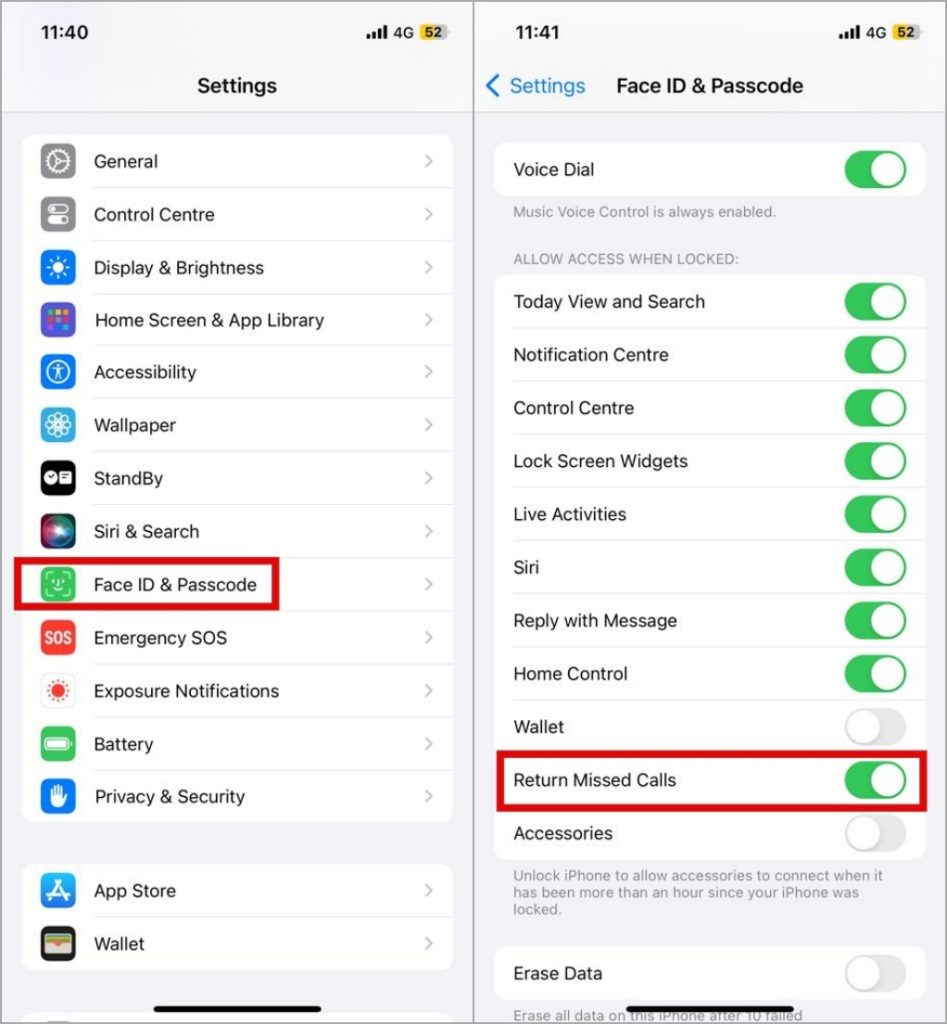
La opción de devolución de llamadas perdidas en el iPhone le permite devolver rápidamente una llamada perdida desde la pantalla de bloqueo. Dado que esto elimina la necesidad de desbloquear el dispositivo, esta característica a veces puede conducir a llamadas de regreso accidentalmente, creando la impresión de que su iPhone está haciendo llamadas por sí solas. Por lo tanto, es mejor desactivar esta característica para evitar acciones involuntarias.
Abrir el Ajustes aplicación y desplácese hacia abajo para tocar ID de cara y código de acceso. Bajo Permitir acceso cuando se bloqueeapague el alternativo al lado de Devolver las llamadas perdidas.
2. Desactivar el control de la voz y el control de voz
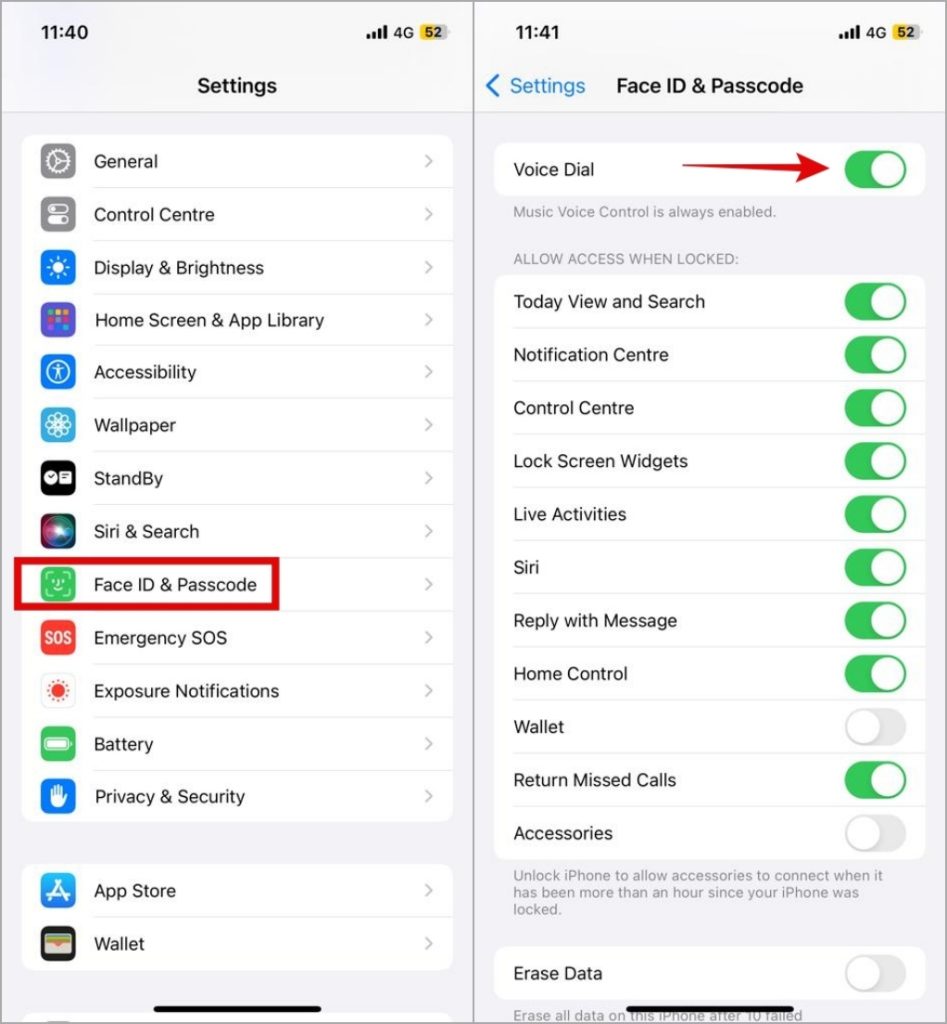
Voice Dial es otra característica en su iPhone que le permite hacer llamadas telefónicas desde la pantalla de bloqueo con Siri. Sin embargo, esta funcionalidad puede llevar a que Siri haga llamadas involuntariamente en su iPhone cuando malinterpreta el ruido de fondo, frases murmuradas o palabras de sonido similar. Aquí le mostramos cómo deshabilitar la función.
Abrir el Ajustes aplicación y desplácese hacia abajo para tocar ID de cara y código de acceso. Luego, apague el alternativo al lado de Esfera de voz.
Además, también deberá deshabilitar la función de control de voz en su iPhone desde el menú de accesibilidad. Para eso, abra el Ajustes aplicación y dirigirse a Accesibilidad> botón lateral. Entonces, seleccione Apagado bajo el Mantenga presionada para hablar.

3. Apague Bluetooth y elimine los accesorios Lightning o USB-C
¿Su iPhone está haciendo llamadas por sí sola cuando está conectado a un dispositivo Bluetooth o su automóvil? Esto podría deberse a la presión accidental de los botones de control de llamadas, problemas con sus auriculares Bluetooth o el sistema de información y entretenimiento del automóvil, o incluso problemas con un rayo defectuoso o accesorios USB-C conectados a su iPhone.
Para evitar cualquier interferencia de sus dispositivos conectados, apague Bluetooth y desenchufe todos los accesorios con cable desde su iPhone. Después de eso, verifique si el problema aparece nuevamente.
4. Verifique la funcionalidad del toque posterior
La funcionalidad de Back Tap en su iPhone hace que sea fácil activar sus atajos de Siri favoritos. Sin embargo, algunos usuarios en un Publicación de la comunidad de Apple han reportado instancias de sus iPhones que llaman a los contactos al azar cuando esta función está habilitada.
Si está experimentando problemas similares, considere deshabilitar la función TAP Back para ver si resuelve el problema.
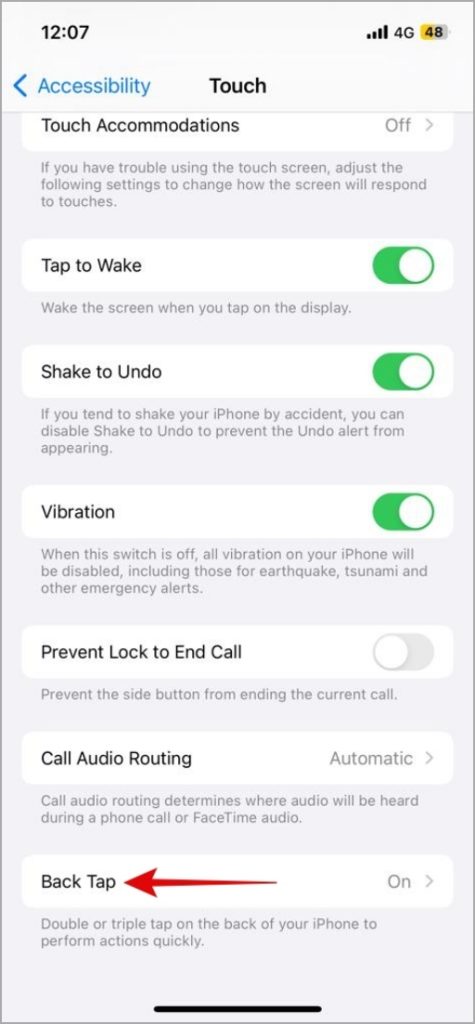
1. Abrir el Ajustes aplicación y navegar a Accesibilidad> Toque.

2. Desplácese hacia abajo para tocar Toque trasero.
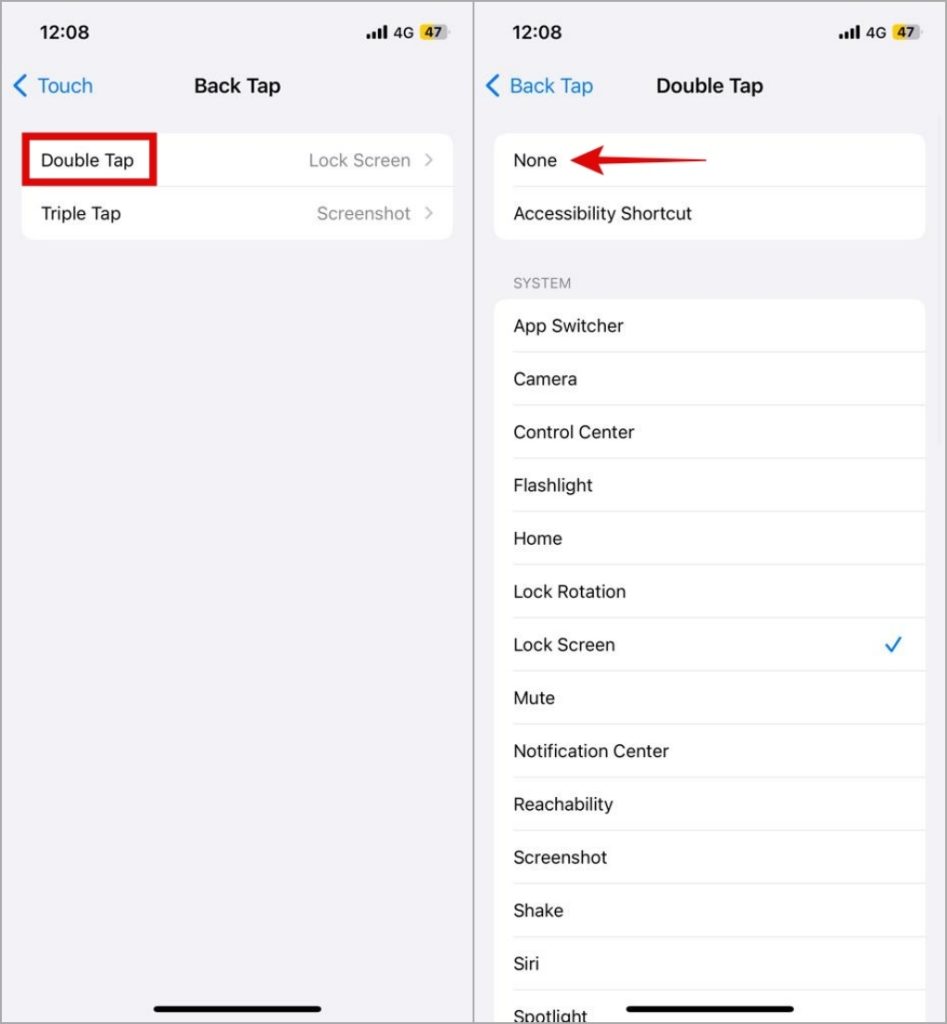
3. Aprovechar Toque doble y seleccionar Ninguno Desde el siguiente menú. Del mismo modo, establecer Triple toque a Ninguno también.
5. Instale actualizaciones de iOS
Una construcción de iOS con errores también puede causar tales anomalías. La buena noticia es que Apple generalmente aborda tales problemas a través de actualizaciones. Debe consultar su iPhone para obtener cualquier actualización pendiente e instalarlas.
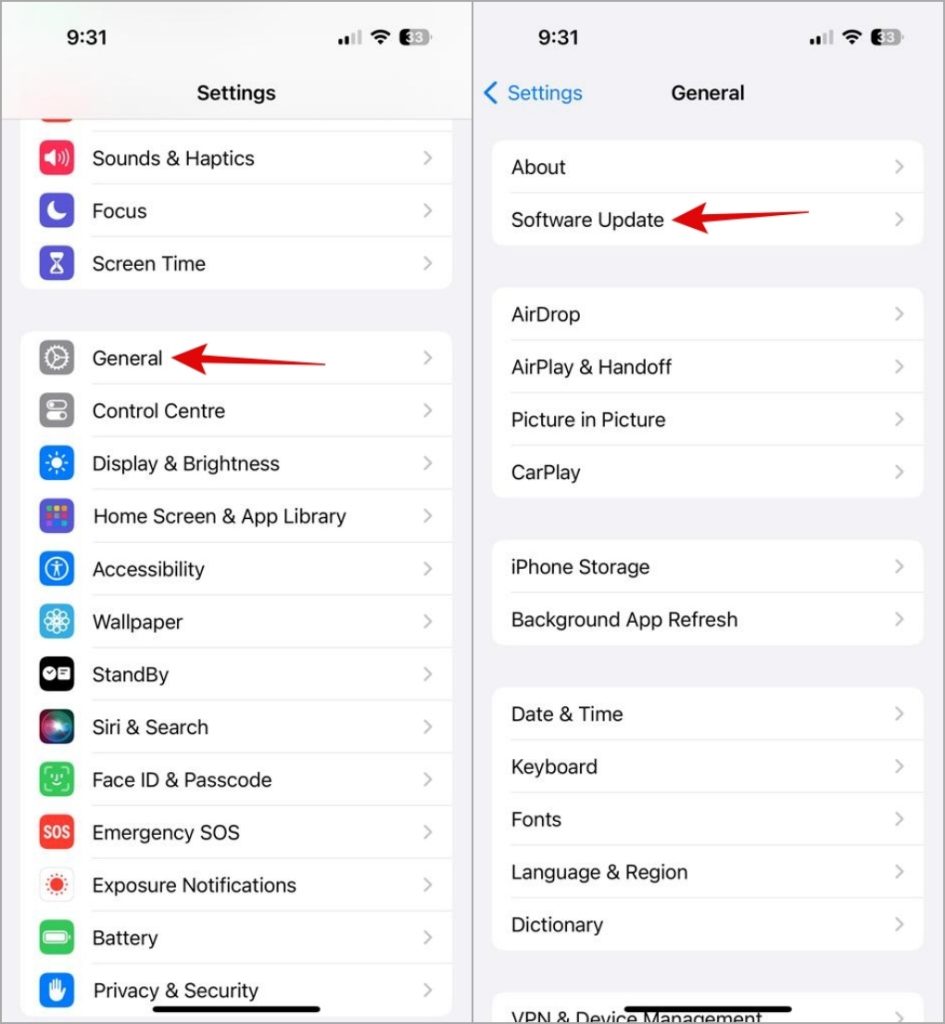
Abrir el Ajustes aplicación e ir a General. Aprovechar Actualización de software Para descargar e instalar cualquier actualización pendiente y ver si eso ayuda.
6. Restablece tu teléfono
Si actualizar su iPhone a la última versión de iOS no ayuda, su siguiente mejor opción es restablecer todas las configuraciones de su iPhone. Esto debería ayudar a solucionar problemas causados por configuraciones mal configuradas u otras preferencias de automatización, evitando que su iPhone llame por sí mismo por sí mismo.
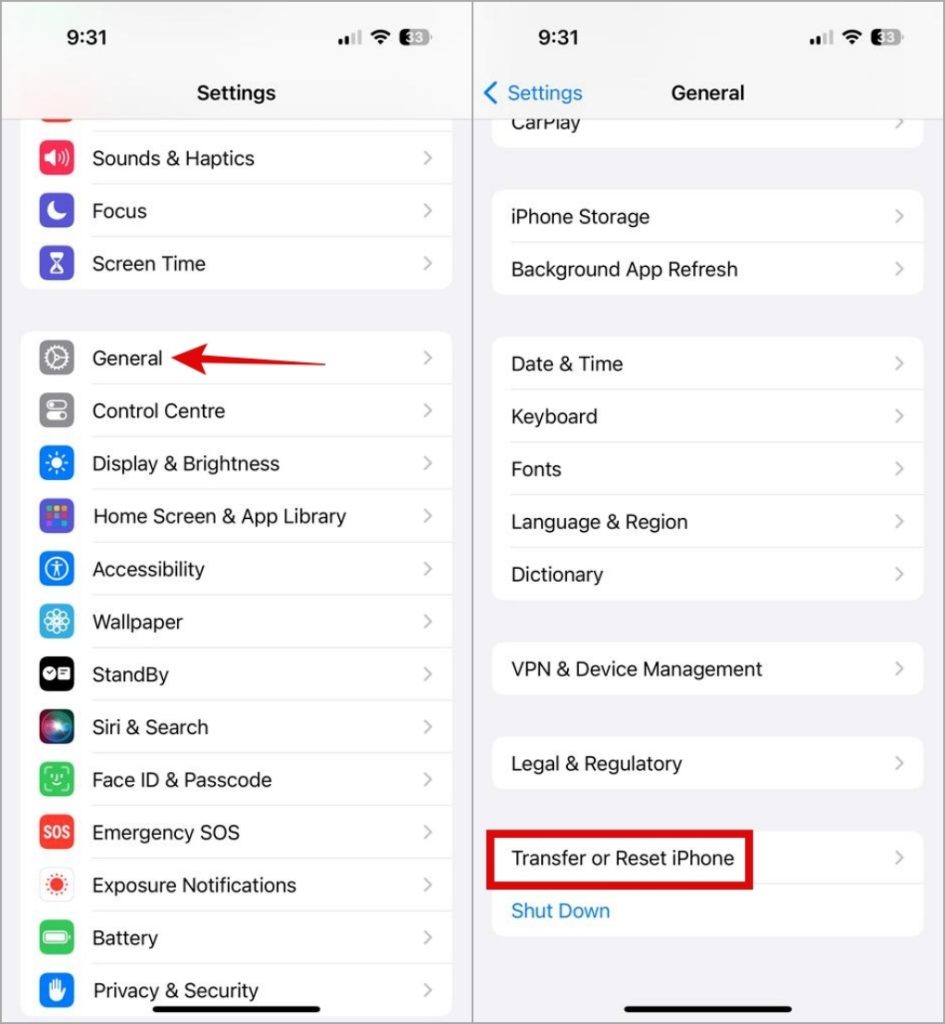
1. Abrir el Ajustes aplicación y dirigirse a General> Transferencia o restablecimiento del iPhone.
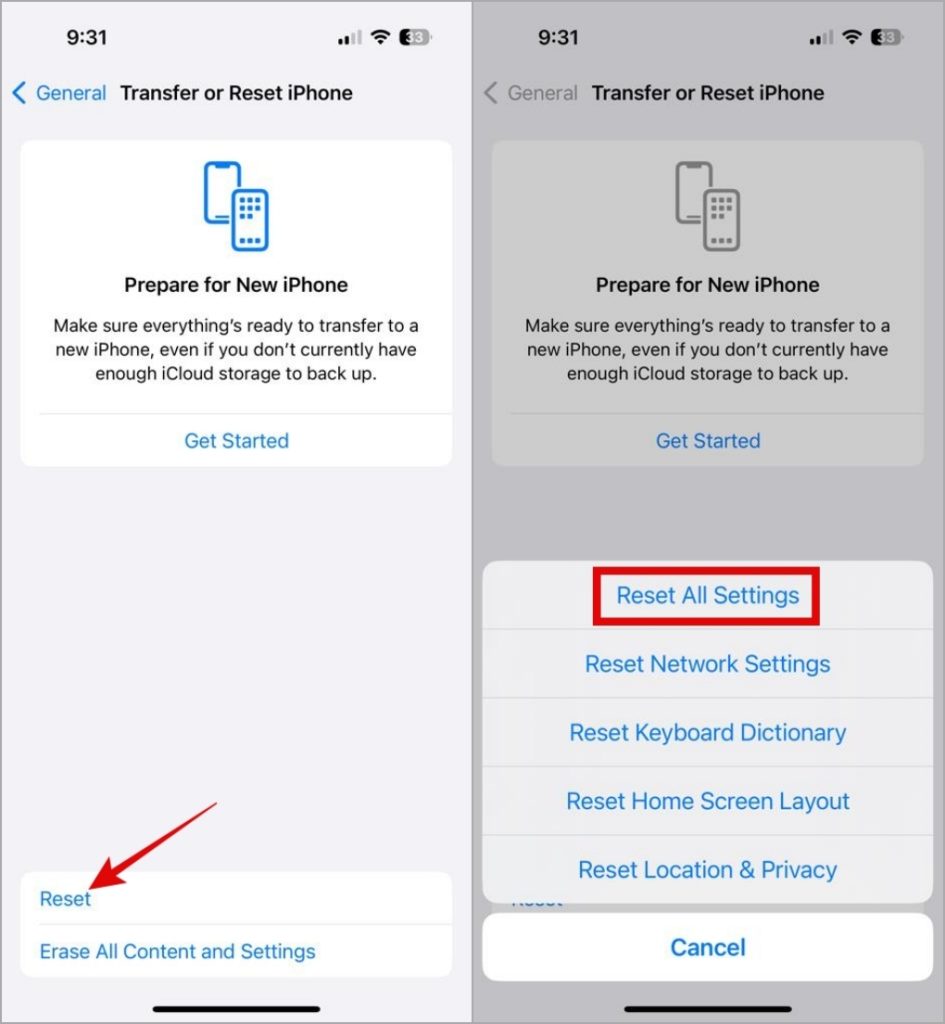
2. Grifo Reiniciar en la parte inferior y seleccione Restablecer todas las configuraciones de la lista de opciones.
7. Póngase en contacto con su operador
Si su iPhone está haciendo llamadas al azar, debe comunicarse con su operador como último recurso. Los problemas de red o las configuraciones erróneas del lado de su operador pueden estar causando un enrutamiento o activación de llamadas inesperadas, lo que resulta en llamadas aleatorias. Contactar el soporte de su operador puede ayudar a investigar estas posibilidades y abordar el problema.
Silenciar al fantasma
Sin una indicación clara de lo que está mal, descubrir por qué su iPhone está haciendo llamadas por sí solas puede ser difícil. Esperamos que pasar por los consejos anteriores lo haya ayudado a resolver el problema subyacente y que su iPhone ya no lo ponga en situaciones incómodas llamando a alguien al azar.