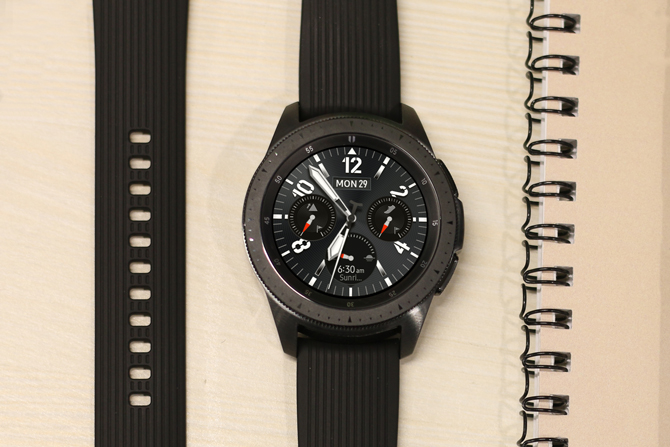
Tomar capturas de pantalla en el teléfono inteligente Samsung (o cualquier Android) es bastante intuitivo. Todo lo que tiene que hacer es presionar el volumen hacia abajo y el botón de encendido al mismo tiempo. Sin embargo, tomar una captura de pantalla en el reloj Galaxy no es del todo obvio. Aquí, debe mantener presionado el botón de inicio y deslizar de izquierda a derecha. Vamos a verlo en detalle.
Lo primero es lo primero, asegúrese de haber emparejado su reloj Galaxy con un teléfono Android. Si necesita ayuda para combinar su reloj Galaxy con el teléfono inteligente, consulte nuestro artículo anterior. Desafortunadamente, no hay un método oficial para enviar sus capturas de pantalla directamente a su iPhone desde el reloj Galaxy.
Tome una captura de pantalla en el Galaxy Watch and Gear S3
Despierta tu reloj Galaxy y busca el botón de inicio (es el botón en la parte inferior derecha). Navegue a la pantalla, cuya captura de pantalla desea tomar, una vez allí, presione y presione el Botón de inicio y Deslice la pantalla táctil de izquierda a derecha.

Esto puede necesitar algo de práctica, pero una vez que lo haga, podría tomar la captura de pantalla con una sola mano. Mire la ilustración a continuación, si se siente confundido. La pantalla parpadeará y escuchará el sonido del obturador de una cámara.

A diferencia de Apple Watch, que sincroniza automáticamente la captura de pantalla a las aplicaciones de fotos en iPhone, tendrá que transferir manualmente la captura de pantalla desde su reloj Galaxy a su teléfono Android.
Las capturas de pantalla tomadas en el reloj se almacenan en la aplicación de la galería en su teléfono inteligente y puede acceder navegando a través del menú Reloj.
Para enviar las capturas de pantalla al teléfono inteligente, presione la tecla de inicio. Toque el icono de la página siguiente y luego toque el icono de la galería, tocar y sostener la captura de pantalla quieres transferir, y Toque el botón Opciones (Tres puntos verticales) en la pantalla.

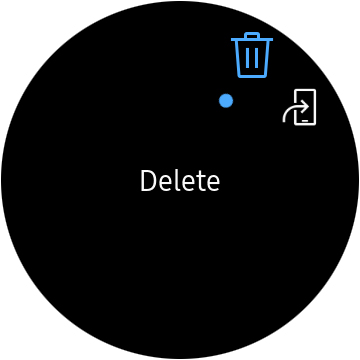
Le mostraría el menú de opciones con dos íconos, eliminar y Enviar al teléfonotoque el icono y debe comenzar a copiar. Dependiendo de la cantidad de imágenes que está copiando, puede tomar unos segundos.
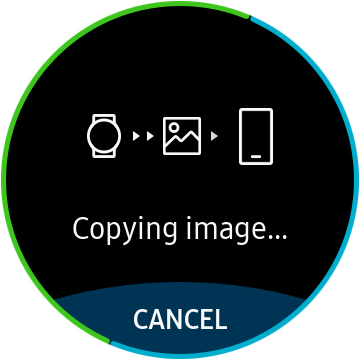
Como el Se copian los archivos Para el teléfono inteligente, puede ver que comienzan a aparecer en la carpeta de relojes en el teléfono.
Para incluir capturas de pantalla adicionales en la transferencia, gire el bisel y toque las capturas de pantalla que desea incluir. Si desea enviar todas las capturas de pantalla, toque el número y seleccione todo.
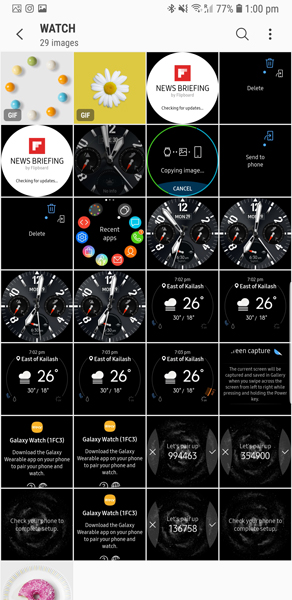
Puede ver las capturas de pantalla navegando a la galería y tocando la carpeta Galaxy Watch.
Tomar una captura de pantalla en el reloj Galaxy es fácil y estoy de acuerdo en que la elección del gesto podría refinarse. En este momento, no hay forma de enviar las capturas de pantalla a su iPhone desde el reloj Galaxy. Seguiré buscando una solución y actualizaré el artículo. Cuéntanos si encuentra una manera delante de nosotros.