La función de lupa en su teléfono Samsung Galaxy puede ser útil cuando necesita ampliar algo en su pantalla. También puede usarlo para convertir la cámara de su teléfono Samsung Galaxy en una lupa para descifrar la impresión pequeña o simplemente ver más de cerca el mundo que lo rodea. En esta guía, le mostraremos cómo usar la función de lupa en su teléfono Samsung Galaxy para su ventaja.
Cómo magnificar el contenido de la pantalla en el teléfono Samsung Galaxy
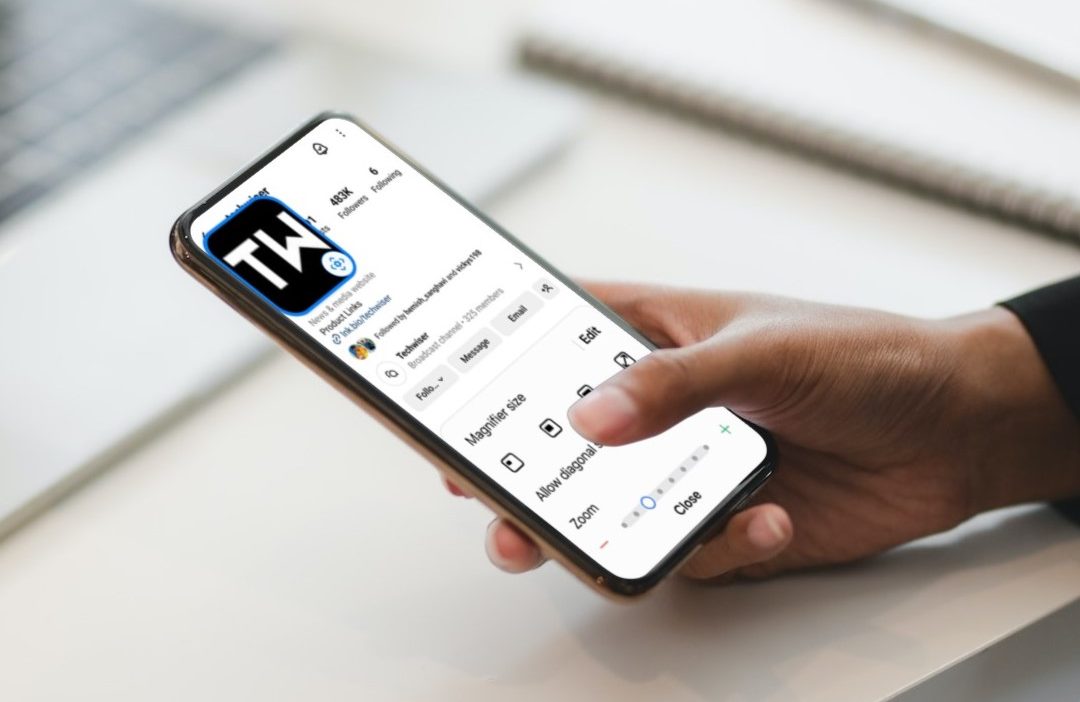
La ventana de aumento es una característica de accesibilidad útil que puede ayudar a las personas que tienen dificultades para ver contenido en la pantalla. En lugar de ampliar todo en la pantalla de su teléfono, esta configuración de accesibilidad le permite magnificar un área específica de la pantalla.
Aquí le mostramos cómo habilitar y usar la ventana de aumento en su teléfono Samsung Galaxy:
1. Abrir el Ajustes aplicación, toque Accesibilidady seleccionar Mejoras de la visión.
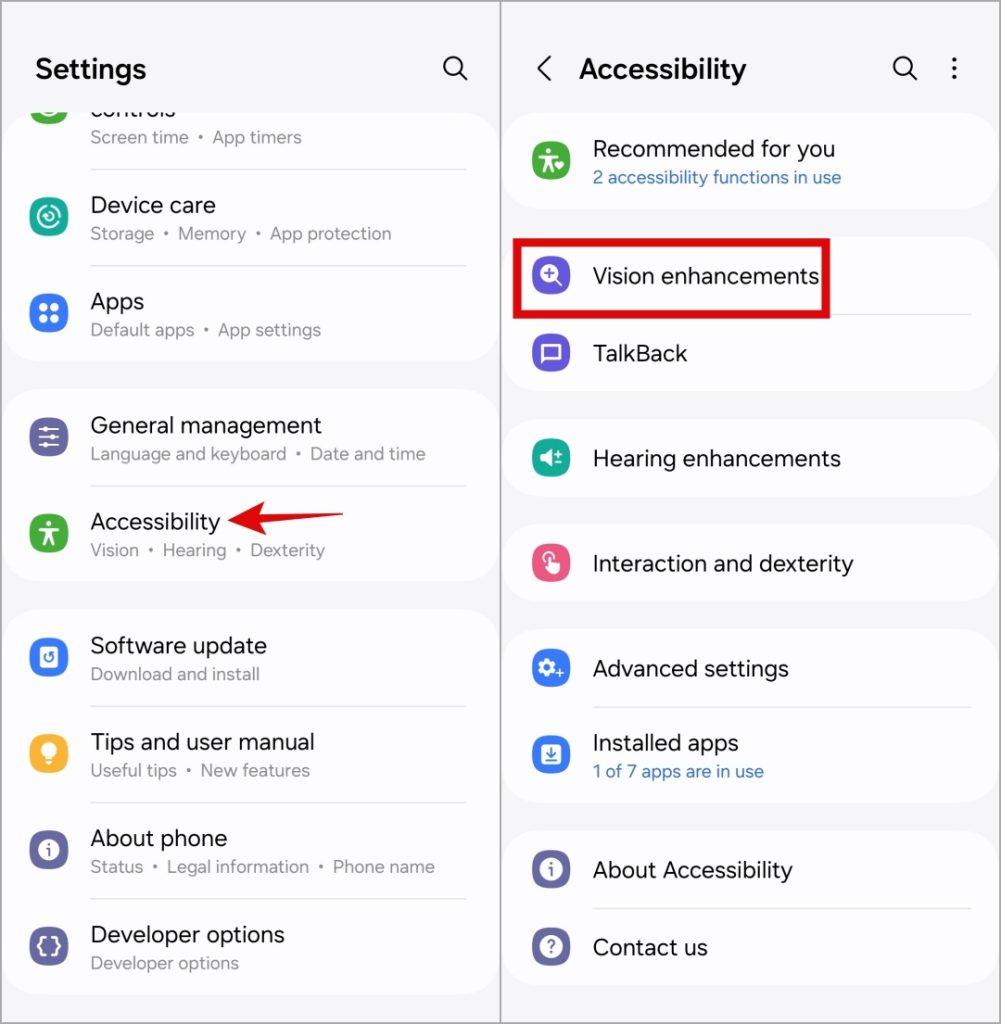
2. Aprovechar Aumento y seleccionar Atajo de aumento En el siguiente menú.
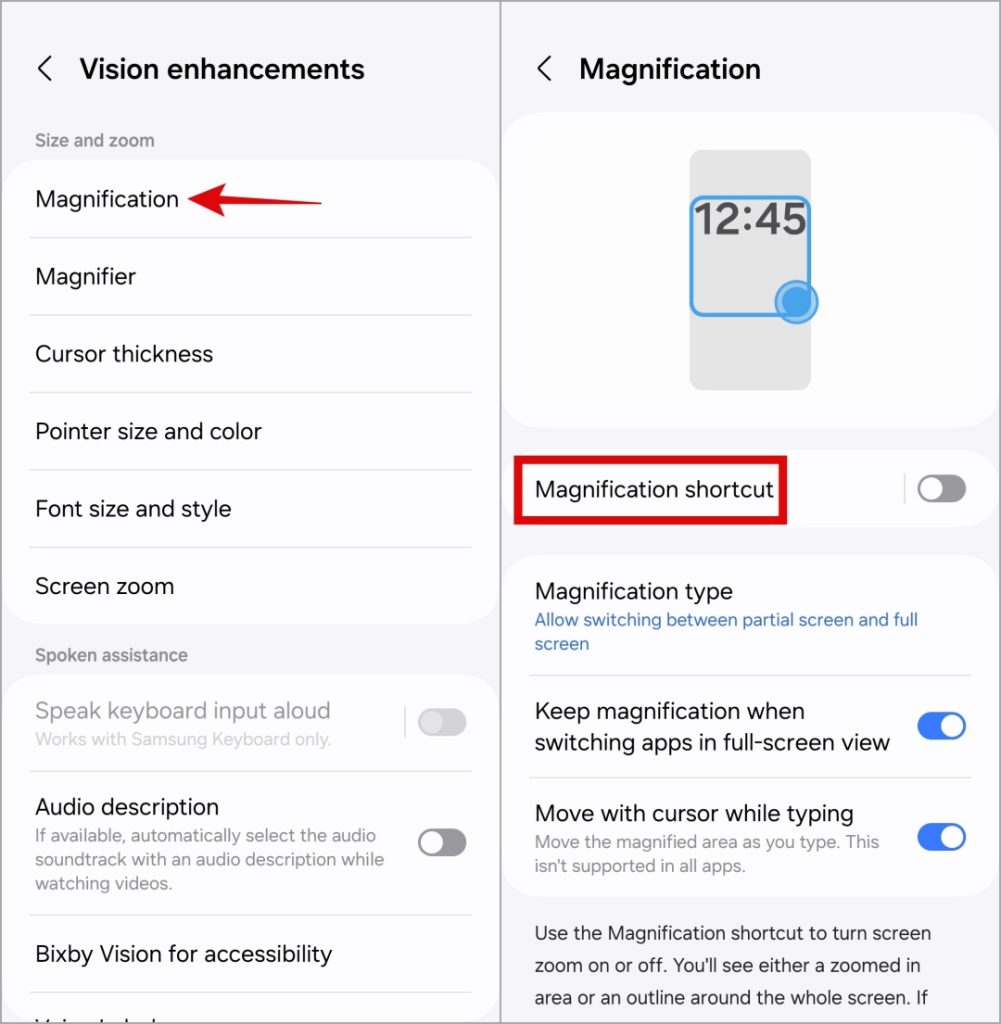
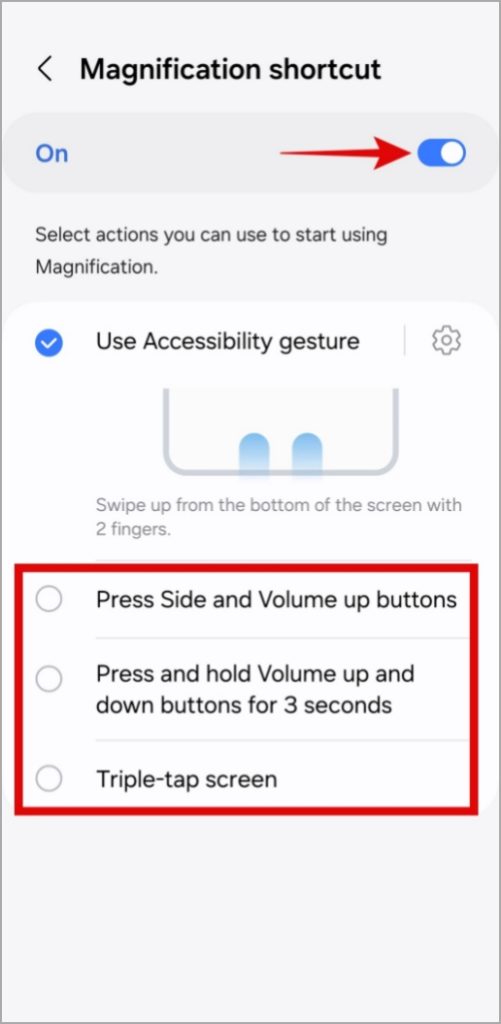
3. Habilite la palanca en la parte superior y seleccione la acción que desea usar para acceder a la ventana de aumento.
4. Salga de la aplicación Configuración y realice el gesto para acceder a la ventana de aumento.
5. Toque y mantenga presionado el cursor en la esquina inferior derecha de la ventana para arrastrarlo a su ubicación preferida en la pantalla. También puede arrastrar la ventana con dos dedos.
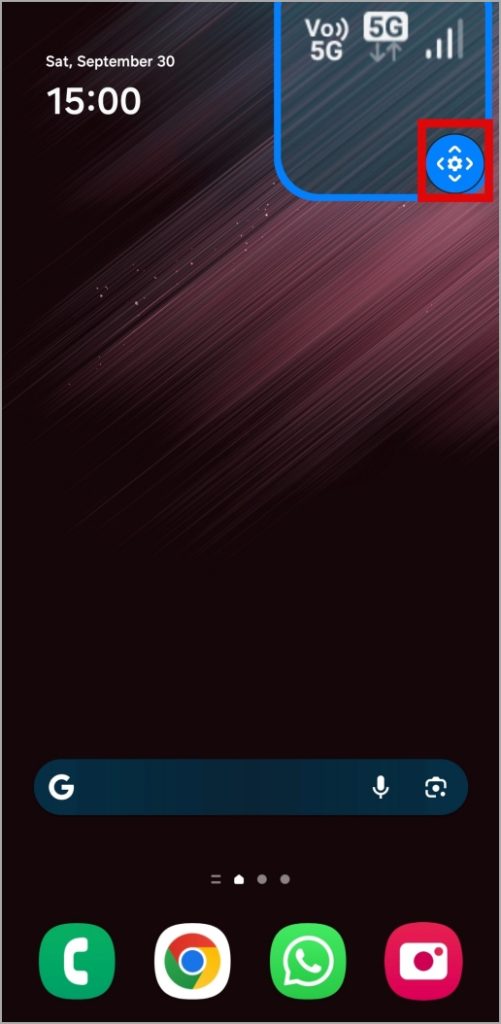
6. Toque el icono en forma de engranaje Para modificar el tamaño de la ventana y ajustar el nivel de zoom.
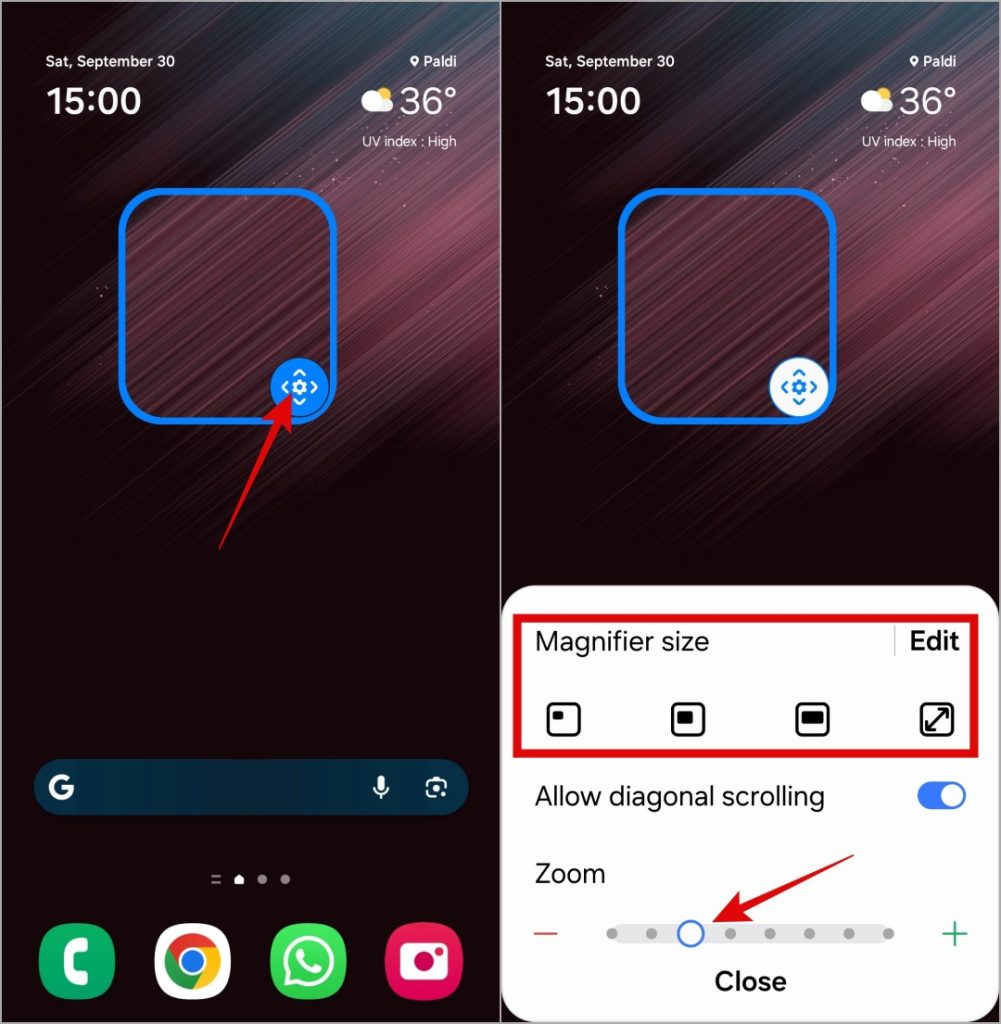
Una vez que haya terminado de usar la ventana de aumento, haga el mismo gesto que usó para encenderlo o simplemente bloquear su teléfono. La ventana de aumento desaparecerá de cualquier manera.
Cómo usar el teléfono Samsung Galaxy como una lupa
¿Tiene dificultad para leer la pequeña impresión en un folleto o la fecha de vencimiento de un producto? Si es así, no hay necesidad de forzar los ojos, ya que puede convertir la cámara de su teléfono Samsung Galaxy en una lupa. Aquí está cómo.
1. Abrir el Ajustes aplicación y navegar a Accesibilidad > Mejoras de la visión.
2. Aprovechar Lupa y luego seleccione Atajo de lupa.

3. Habilite la palanca en la parte superior y especifique cómo desea acceder a la lupa.
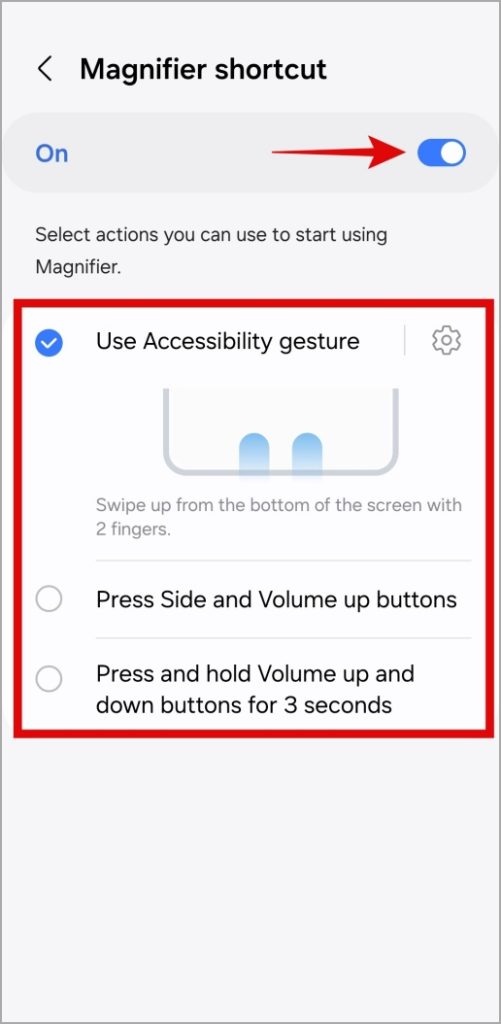
Una vez que complete los pasos anteriores, está listo para usar su teléfono Samsung Galaxy como lupa. También puede ajustar su vista, cambiar la iluminación y el color, y guardar fotos de lo que está aumentando. Aquí le mostramos cómo hacerlo.
1. Realice el gesto establecido para acceder a la lupa.
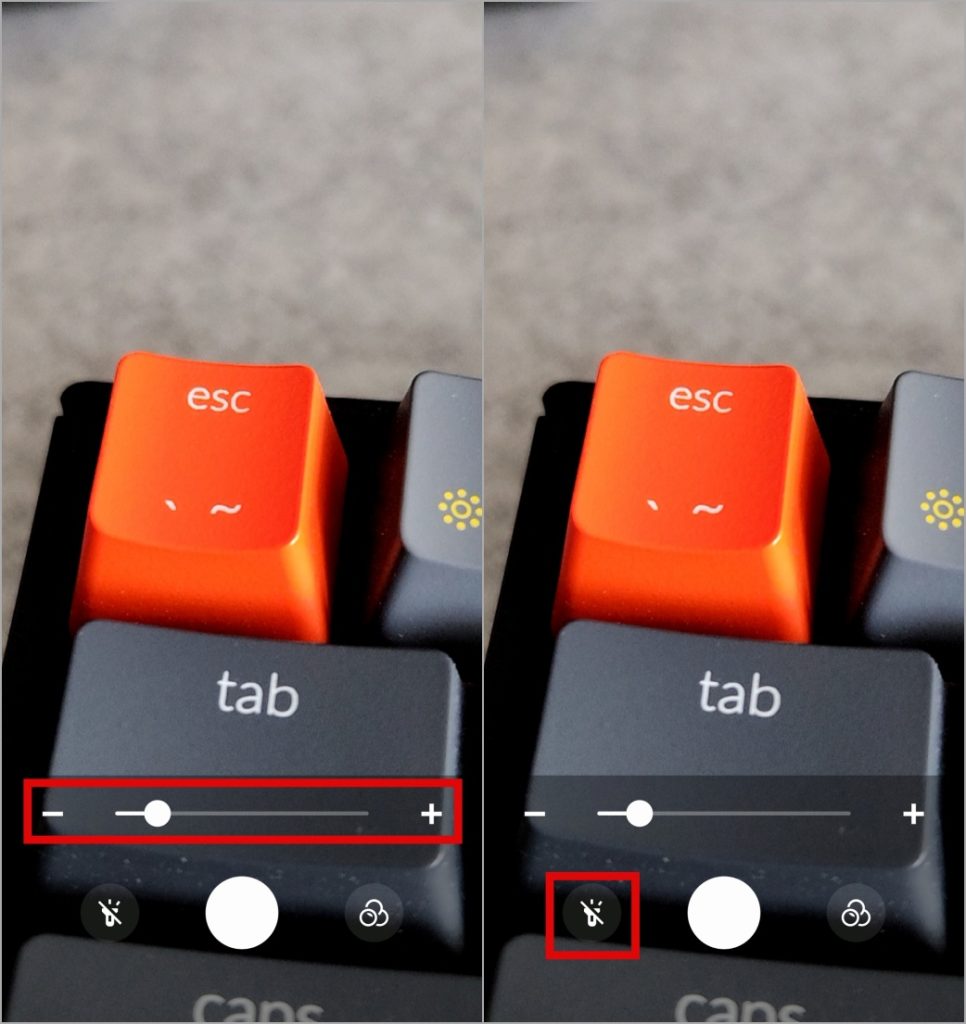
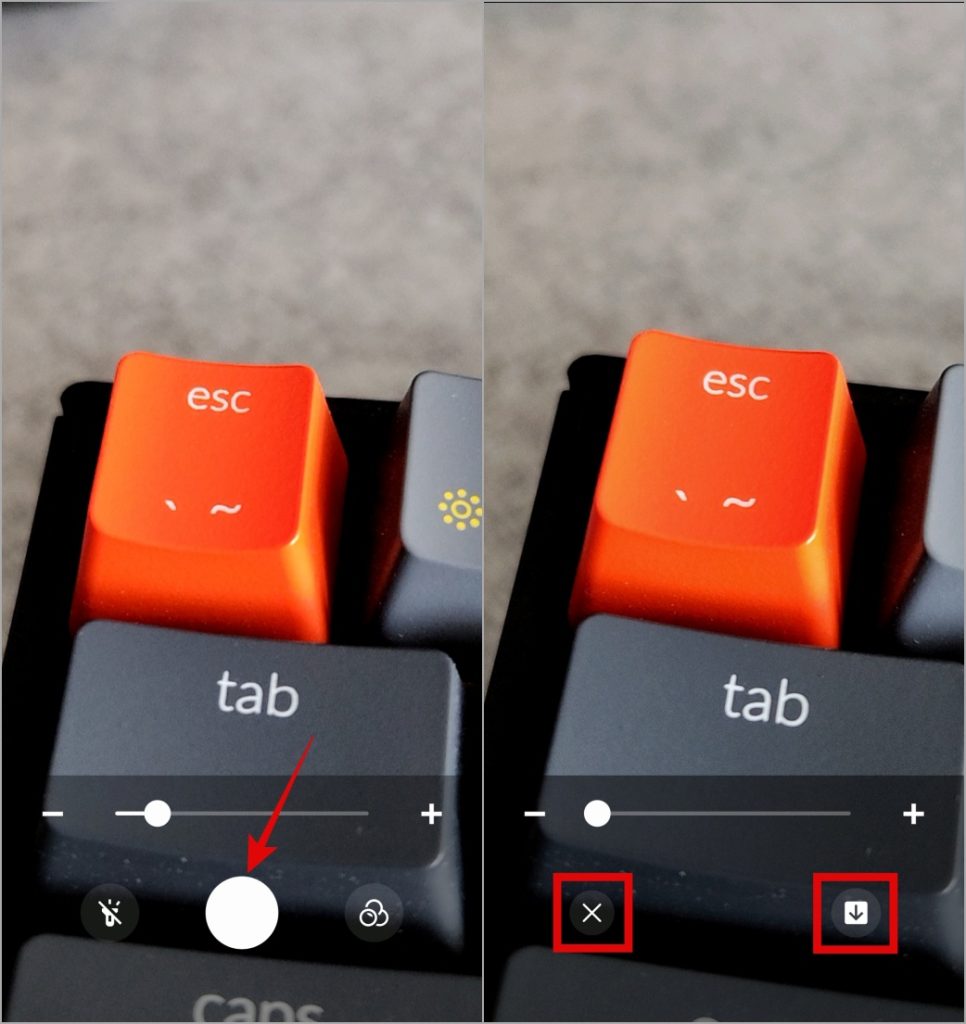
2. Usar el control deslizante, más y menos Botones, o pellizcar los dedos en la pantalla para aumentar o disminuir el aumento. Toque el flash botón si estás en una configuración oscura.
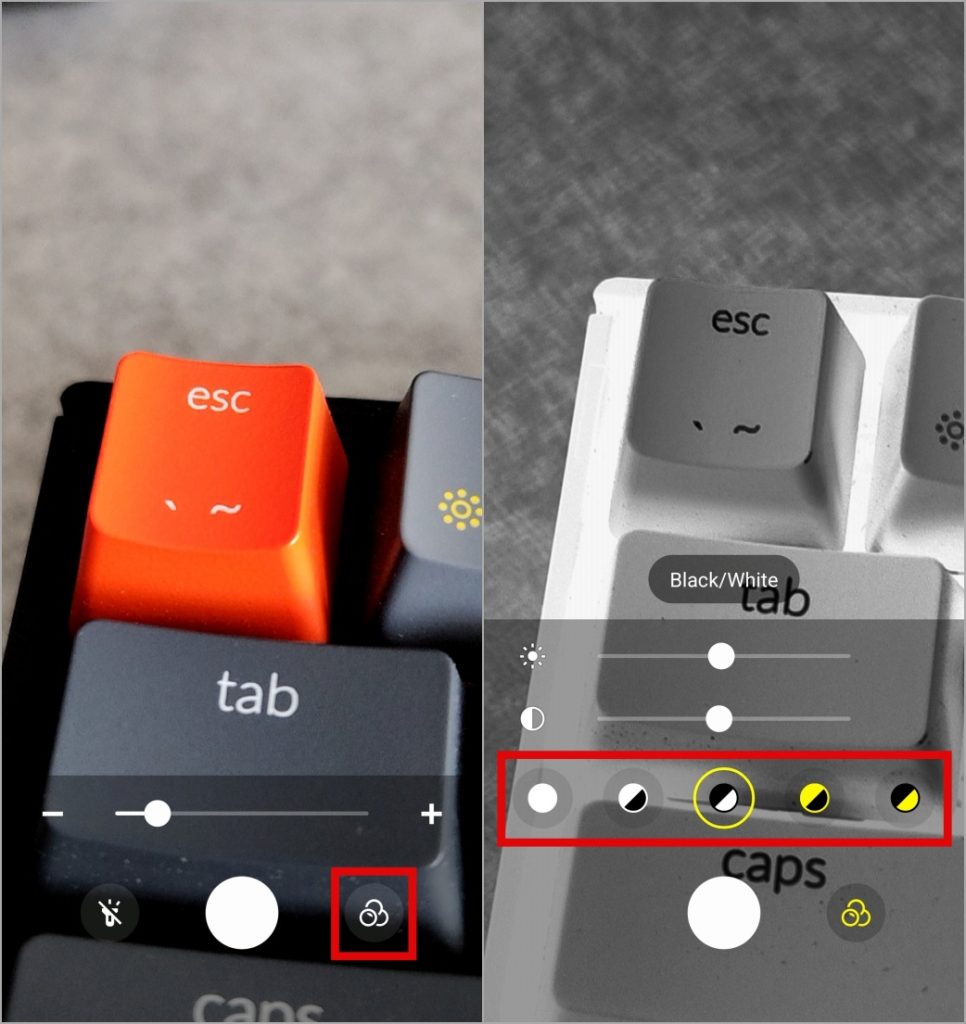
3. Toque el icono de flitador (Tres círculos superpuestos) en la esquina inferior derecha para ajustar el brillo y el contraste o aplicar varios filtros.
4. Una vez que haya magnificado su objeto preferido y haya ajustado la iluminación, toque la botón de obturación para capturar una foto de ella. Toque el Descargar icono para guardar la imagen en la galería o el icono cruzado (X) Para descartarlo.
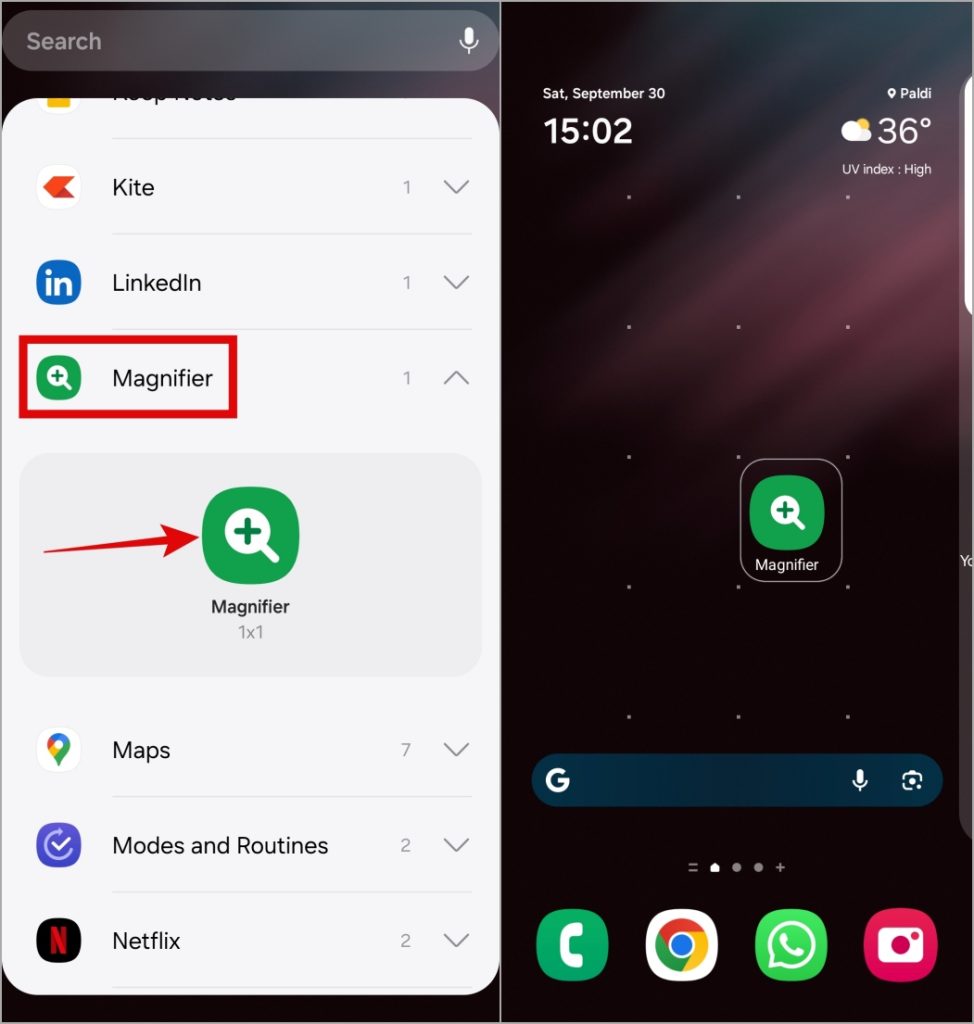
Si bien puede acceder a la aplicación de lupa en su teléfono Samsung Galaxy con un gesto, una interfaz de usuario también le permite agregar su icono a su pantalla de inicio para un acceso más fácil. Aquí le mostramos cómo agregarlo.
1. Long Presione en su pantalla de inicio y toque Widgets.

2. Desplácese hacia abajo para tocar Lupa y seleccione el Lupa 1 × 1 widget. Luego puede mover el icono a su ubicación preferida en la pantalla de inicio.
Preguntas frecuentes
1. ¿Cuál es la mejor aplicación de lupa gratuita para mi teléfono Samsung?
Hay varias aplicaciones de lupa gratuitas disponibles en Play Store. Muplete más con linterna es una de esas aplicaciones que viene con varias características útiles, incluida la capacidad de reconocer el texto y leerlo en voz alta.
2. ¿Puedo agregar el atajo de lupa al panel de configuración rápida?
Desafortunadamente, una interfaz de usuario no le permite agregar un acceso directo de lupa en el panel de configuración rápida. Por lo tanto, tendrá que usar los gestos o agregar el icono de lupa a la pantalla de inicio para acceder a él en su teléfono Samsung Galaxy.
De pequeño a excelente
Su teléfono Samsung Galaxy ofrece muchas características que a menudo se pasan por alto, una de las cuales es la lupa. Si bien esta característica está destinada principalmente a las personas mayores y a aquellos con mala vista, cualquiera puede usarla.