OnePlus está llevando la multitarea de pantalla dividida en Android al siguiente nivel con su última característica: el lienzo abierto. Originalmente introducido con el teléfono plegable OnePlus Open, Open Canvas ahora está disponible en dispositivos OnePlus que ejecutan OxyGenos 15, basado en Android 15. Aquí hay una guía para ayudarlo a aprovechar al máximo el lienzo abierto y desbloquear una experiencia multitarea perfecta.
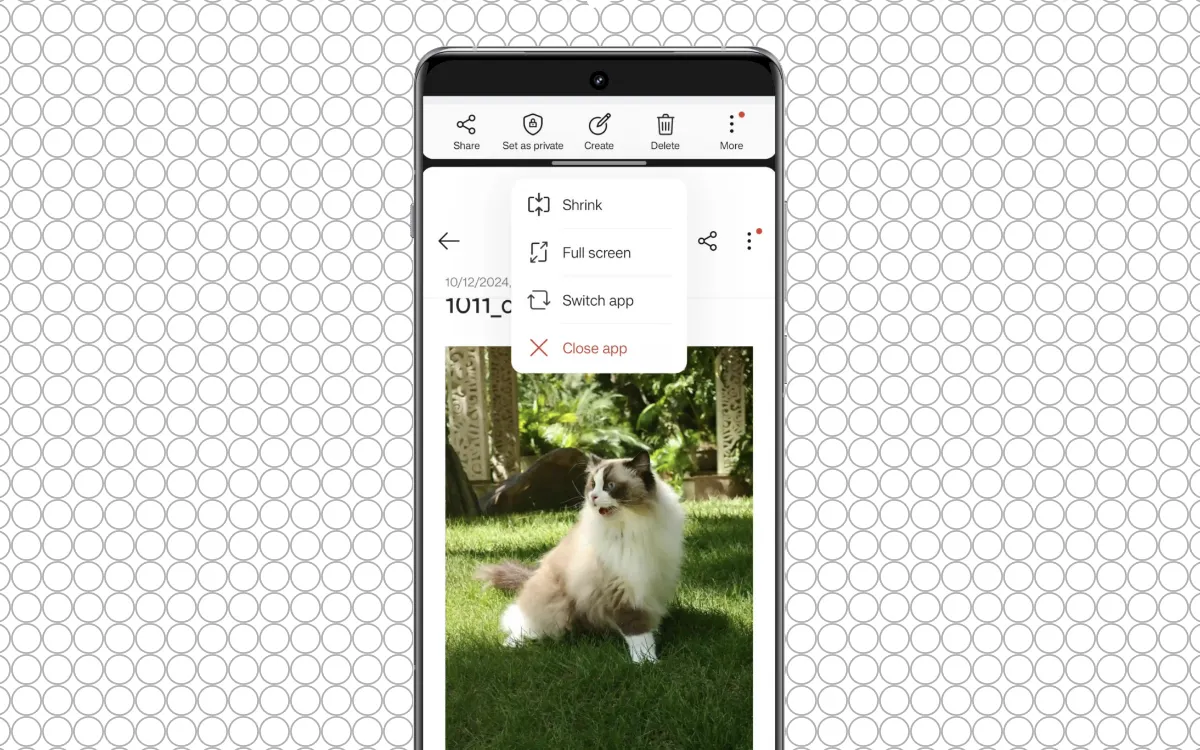
¿Qué es el lienzo abierto?
La pantalla dividida en Android le permite ejecutar dos aplicaciones una al lado de la otra, pero las pantallas de los teléfonos a menudo se sienten demasiado estrechas para que ambas aplicaciones sean realmente útiles. El lienzo abierto finalmente completa el rompecabezas, haciendo que la pantalla dividida sea práctica al permitir que una aplicación ocupe más espacio mientras mantiene la segunda aplicación a solo un toque.
Por ejemplo, si está investigando en Chrome y desea tomar notas, ahora puede dar más espacio de pantalla a Chrome mientras cambia sin problemas a su aplicación de notas con un solo toque. De esta manera, ambas aplicaciones son completamente funcionales, lo que hace que la multitarea sea más fácil que nunca.

Activación de lienzos abiertos en teléfonos OnePlus
Comenzar con el lienzo abierto es sencillo. Aquí hay una guía paso a paso:
- Inicie la primera aplicación que desea usar en modo de pantalla dividida.
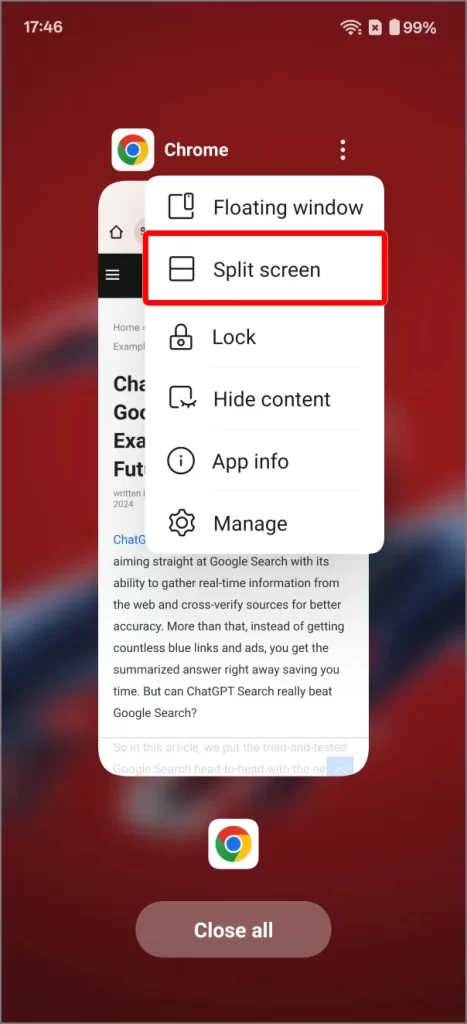
- Ahora, abra el panel de aplicaciones recientestoque el icono de tres puntos al lado del icono de la aplicación en la parte superior y seleccione Pantalla dividida. Alternativamente, deslice hacia arriba en la aplicación con tres dedos para abrir el modo de pantalla dividida (asegúrese de que este gesto esté habilitado en Configuración> Accesibilidad y conveniencia> Vista dividida).
- Elija la segunda aplicación que desea usar junto con la primera desde la pantalla de inicio o el cajón de la aplicación. En algunos teléfonos como OnePlus Open, incluso puede agregar una tercera aplicación desde el cajón de la aplicación.
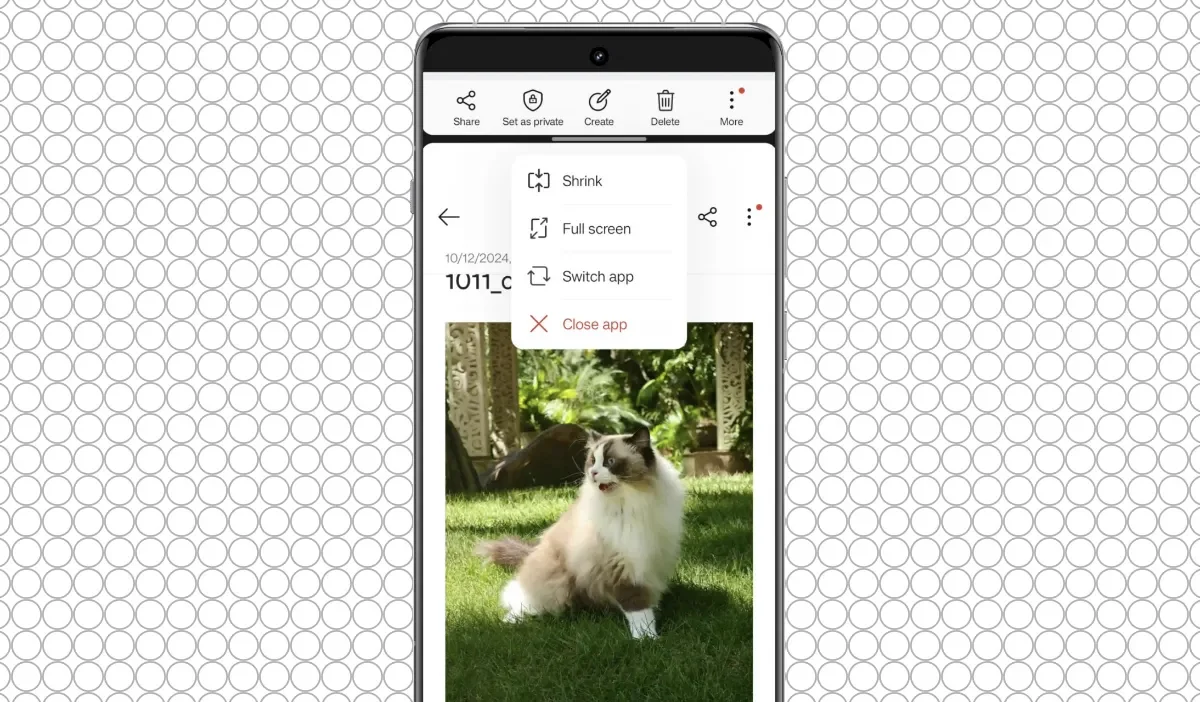
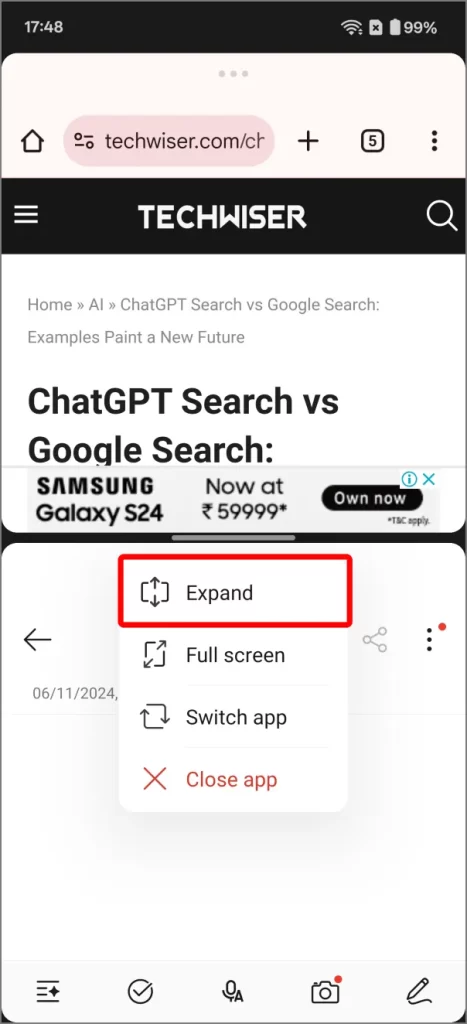
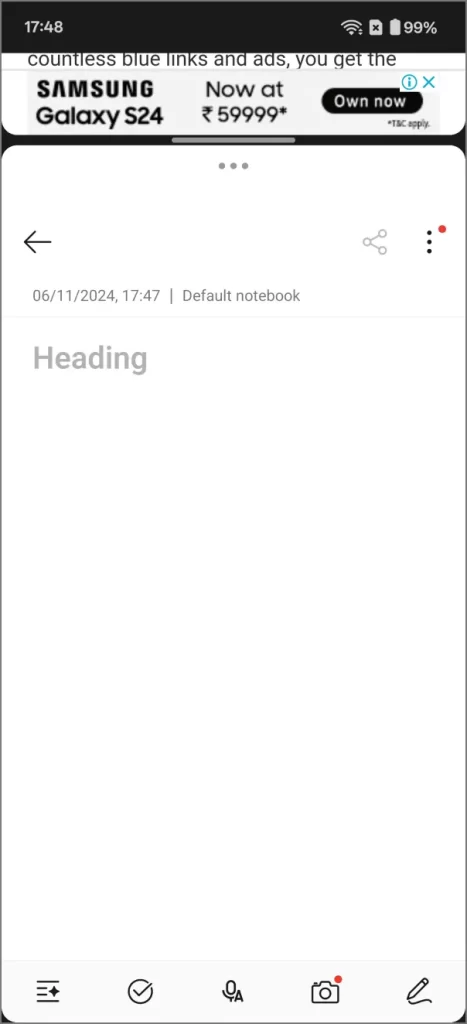
- Toque el icono de tres puntos arriba de una aplicación (no la línea divisoria) y seleccione Expandir opción. Del mismo modo, también puede expandir la segunda aplicación. Esto hará que las aplicaciones se expandan en la pantalla dividida y le permitirá acceder a la versión ampliada con un solo toque.



Guardar grupos de aplicaciones (opcionales): Si a menudo usa ciertas combinaciones de aplicaciones con frecuencia, por ejemplo, YouTube y Chrome, puede guardarlas como un grupo para facilitar el acceso. Toque el icono de tres puntos en el medio del divisor de pantalla dividida y toque Guardar como grupo de aplicaciones Para crear un atajo en su pantalla de inicio. Ahora puede iniciar ambas aplicaciones juntas en modo de pantalla dividida con un solo toque.
Por qué el lienzo abierto hace que la multitarea sea mejor
La pantalla dividida en Android se ha sentido tradicionalmente estrecho sin flexibilidad para moverlos por llevar a muchos usuarios a simplemente cambiar entre aplicaciones. El enfoque de lienzo abierto de OnePlus para la pantalla dividida finalmente se siente práctico. Obtiene más espacio en la pantalla sin comprometer la usabilidad, y la capacidad de guardar pares de aplicaciones utilizados con frecuencia hace que el lanzamiento de configuraciones de pantalla dividida sea rápida y sin esfuerzo. El lienzo abierto realmente mejora la multitarea, lo que lo hace más suave y más eficiente de principio a fin.