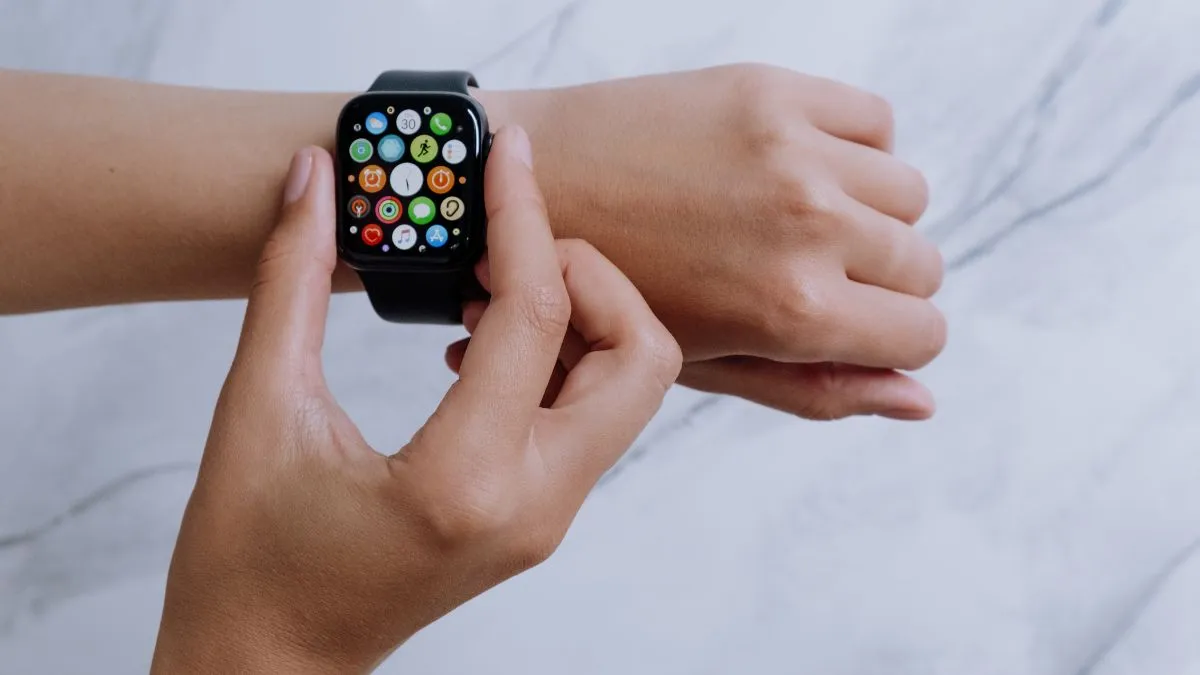
La aplicación vital en su Apple Watch mide una serie de métricas de salud como el sueño, la frecuencia cardíaca, el oxígeno en la sangre, etc. con el tiempo para detectar anomalías. Una de las métricas de salud que la aplicación vital mide y rastrea la temperatura de su muñeca para informarle si tiene fiebre. La característica es parte de WatchOS 11. Muchos usuarios a menudo se quejan de que su Apple Watch no está rastreando la temperatura de la muñeca, incluso después de obtener la aplicación vital en la última actualización. Arreglemos eso.
Requisitos previos
Hay ciertos requisitos que su Apple Watch debe cumplir antes de que pueda medir y rastrear la temperatura de la muñeca.
- Su Apple Watch debe estar ejecutando Watchos 11. En iPhone, ve a Configuración> General> Acerca de.
- Hicimos una lista de modelos Apple Watch que admiten la actualización WATLOS 11. En caso de que no pueda actualizar la última versión del sistema operativo.
- La batería de Apple Watch debe cargarse. Si bien no hay límite mínimo, si la batería es demasiado baja, ciertas funciones y características pueden no funcionar correctamente.
- Para rastrear cualquier métrica de salud, asegúrese de usar Apple Watch Snugly, que es un buen ajuste. Si está demasiado flojo, el reloj no podrá medir ninguna métrica de salud y mucho menos la temperatura de la muñeca.
- Algunas guías sugieren erróneamente que debe obtener una correa oficial con certificación de Apple. Puede usar cualquier correa de terceros siempre que el reloj esté bien envuelto alrededor de la muñeca.
1. Habilitar la detección de la muñeca
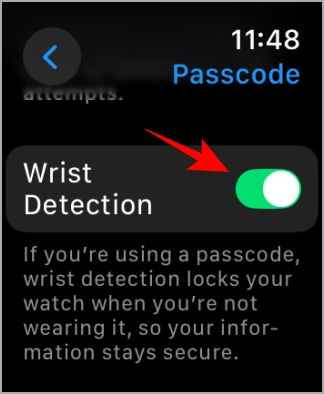
La función de detección de muñeca está deshabilitada de forma predeterminada. Usted debe Habilitar la detección de muñecas Para permitir que Apple Watch mida la temperatura de la muñeca, la frecuencia cardíaca, el oxígeno en la sangre, el sueño y otras métricas de salud.
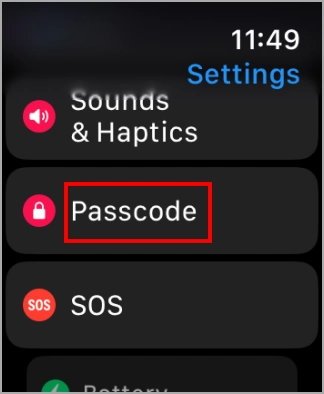
Habilitar la detección de muñecas de Apple Watch
- Ir a Configuración> Código de contraseña.
- Permitir Detección de muñeca.

Habilitar la detección de la muñeca desde el iPhone
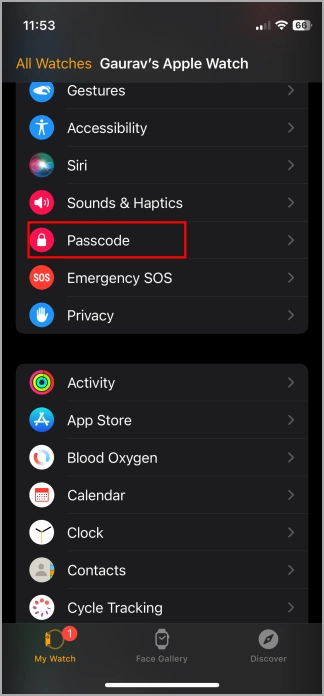
- Abierto Ver la aplicaciónir a Mi reloj pestaña y seleccionar Contraseña.
- Permitir Detección de muñeca aquí.

2. Habilite el seguimiento del sueño y el enfoque del sueño
La aplicación vital requiere que se habiliten dos configuraciones esenciales más. Son seguimiento del sueño y enfoque de sueño. Apple Watch rastrea muchas métricas de salud cuando duermes. Eso incluye la temperatura de la muñeca, los latidos y más.
Habilitar el enfoque del sueño
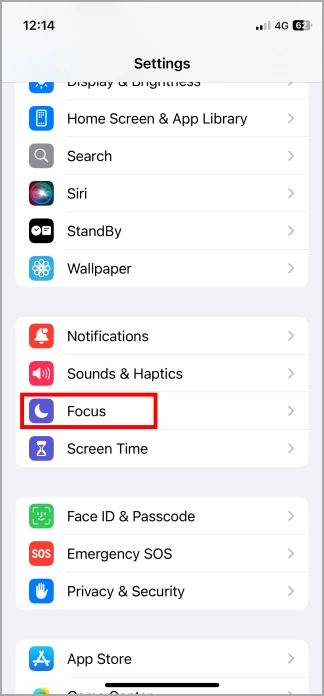
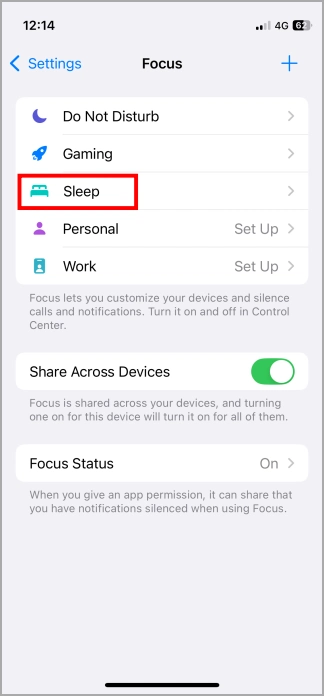
Los iPhones vienen con un par de modos de enfoque pre-creados para usted. Uno de ellos es Modo de suspensión que encontrarás en Configuración> Enfoque. Puede establecer un momento para habilitar y deshabilitar el modo de enfoque de sueño en función de cuándo presionas la cama y cuándo te despiertas. Aquí hay un guía completa en él desde Apple.
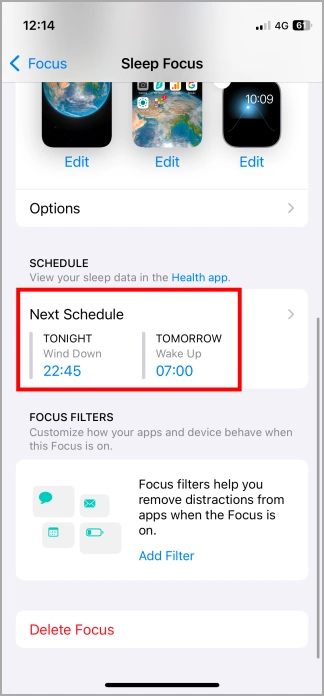
En mi caso, Sleep Focus está habilitado en todos mis dispositivos Apple, incluido el Apple Watch a las 11:00 p.m. y está deshabilitado a las 07:00 a.m. Recibo una notificación para terminar lo que sea que esté haciendo 15 minutos antes a las 10:45 p.m.
Nota: La aplicación vital no comenzará a mostrar datos de temperatura de la muñeca inmediatamente al día siguiente. Se tarda 7 días en recopilar vital de la temperatura de la muñeca, establecer patrones y determinar un rango antes de ver algunas ideas y datos en su pantalla.
Seguimiento de la temperatura de la muñeca en Apple Watch
El seguimiento de la temperatura de la muñeca con Apple Watch es una cosa y usar un termómetro es otra. No confundas a los dos. Apple Watch es razonablemente bueno y dará una indicación general de dónde tiene una temperatura más alta o menor que lo ayuda a determinar temperaturas anormales. A veces, tenemos fiebre, pero es difícil detectar con un simple toque de mano o derecha.
Pero Apple Watch no es un reemplazo para los termómetros de grado médico. Dicho esto, mantente saludable y mantente seguro.