La actualización de iOS 18.1 está aquí y con ella viene una serie de nuevas características. Una de las características es para los propietarios de AirPods. AirPods Pro 2 y AirPods 4 ahora admiten gestos de cabeza. Eso significa que ahora puede recoger una llamada con solo un asentimiento o rechazar una llamada con un batido sin tocar su iPhone o AirPods. Aquí le mostramos cómo configurar gestos de cabeza en AirPods, modelos compatibles y requisitos previos.
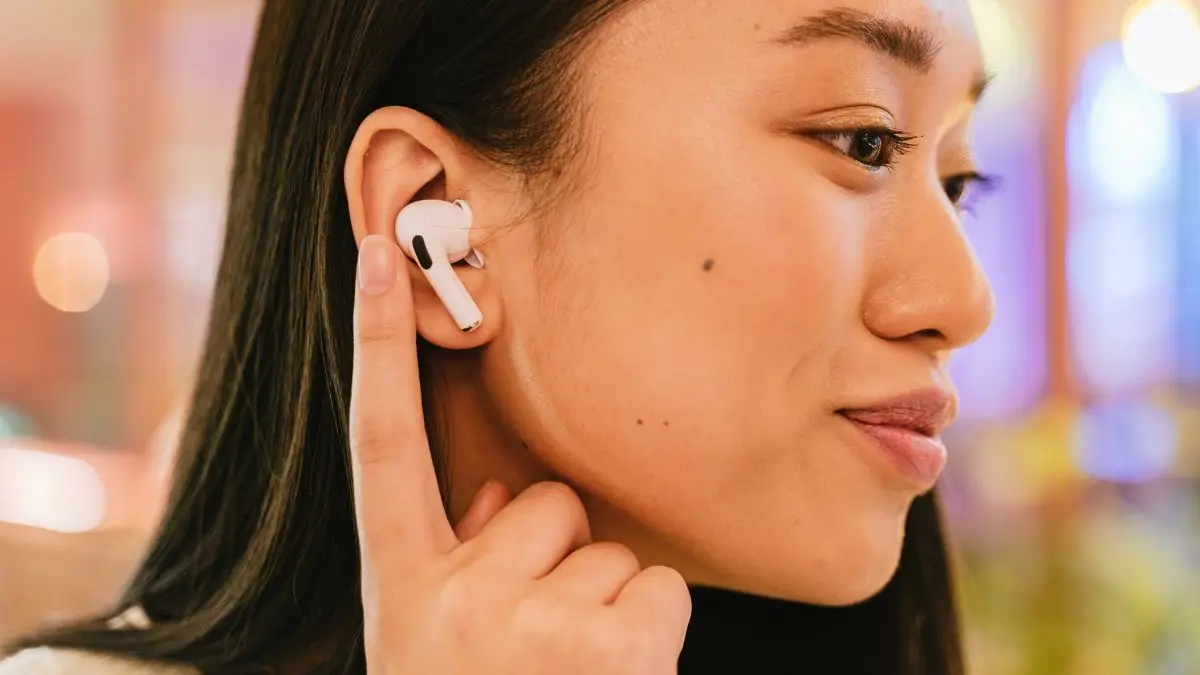
Modelos AirPod compatibles
Actualmente, los gestos de la cabeza solo son compatibles con los modelos AirPod a continuación:
- AirPods Pro 2 (Puerto Lightning y USBC)
- AirPods 4 (tanto con y sin ANC)
Todos los modelos futuros también deben admitir gestos de cabeza.
Debe leer:
- 9 características que me encantaron en iOS 18 y 7 que perdieron la marca
- Genmoji en iPhone (iOS 18): cómo y cuándo lo usas
- 31 características ocultas de iOS 18 que necesitas ver para ver
Lo que puedes hacer
- Acepte llamadas o responda a notificaciones y mensajes asintiendo con la cabeza hacia arriba y hacia abajo.
- Declinar llamadas o descartar notificaciones y mensajes sacudiendo la cabeza de lado.
Requisitos previos para usar gestos de cabeza en AirPods
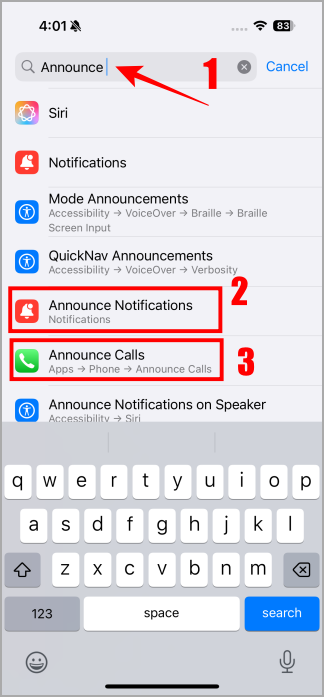
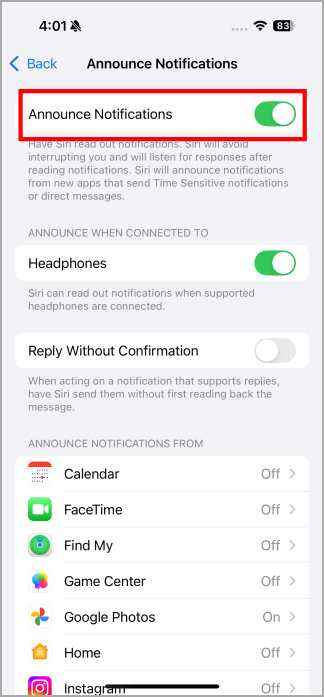
No puede simplemente conectar sus AirPods y configurarlo para usar gestos de cabeza. Quiero decir que puedes, pero no funcionará. No. Usted debe Habilitar las llamadas de anuncios y anunciar notificaciones Características antes de que pueda usar gestos de cabeza en AirPods. Aquí está como:
- Abierto Ajustes.
- Buscar Anunciar en la barra de búsqueda en la parte superior.
- Primero, seleccione Anunciar notificaciones y habilitarlo.
- Luego seleccione Anunciar llamadas y habilitar Solo auriculares.
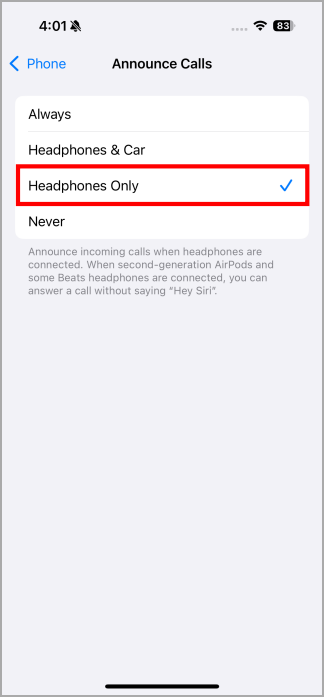
Configure los gestos de la cabeza de AirPods en iPhone
Ahora que tenemos los AirPods correctos y los requisitos previos están satisfechos, establezcamos gestos de cabeza en AirPods.
- Conecte los AirPods con su iPhone.
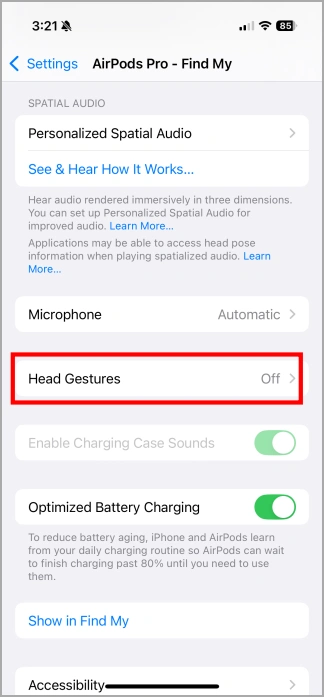
- Abierto Configuración> Nombre de AirPods> Gestos de cabeza.
- Permitir Gestos de la cabeza.
- Grifo Continuar.
- Se le pedirá que mueva la cabeza hacia arriba y hacia abajo y luego de lado para registrar el movimiento de su cabeza. Hazlo.
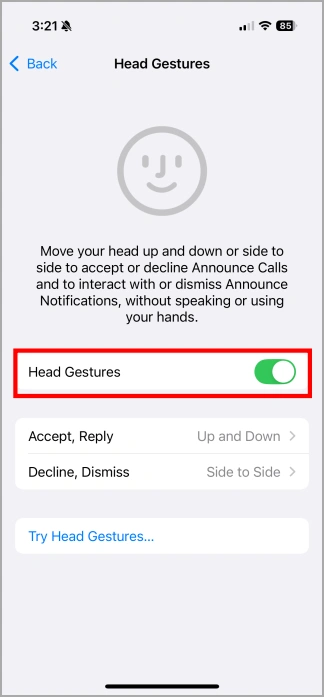
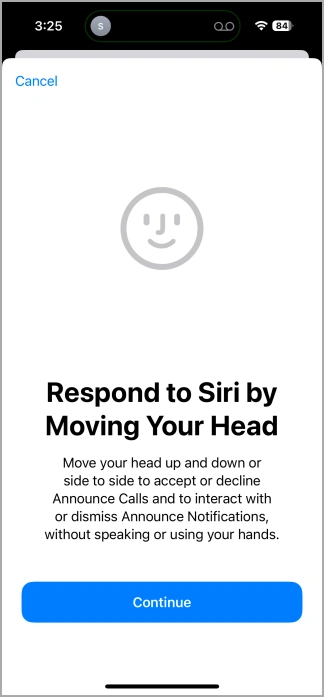
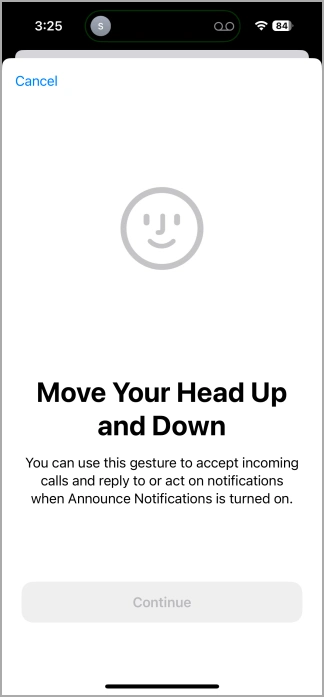
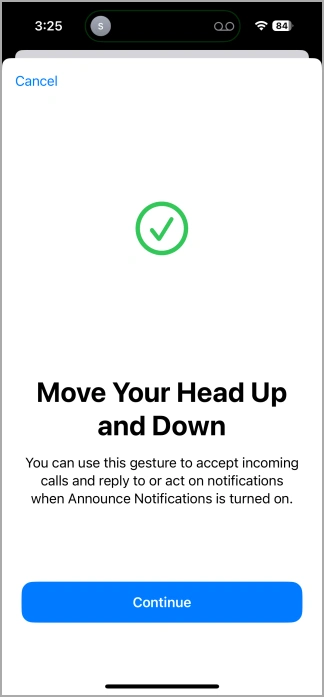
Ahora puede probar la función una vez que le pide a su amigo o familiar que lo llame. AirPods anunciará las llamadas y luego, después de un pitido, puede hacer el movimiento de la cabeza para recibir o rechazar la llamada. Lo mismo para notificaciones y mensajes. Si tiene el correo de voz configurado, las llamadas rechazadas se desviarán a su correo de voz.
Lea también:
- 9 Apple (AI) Las características de inteligencia del envío con iOS 18.1
- 5 Características no AI iOS 18.1 trae a iPhones más antiguos
- Tricto de botón de acción de iPhone: iniciar hasta 8 aplicaciones o atajos
- Ahora asigne cualquier control de control al botón de acción con iOS 18