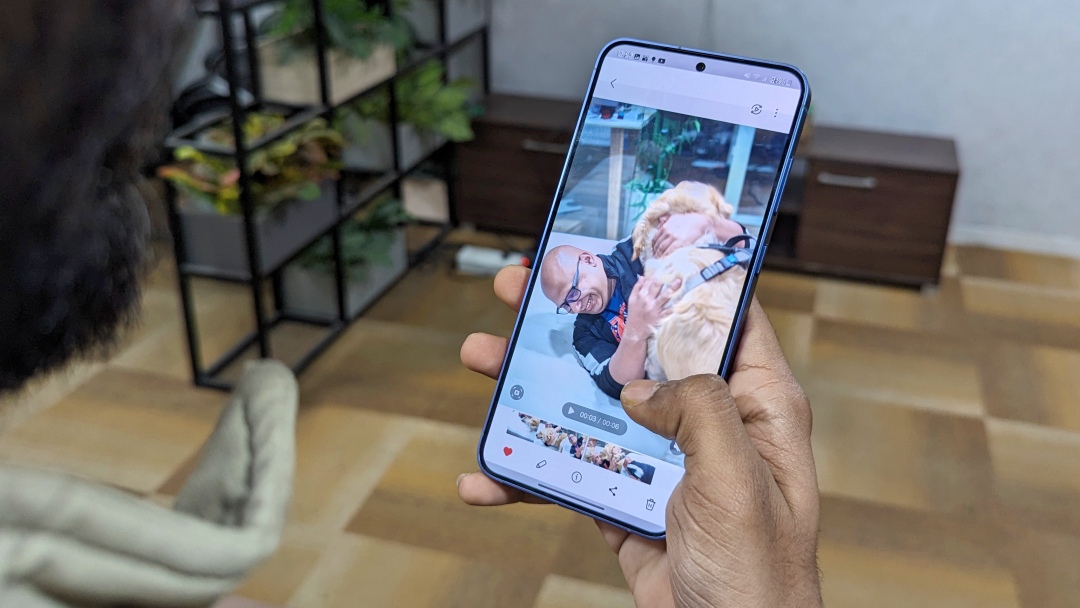
Imagina que filmaste un video de tu perro atrapando un frisbee en tu patio trasero. ¡Pero olvidaste cambiar al modo de movimiento lento! ¡No te preocupes! La nueva función instantánea de Samsung puede convertir cualquier video regular en una obra maestra de cámara lenta, incluso después de haberlo filmado. Aquí le mostramos cómo usar la serie Samsung Galaxy S24 instantánea o modelos más antiguos una vez disponibles.
¿Qué es instantáneo lento en Samsung Galaxy S24?
Instant Slow-mo, una función Galaxy AI, le permite transformar videos grabados en cámara lenta cuando los presionas durante mucho tiempo. Lo hace llenando los vacíos entre los marcos reales en su video utilizando IA generativa. Esto aumenta la velocidad de cuadro percibida y crea un efecto de cámara lenta.
Ya no hay necesidad de cambiar al modo MO lento dedicado. Instant Slow-MO funciona con cualquier video grabado previamente, independientemente del modo de grabación o quién lo filmó. Sin embargo, tiene algunos requisitos.
Instant Slow-MO admite videos MP4 de 8 bits, de 720p a resolución 4K. Samsung planea expandir esta compatibilidad para incluir videos de 10 bits, resolución de 480p y archivos .mov.
Crear cámara lenta con IA requiere mucha potencia de procesamiento. Para ralentizar un video normal de 60 fps, necesita reaccionar en solo 16.6 milisegundos. Es por eso que solo los teléfonos con poderosos conjuntos de chips, como los conjuntos de chips Snapdragon 8 Gen 2 y los nuevos conjuntos de alta gama, pueden usar esta función.
Originalmente exclusivo de la serie Galaxy S24, Instant Slow-Mo llegó a estos teléfonos Samsung con la actualización One UI 6.1 en la primera mitad de 2024:
- Galaxy S23, S23+y S23 Ultra
- Galaxy Tab S9, S9+y S9 Ultra
- Galaxy Z Flip 5 y Galaxy Z Fold 5
Cómo usar instantáneos lentos para convertir cualquier video en cámara lenta
Si bien puede aprovechar y aferrarse a cualquier video en la Galería Samsung para frenarlo al instante, hay más. Puede ajustar su velocidad, elegir cuándo comenzar y terminar, e incluso ralentizar permanentemente el video. Aquí está como:
Paso 1: Vista previa y ralentice el video
Lanzar el Galería Aplicación en su teléfono Samsung Galaxy S24 Series. Abra el video si desea agregar un efecto de cámara lenta.
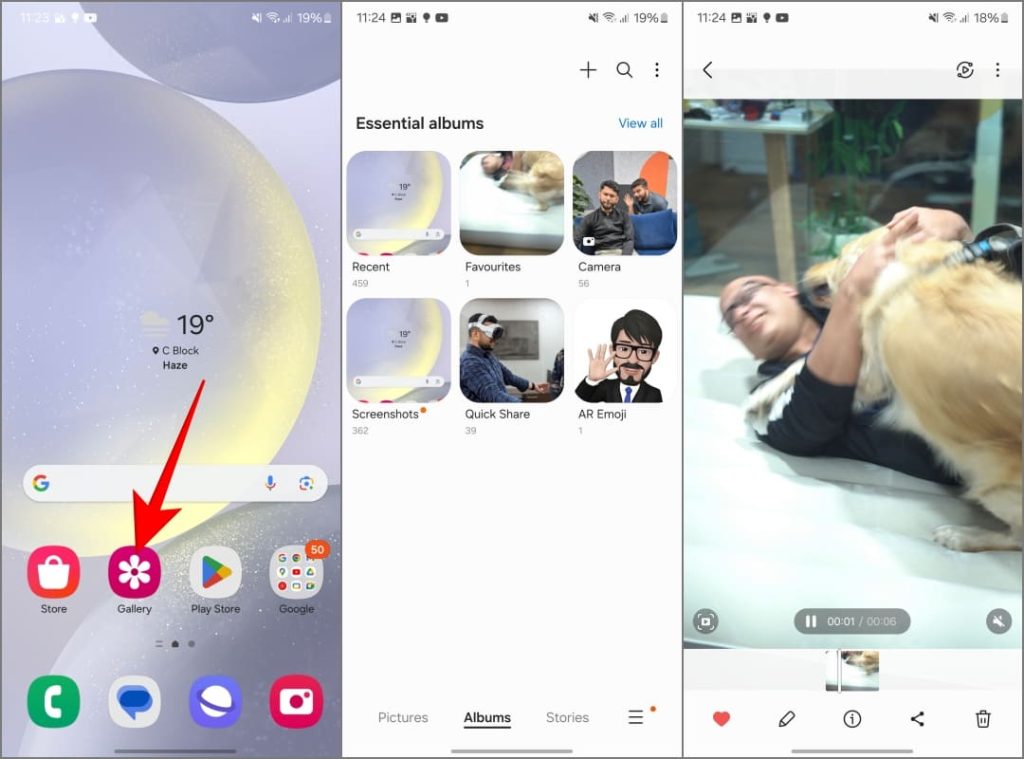
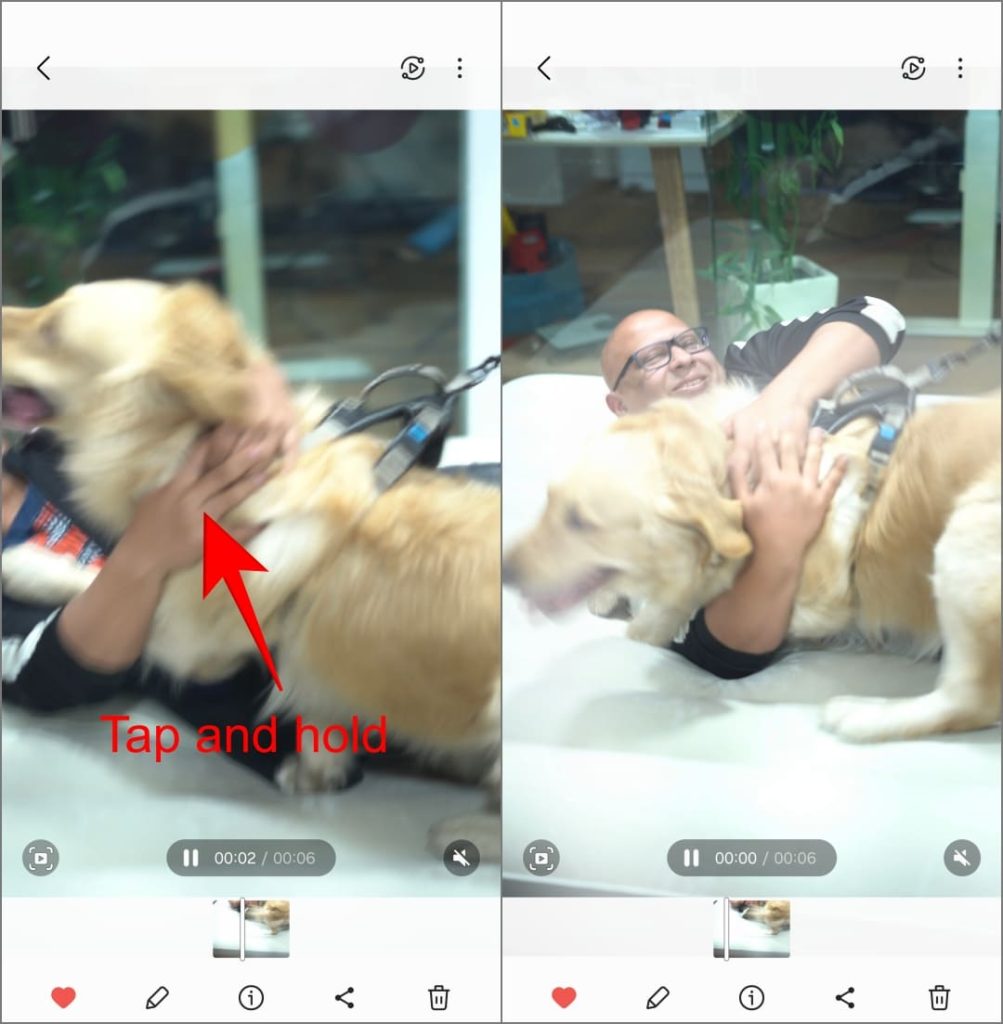
Juega y espere hasta que llegues al papel que quieres reducir la velocidad. Cuando estás allí Toque y mantenga presionado en cualquier lugar en la pantalla. Esto aplicará el efecto instantáneo lento a su video.
Paso 2: Ajuste la velocidad de cámara lenta y los puntos finales
Toque el Botón Editar (icono de lápiz) en la parte inferior. Grifo Ajustar la velocidad y elija su velocidad de cámara lenta preferida.
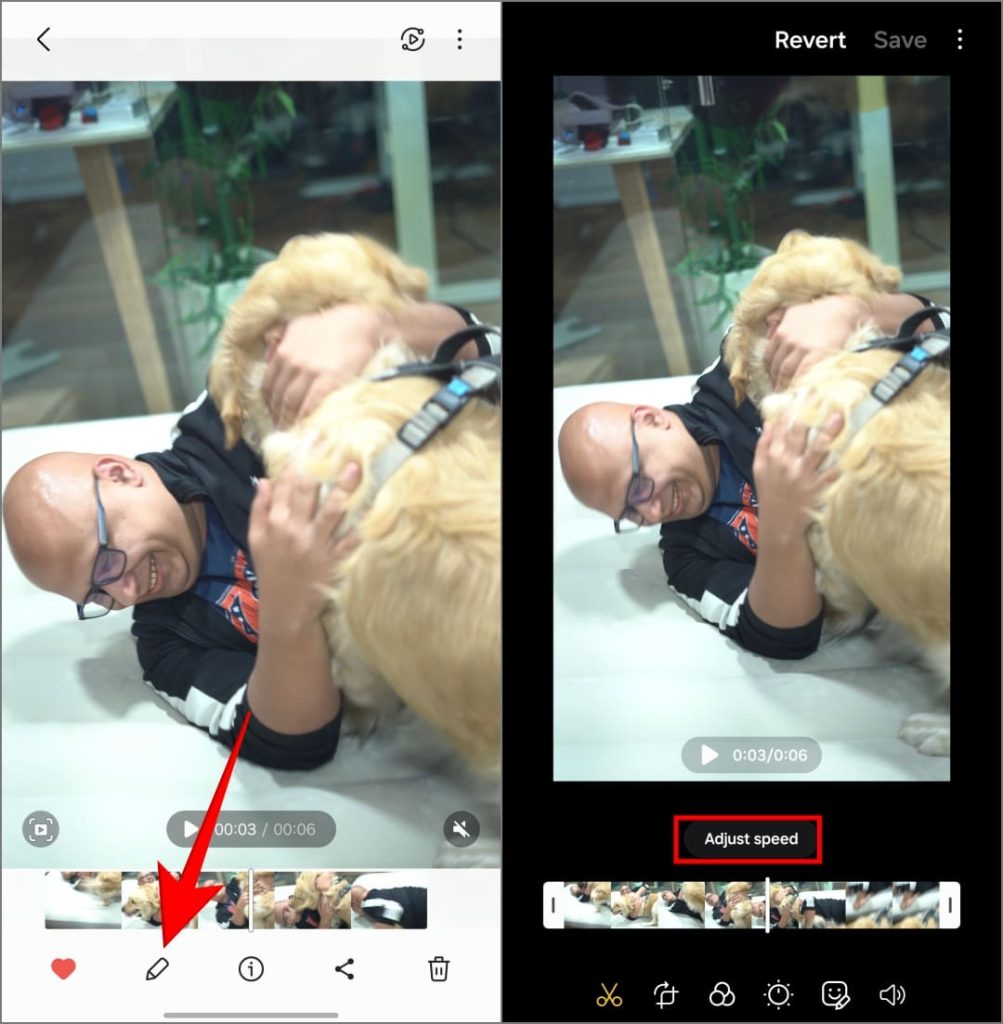
Puede ralentizar videos disparados a 30 fps a medio o cuarto de velocidad, mientras que puede reducir la velocidad de los que se disparan a los clips de 60 fps se pueden ralentizar a 1/8 de su velocidad original. Cuando hayas elegido la velocidad, arrastrar los controles deslizantes Para seleccionar dónde debe comenzar y terminar el efecto de cámara lenta en el video.
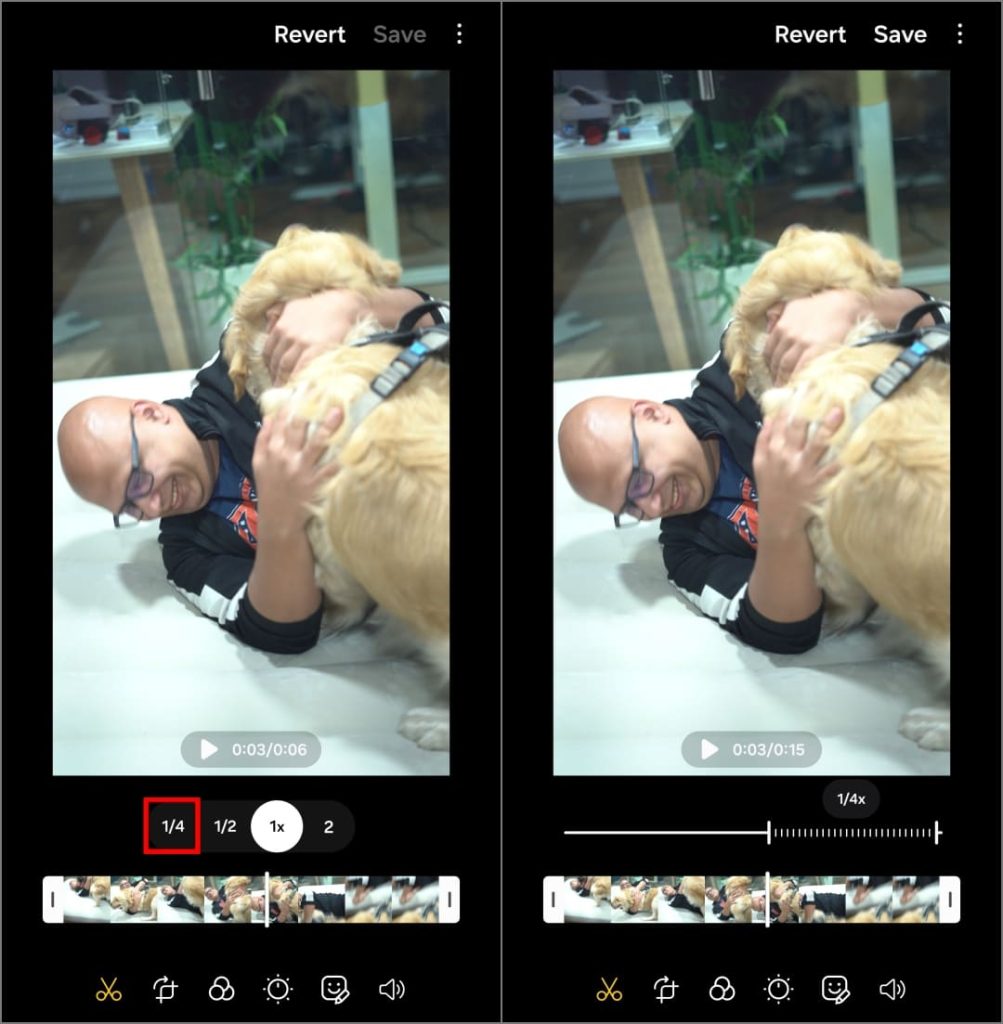
Toque el Jugar Botón para obtener una vista previa. Puede hacer cualquier otra edición si lo desea.
Paso 3: Guarde el video de cámara lenta
Para frenar permanentemente el video, toque Ahorrar en la esquina superior derecha y elige Ahorrar nuevamente para confirmar. Siempre puedes volver a editar el video y tocar Revertir al original incluso después de haberlo guardado como un clip de cámara lenta.
Si desea crear una copia separada del efecto de movimiento lento sin afectar el video original, toque Ahorrar > Guardar como copia.

Eso es todo. Comparta el video de cámara lenta con sus amigos y familiares, o en las redes sociales.
Prueba esto cuando la cámara lenta instantánea no funcione
La cámara lenta instantánea no funcionará con todos los videos. Asegúrese de que el video que esté tratando de tocar y sostenga para reducir la velocidad:
- Tiene la resolución correcta: 720p a 4k es ideal. Los videos con resoluciones que son demasiado bajas (como 480p) o demasiado altas (como 8K) no se pueden procesar en este momento.
- No está en formato HDR10+: Los formatos HDR actualmente no son compatibles con la función. Deshabilite HDR para videos en la configuración de la cámara.
- Utiliza el códec H.264: Si todavía se encuentra con problemas, cambiar a este formato a menudo ayuda. Encontrarás esta opción en tu cámara Configuración en Opciones de video avanzadas.
- Si nada funciona, convierta el video para que coincida con los requisitos de la función, digamos, 720p, 1080p o 4K MP4 a 30/60 fps.
Instantáneos lentos es interesante
Instant Slow-Mo fue una de las características de Galaxy AI que más nos intrigó. Naturalmente, fue el primero que probamos al recibir nuestro teléfono (después del círculo para buscar).
Como agrega marcos artificiales, puede notar anomalías ocasionales y desenfoque de movimiento en clips lentos. La calidad del video depende en gran medida del video original y con qué facilidad la IA puede entender lo que está sucediendo en cada cuadro y generar una acción predictiva entre ellos.
Los videos más simples, como un automóvil que conduce, funcionan mejor que los complejos, como un niño que arroja juguetes erráticamente, donde el movimiento es menos predecible.
Un video de 30 fps descargado de Internet se ralentizó a 1/4 utilizando instantáneos lentos en Galaxy S24 (comprimido).
Ciertas situaciones, como jugar al bádminton o al baloncesto, prácticamente exigen ser grabadas en el modo dedicado de «cámara lenta» y se ven mejor cuando se registra de esa manera. Otros, como la lluvia golpeando un panel de ventanas, niños que se balancean en el patio de recreo o jugando con su mascota, funcionan bien incluso cuando se ralentizan más tarde usando instantáneos lentos.
Un video de 25 fps se ralentizó a 1/4 usando instantáneos lentos en el Samsung Galaxy S24 (comprimido).
Pero antes de apresurarte a la aplicación de la galería tratando de reducir la velocidad de los videos en su teléfono, aquí hay un consejo: funciona mejor cuando disminuye la velocidad de un video de 60 fps 1/4 de su velocidad. Esto le da a la IA más marcos para trabajar, por lo que tiene que crear menos marcos artificiales, lo que resulta en un efecto de movimiento lento más natural.
Si bien Instant Slow-Mo no es perfecto, es una herramienta sorprendentemente divertida para experimentar. No le hará actualizar su teléfono, pero agrega una llamarada única a sus videos. Y puedes reducir la velocidad de cualquier cosa que ya hayas disparado, lo cual es increíble.
Lea también: 5 Aplicaciones de video de cámara lenta sorprendentes para Android.