Al compartir la conexión a Internet de su dispositivo Android con otros dispositivos cercanos, es necesario conocer la contraseña del punto de acceso. Sin embargo, dado que puede no ser algo que haya memorizado, es posible que deba verificarlo primero. Afortunadamente, es fácil encontrar, cambiar o incluso eliminar la contraseña de punto de acceso en su teléfono Android. En esta guía, lo guiaremos a través de los pasos necesarios para lo mismo.
Cómo encontrar la contraseña de hotspot en Android
Encontrar la contraseña de punto de acceso Wi-Fi en su Android no es demasiado difícil, independientemente de si está ejecutando Stock Android o una interfaz de usuario. Estos son los pasos para ambos.
Verifique la contraseña de hotspot en Google Pixel o Stock Android
1. Abrir el Ajustes aplicación, toque Red e Internety seleccionar Punto de acceso y atado Desde el siguiente menú.
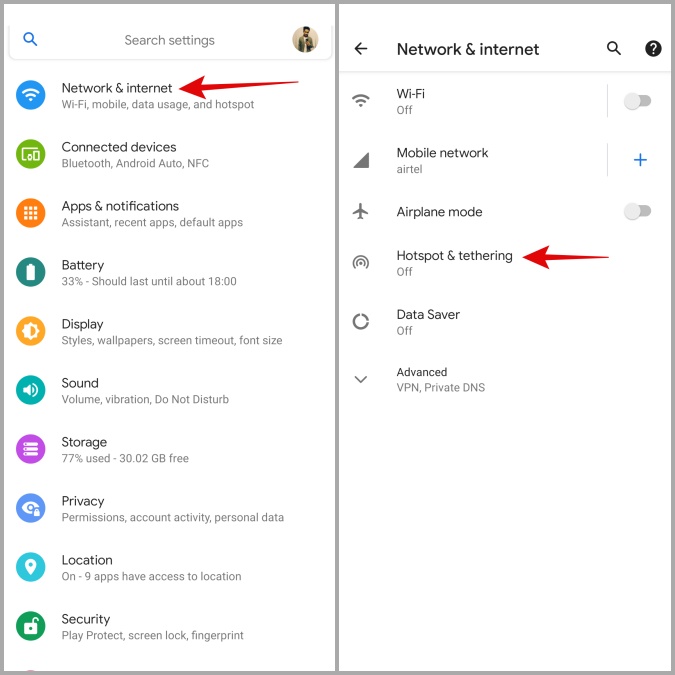
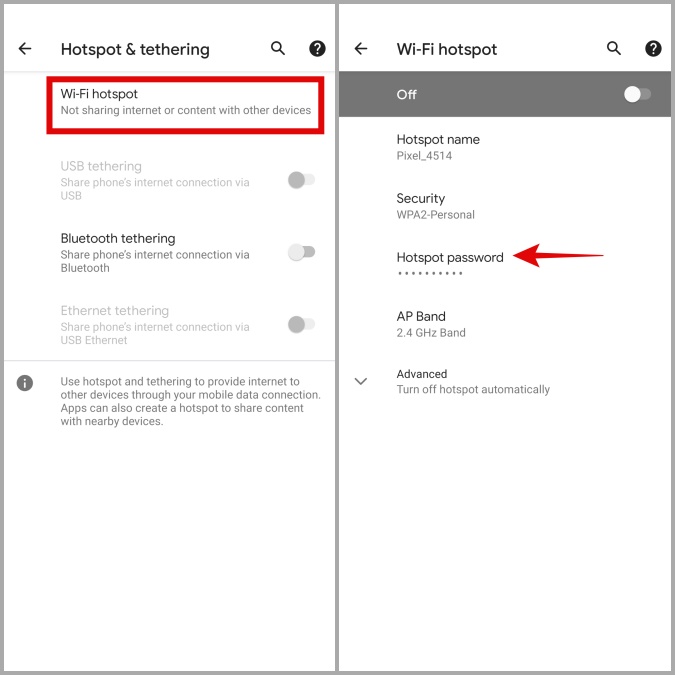
2. Aprovechar Punto de acceso Wi-Fi y luego seleccione Contraseña de punto de acceso Para ver la contraseña.
Verifique la contraseña de hotspot en los teléfonos Samsung Galaxy
1. Abrir el Ajustes aplicación y toque Conexión. Luego, seleccione el Punto de acceso móvil y atado opción.
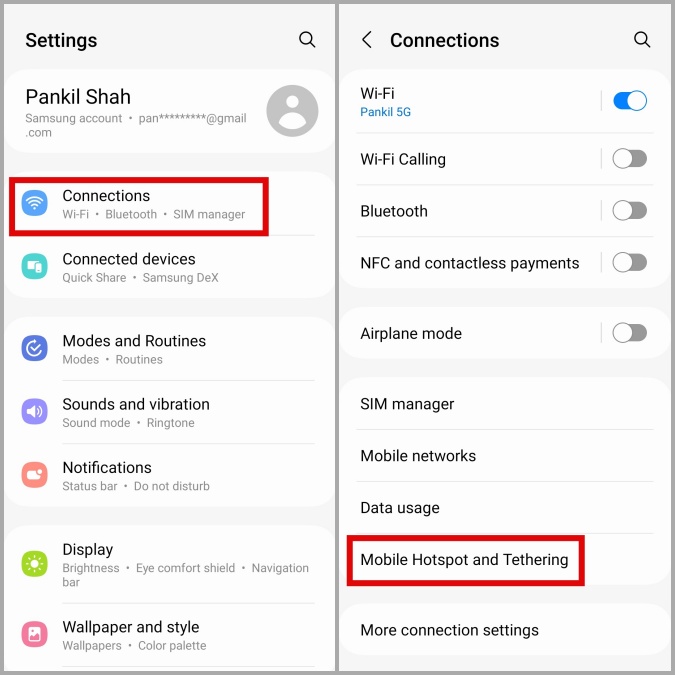
2. Aprovechar Punto de acceso móvil Para ver la contraseña de punto de acceso Wi-Fi en el siguiente menú.

Cómo cambiar la contraseña de hotspot en Android
Puede cambiar la contraseña de punto de acceso Wi-Fi en Android desde el mismo menú donde la vio. Aquí está cómo.
Cambiar la contraseña de hotspot en Google Pixel o Stock Android
1. Abrir el Ajustes aplicación y navegar a Red e Internet > Punto de acceso y atado.
2. Aprovechar Punto de acceso Wi-Fi y seleccionar Contraseña de punto de acceso Desde el siguiente menú.
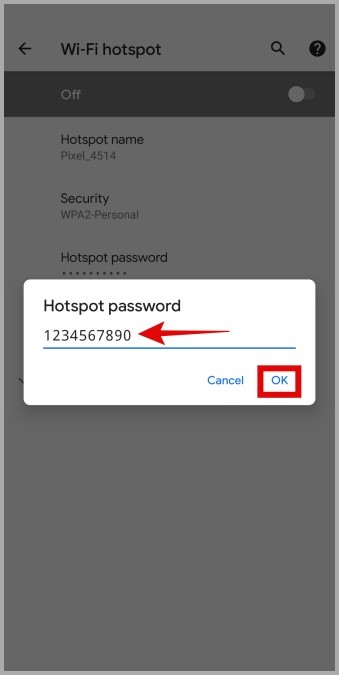
3. Ingrese la nueva contraseña para el punto de acceso y toque DE ACUERDO.
Cambiar la contraseña del punto de acceso en los teléfonos Samsung Galaxy
1. Abrir el Ajustes aplicación y dirigirse a Conexión > Punto de acceso móvil y atado.
2. Aprovechar Punto de acceso móvil y toca el Configurar opción.
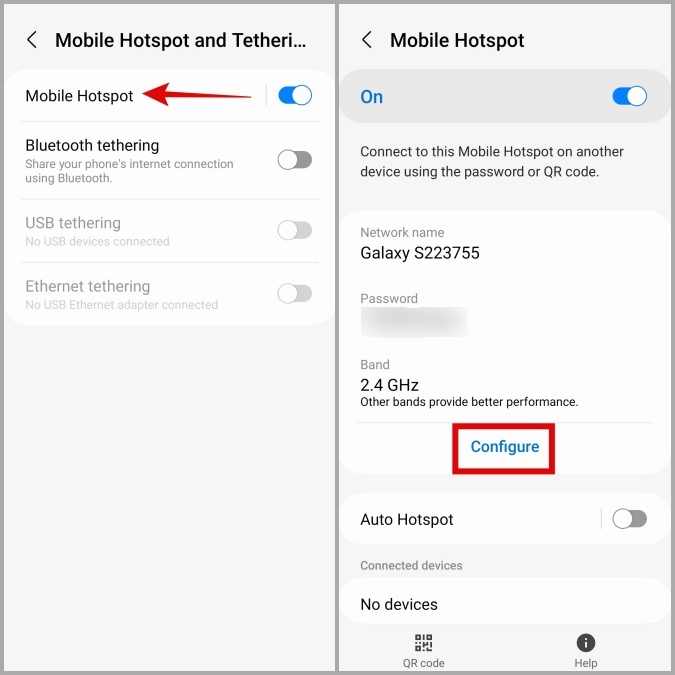
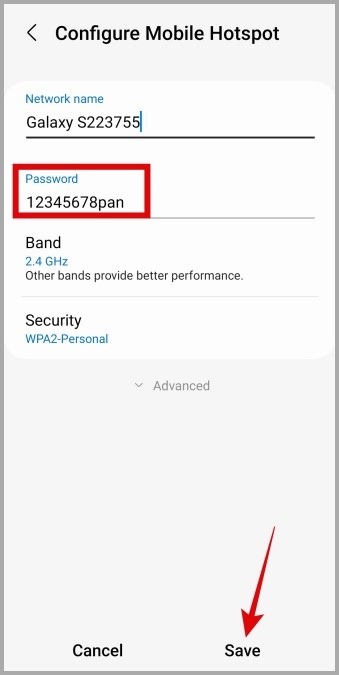
3. Ingrese la nueva contraseña en el Contraseña campo y golpear Ahorrar.
Algunos consejos para configurar una contraseña de punto de acceso sólido
Su Android requiere que configure una contraseña que tenga al menos 8 caracteres. Aquí hay algunos consejos que puede usar para asegurarse de que su contraseña de punto de acceso sea seguro y no sea fácilmente adivinable.

- Establezca una contraseña de 12 a 16 caracteres de largo.
- Evite usar su nombre, fecha de nacimiento o número de teléfono como contraseña.
- Evite usar palabras o frases comunes.
- Use una combinación de números, letras y caracteres especiales.
- Use una aplicación de Administrador de contraseñas para generar una contraseña segura.
Cómo eliminar la contraseña de hotspot en Android
¿No quieres proteger tu punto de acceso Wi-Fi con una contraseña? Si es así, puede eliminar fácilmente la contraseña del punto de acceso en su dispositivo Android. Esto puede ser útil si no desea ingresar una contraseña cada vez que conecte uno de sus dispositivos al punto de acceso de su teléfono.
Eliminar la contraseña de hotspot en Google Pixel o Stock Android
1. Abrir el Ajustes aplicación y navegar a Red e Internet > Punto de acceso y atado.
2. Aprovechar Punto de acceso Wi-Fi.
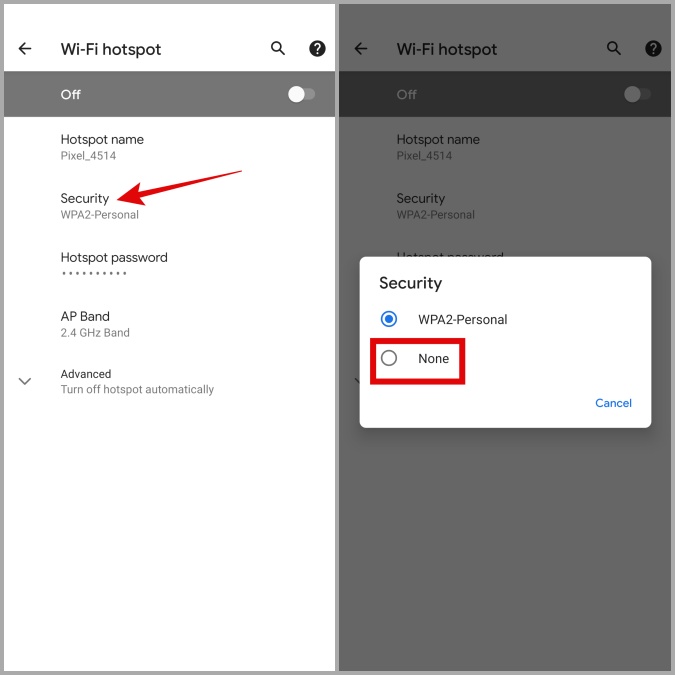
3. Aprovechar Seguridad y seleccionar Ninguno.
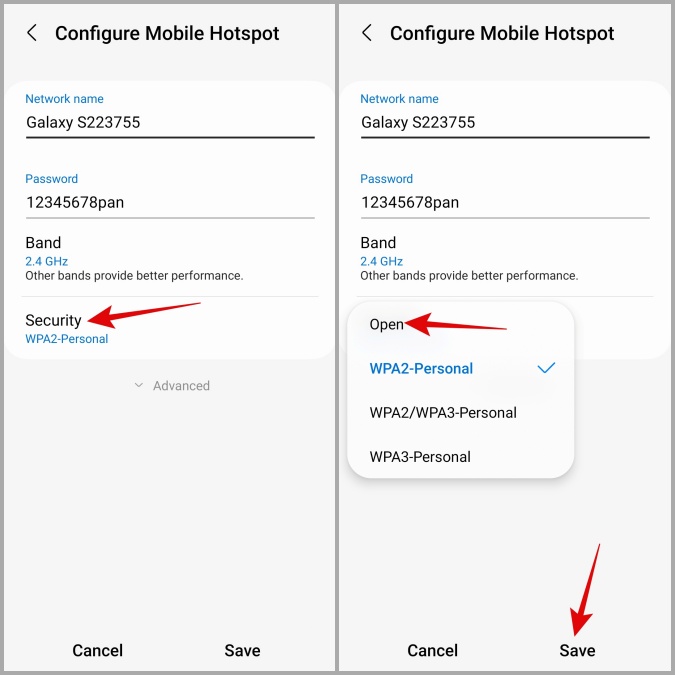
Eliminar la contraseña de hotspot en los teléfonos Samsung Galaxy
1. Abrir el Ajustes aplicación y toque Conexión. Entonces, seleccione Punto de acceso móvil y atado.
2. Aprovechar Punto de acceso móvil y toque Configurar.
3. Aprovechar Seguridad y seleccionar Abierto desde el menú que aparece. Entonces, golpe Ahorrar.
Preguntas frecuentes
1. ¿Cómo cambio el nombre de mi punto de acceso en Android?
Para cambiar el nombre del punto de acceso en su Android, diríjase a Ajustes > Red e Internet > Punto de acceso y atado > Punto de acceso Wi-Fi > Nombre de hotspot. Ingrese un nuevo nombre para su punto de acceso y toque DE ACUERDO.
2. ¿Puedo eliminar dispositivos conectados a mi punto de acceso?
No. Desafortunadamente, Android no le permite eliminar los dispositivos conectados de su punto de acceso individualmente. Dicho esto, puede cambiar la contraseña de hotspot para eliminar de manera efectiva todos los dispositivos conectados a la vez.
3. ¿Cómo conecto dispositivos a mi punto de acceso sin ingresar la contraseña?
Abra el menú de punto de acceso Wi-Fi en su teléfono, toque el Código QR opción y escanee el código QR usando el otro dispositivo para conectarse al punto de acceso sin ingresar la contraseña.
4. ¿Puedo configurar mi punto de acceso para apagar automáticamente?
La opción de apagar automáticamente el punto de acceso se puede encontrar en el menú Wi-Fi Hotspot.
Seguridad en conectividad
Como acabamos de ver, encontrar o administrar su contraseña de punto de acceso en Android es bastante sencillo. Si usted es alguien que usa un punto de acceso con frecuencia, asegúrese de considerar su impacto en la duración de la batería y tomar los pasos necesarios para Reducir el drenaje de la batería.