
Eliminar aplicaciones en iPhone es rápido y fácil. Sin embargo, ¿cómo encuentras aplicaciones eliminadas en iPhone o iPad y reinstalarlas? Especialmente, si ni siquiera recuerda el nombre de la aplicación que eliminó en su dispositivo Apple. Hay formas de rastrear todas las aplicaciones eliminadas, gratuitas o pagadas, y reinstalarlas en iPhone y iPad si sabe dónde buscar. Los pasos son los mismos tanto para iPhone (iOS) como para iPad (iPados).
Comencemos.
Encuentre aplicaciones eliminadas de App Store
Usaremos nuestro iPhone para los pasos. Tenga en cuenta que si bien la opción dice comprada, puede ver aplicaciones gratuitas y pagas utilizando este método.
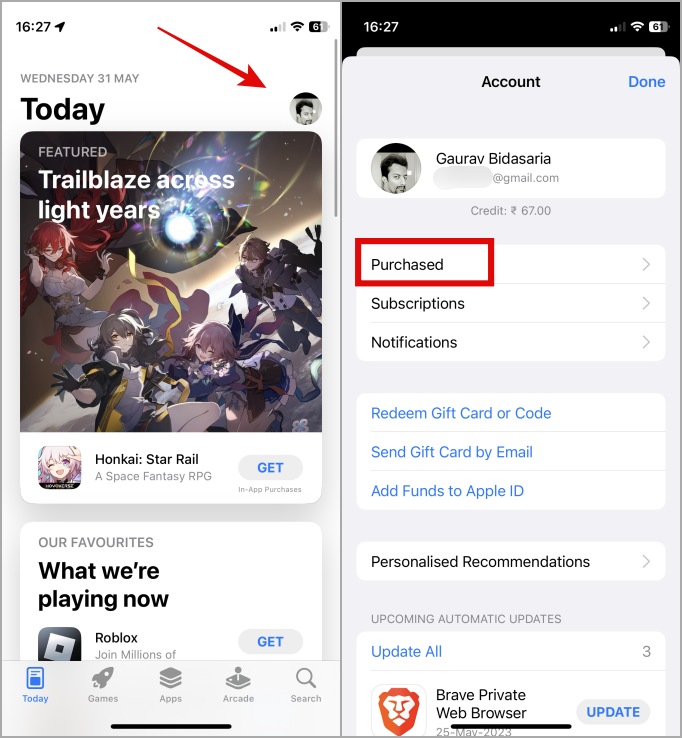
1. Abierto Tienda de aplicacionestoca tu icono de perfil en la esquina superior derecha y seleccione Comprado opción.
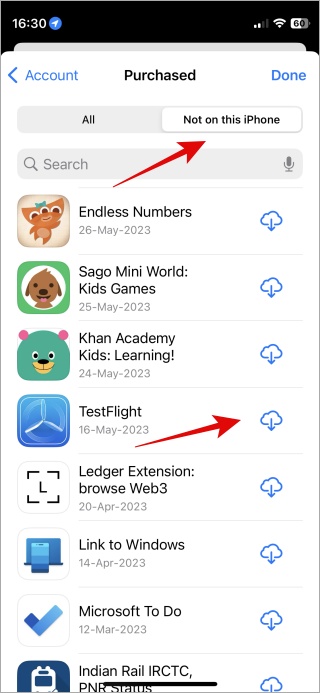
2. Ahora seleccione el No en este iPhone Pestaña Para ver una lista de todas las aplicaciones que ha eliminado en su iPhone o iPad. Las aplicaciones que se eliminaron por última vez aparecerán en la parte superior. Toque el icono de la nube junto a la aplicación para reinstalar.
¿Alguna vez necesitó enviar o compartir una aplicación para iPhone o iPad con otro iPhone o incluso usuario de Android? Aprende a hacerlo ahora.
Aplicaciones compradas por Unhide desde la configuración
La privacidad es un derecho de nacimiento y Apple ha estado avanzando en esta dirección por algún tiempo. Una de las características que introdujeron fue la capacidad de ocultar sus compras. ¿Quizás escondió una aplicación, la eliminó y olvidaste todo al respecto?
Primero, veamos cómo puede ocultar aplicaciones compradas en iPhone y iPad.
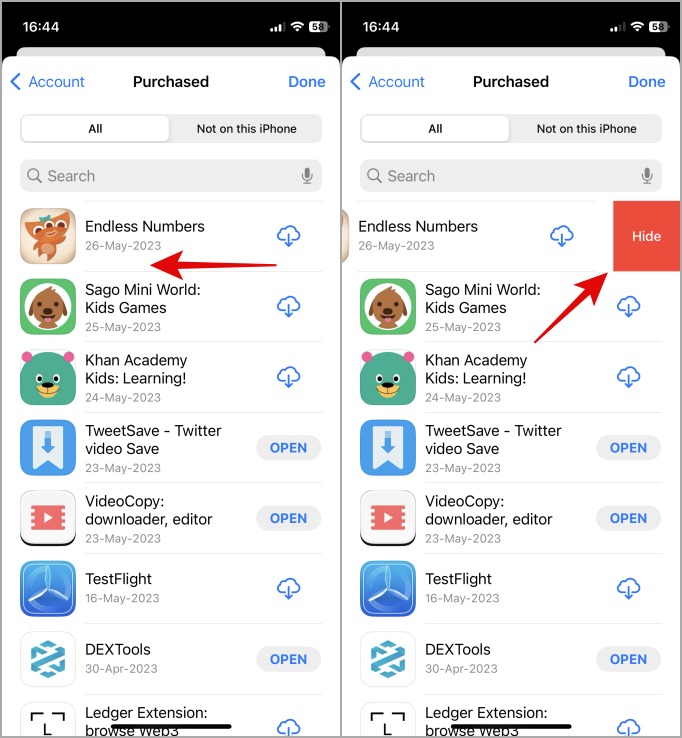
1. Como se muestra en el método anterior, vuelva a App Store> Picente de perfil> comprado, Y ahora simplemente deslizamiento a la izquierda en una aplicación para encontrar la opción Ocultar. Aprovechar Esconder Para ocultar la aplicación de la vista.
Ahora, para ver una lista de todas las aplicaciones ocultas en iPhone y iPad:
1. Abierto Ajustesseleccionar ID de Apple en la parte superior y luego toca Medios y compras.
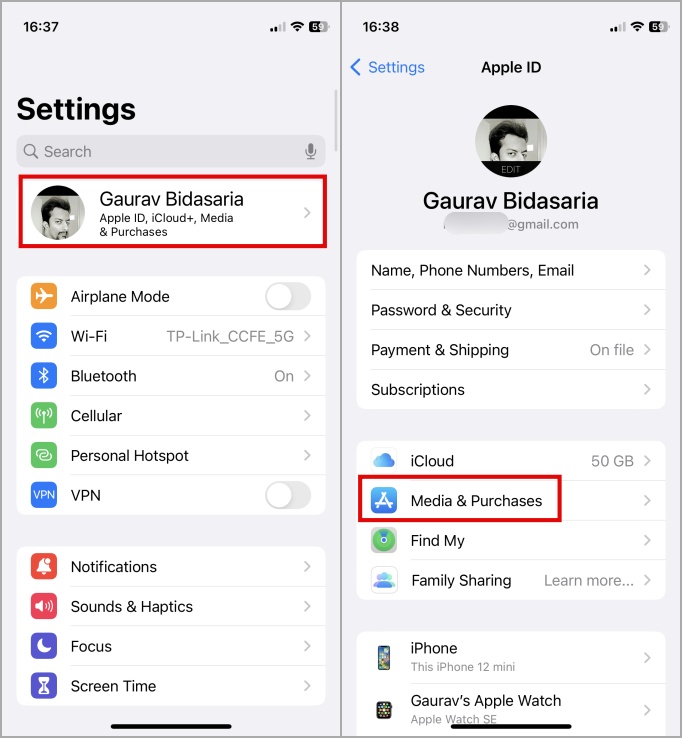
2. Aprovechar Ver cuenta y verificar por reconocimiento facial o identificación de huellas digitales. Ahora tienes dos opciones. Puedes tocar Historial de compra Para ver todas sus compras anteriores, incluidas aplicaciones o Compras ocultas Para ver todas las aplicaciones ocultas que descargó pero escondió y ahora quiere reinstalar.

¿Sabía que puede compartir fácilmente la contraseña Wi-Fi de su iPhone sin revelarla?
Encuentre las aplicaciones descargadas desde la configuración
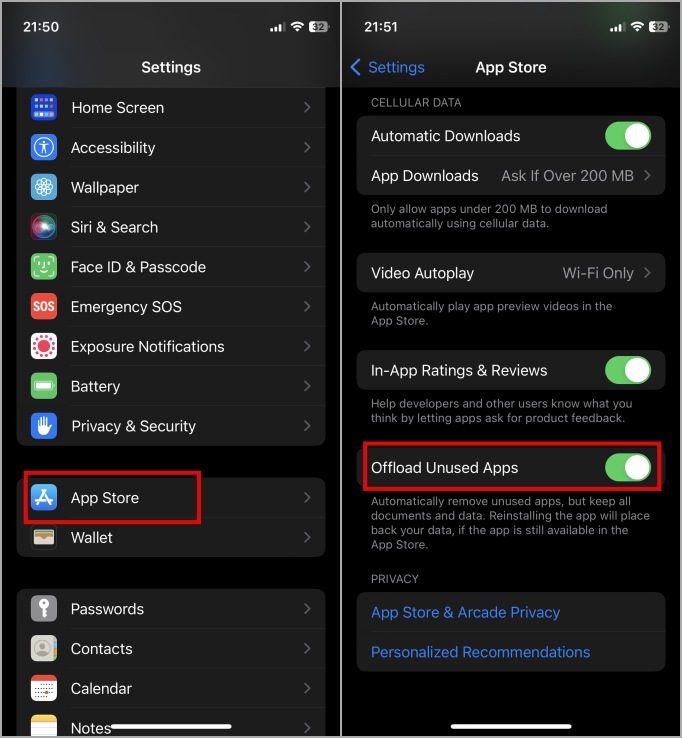
Otra característica útil de iPhone es la capacidad de descargar aplicaciones que no está utilizando mucho automáticamente. Pero puede encontrar rápidamente estas aplicaciones descargadas (leer eliminadas) y reinstalarlas en iPhones y iPads.
1. Abierto Ajustes e ir a la tienda de aplicaciones y luego deshabilitar Descargar aplicaciones no utilizadas.
Encontrar a Nemo
Encontrar aplicaciones eliminadas en su iPhone y iPad es fácil y reinstalarlas es más fácil. Hay algunas formas diferentes de hacerlo dependiendo de cómo se desinstalara si la aplicación era gratuita o pagada.
Por cierto, ¿ha tenido que restablecer su iPhone? Hay 5 opciones de reinicio diferentes disponibles. Aquí hay una guía sobre cuál es cada opción de reinicio y qué sucede cuando la usa.