Canva facilita la edición de texto, fabrica GIF y crea contenido para las redes sociales como Instagram. Pero Canva también facilita la creación de presentaciones y si tiene prisa y olvida su PC, Canva le permite dar esa presentación usando su teléfono inteligente. Así es como puede crear y dar presentaciones usando Canva mientras está en movimiento.
Crear presentación utilizando plantillas Canva
Una de las cosas que hacen que el liende sea mucho más fácil de usar son las plantillas. Ofrecen plantillas gratuitas y pagadas para casi todo tipo de contenido que se le ocurra. Utilizaremos una plantilla gratuita para crear una presentación en la aplicación web de Canva.
1. Abierto Lienzo en su navegador y busque presentación en la barra de búsqueda.
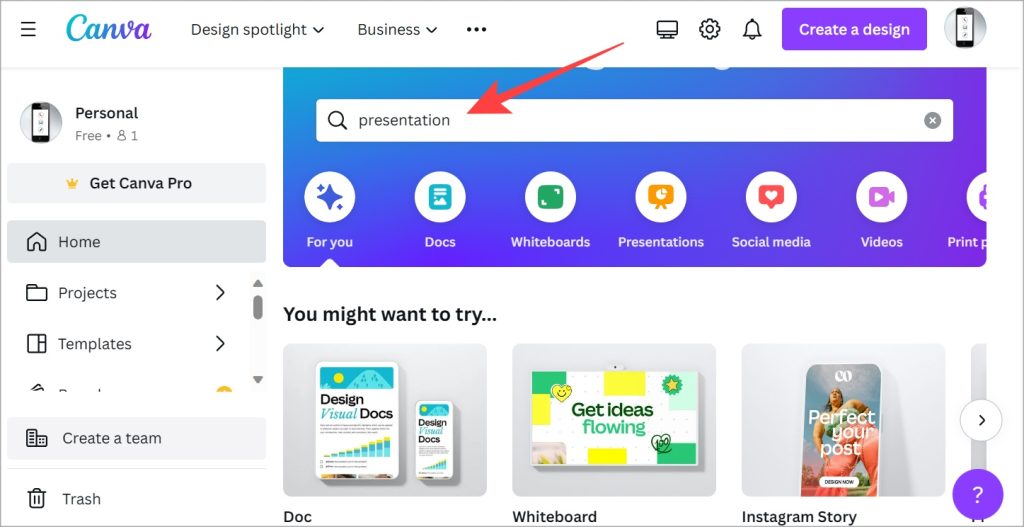
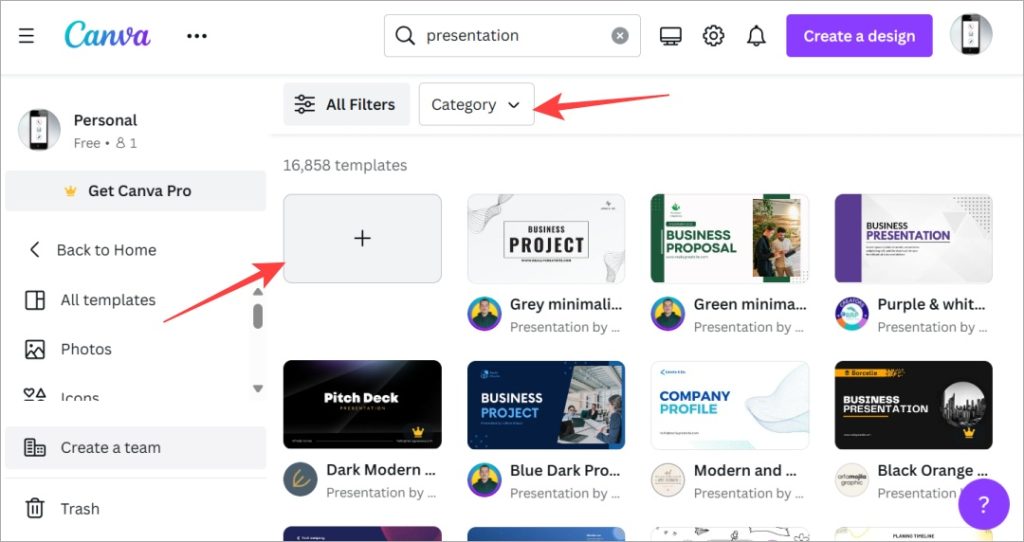
2. Te llevarán al Página de plantillas de presentación. Puede filtrar por categoría o simplemente desplazarse hasta que encuentre algo que le llame la atención o cumpla con los criterios. También puede hacer clic en el marco vacío con +signo Para crear una nueva presentación desde cero, pero eso sería lento.
Nota: Las plantillas con un ícono de la corona dorada son plantillas pagas.
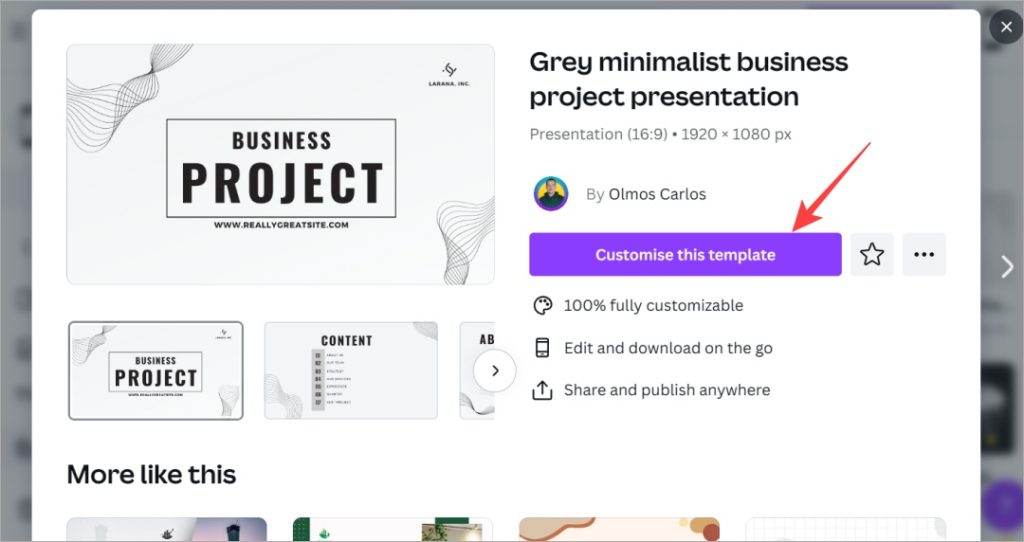
3. Haga clic en cualquier plantilla y verá un menú emergente con más detalles sobre la plantilla. Hacer clic en Personalizar esta plantilla para comenzar a hacer su plantilla. Haga clic en el icono de estrella para marcarlo para obtener una lectura posterior.
4. Ahora, en la barra lateral izquierda, encontrará todas las diapositivas en la presentación. Cuando seleccione una diapositiva, podrá editarla en el lado derecho. Cada elemento se puede editar o eliminar incluyendo texto, imagen y varios elementos. Es fácil de agregar, editar y formatear texto.

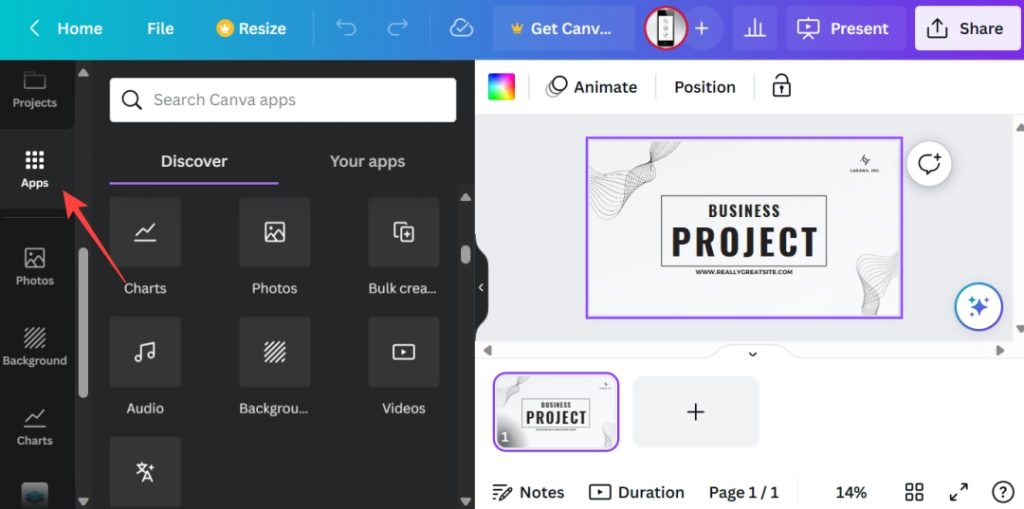
5. Puedes elegir entre un variedad de aplicaciones del mercado Para facilitar su trabajo, incluidas las aplicaciones de IA como Dall-E. Simplemente haga clic en las aplicaciones en la barra lateral izquierda y elija la que desea usar.
6. También puede recurrir en diapositivas o usar imágenes de stock de fuentes como Pixabay y Pexels sin tener que dejar Canva.
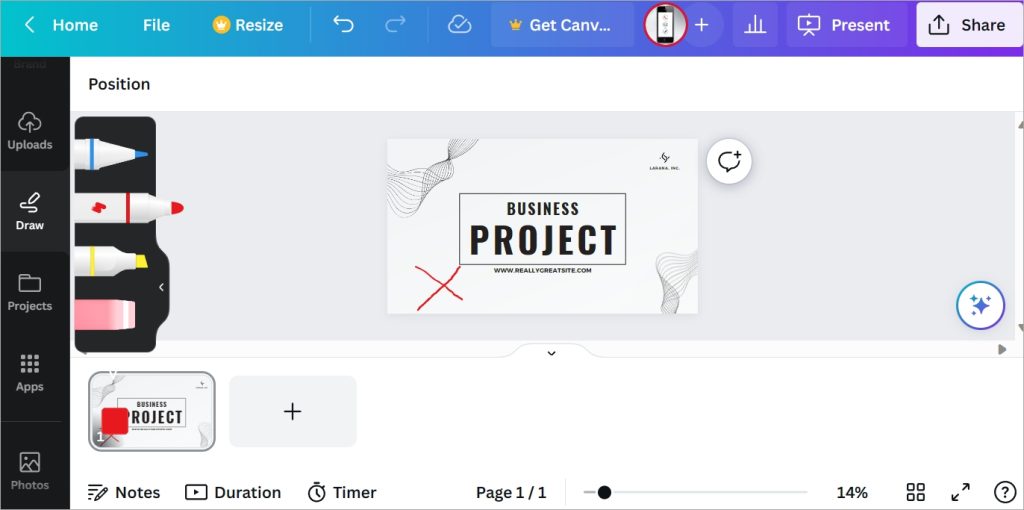
7. Para agregar una diapositiva, haga clic en el más icono en la parte inferior. También puede hacer clic derecho en la diapositiva existente y seleccionar Página duplicada Para crear una nueva diapositiva idéntica que conserve el formato y el diseño de la primera diapositiva. Entonces, todo lo que tienes que hacer es cambiar el texto y algunos elementos.

Cuando estás contento con la presentación, tienes un par de opciones. Echemos un vistazo en las secciones a continuación.
Dé una presentación usando Canva
Hay dos formas de hacerlo. Puede presentar una presentación realizada en Canva utilizando tanto la aplicación web como la aplicación Android o iPhone.
Dar una presentación de Canva en PC
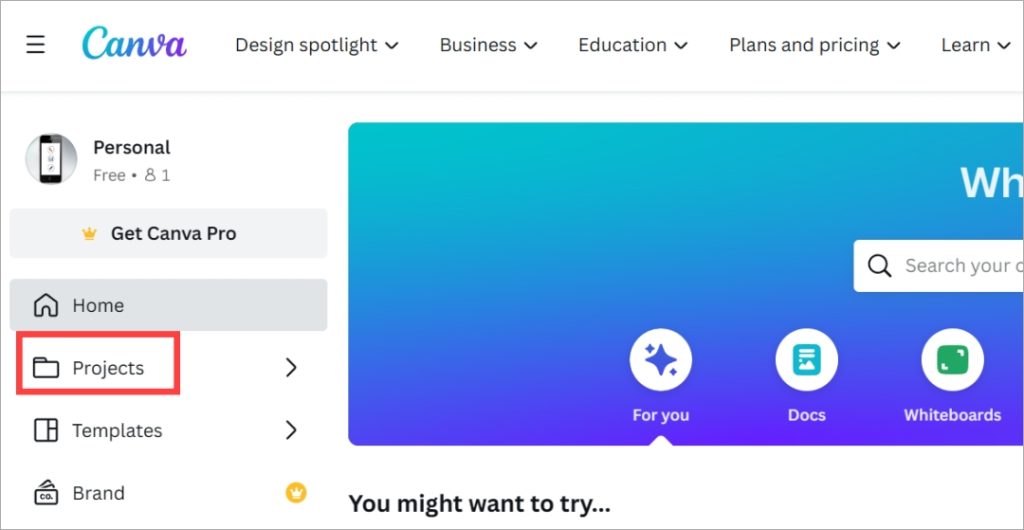
1. Ir a Página de inicio de Canva y haga clic en Proyectos en la barra lateral izquierda.
2. Haga clic en la presentación que desea dar para abrirla.

3. Haga clic en el Presente botón en la esquina superior derecha. Verá tres opciones para presentar.
- Presente de pantalla completa -Esto comenzará una presentación de pantalla completa para que todos lo vean.
- Vista del presentador – Esto presenta las diapositivas que ha creado junto con las notas que puede tener.
- Autoplaz – Esto le permitirá establecer un temporizador para que una vez que comience la presentación en Canva, las diapositivas cambiarán después del tiempo elegido (en segundos) automáticamente.
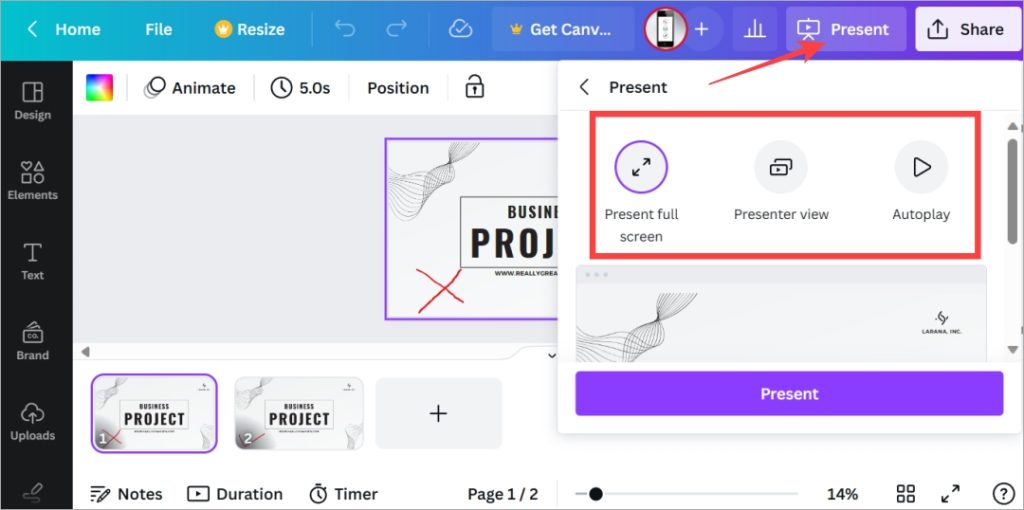
4. Una vez que haya seleccionado una forma de presentación, haga clic en el Presente botón para comenzar.
¿Has oído hablar de Adobe Spark? Hicimos una comparación en profundidad entre Canva y Spark. Descubra quién ganó y por qué.
Dé la presentación de Canva en Mobile
Si está trabajando de forma remota o viaja y no tiene su computadora portátil en usted, Canva le permite dar presentaciones directamente desde el móvil.
Al compartir el enlace de presentación
Abrir el Lienzo aplicación e ir al Proyectos pestaña. Ahora abra la presentación y luego seleccione el Presentación Menú (icono de TV).

Si está lanzando su pantalla móvil en una pantalla más grande, esto funcionará maravillosamente.
Usar el teléfono como remoto para dar presentaciones
Este es un truco ordenado por la manga de Canva. Habría notado cómo los presentadores en el escenario tienen un pequeño control remoto en sus manos que usan para cambiar las diapositivas. No necesita nada más que su teléfono inteligente para dar presentaciones guardadas en Canva ahora. Y es bastante fácil.
1. Abra la presentación en su aplicación Web o Mobile Canva. Aquí estamos utilizando la aplicación web. Haga clic en el Botón actual Para comenzar la presentación.

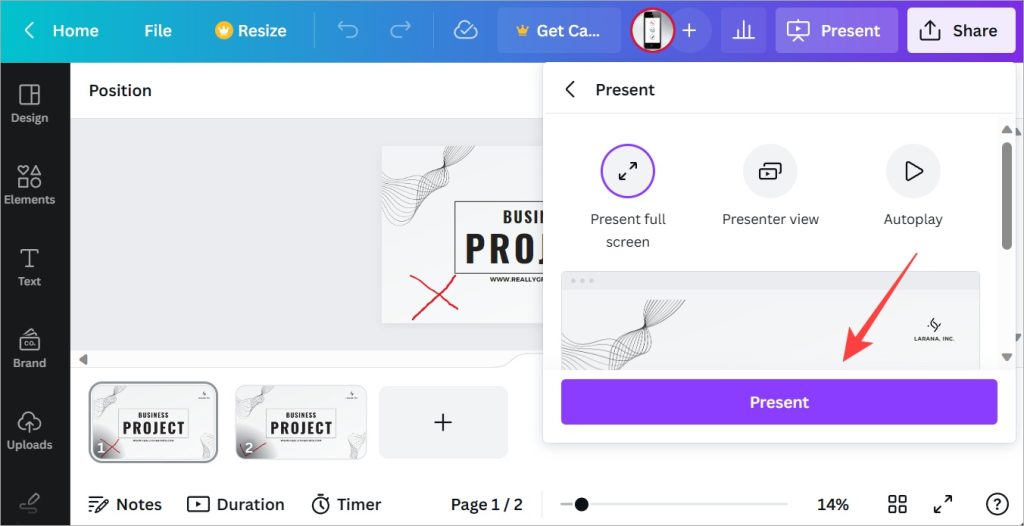
2. Seleccione una opción dependiendo de cómo desee presentar. Discutimos las tres opciones anteriores. Ahora haga clic en Presente botón.
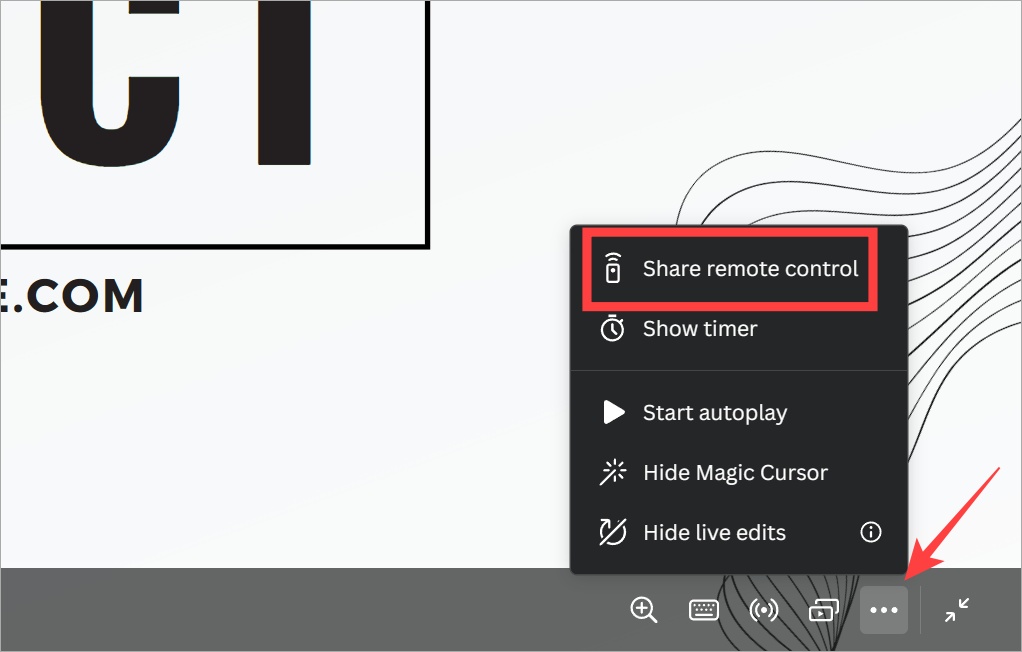
3. Una vez que comience la presentación, haga clic en el Menú de albóndigas (iconos de tres puntos) en la esquina inferior derecha de la pantalla y seleccione Compartir control remoto opción.
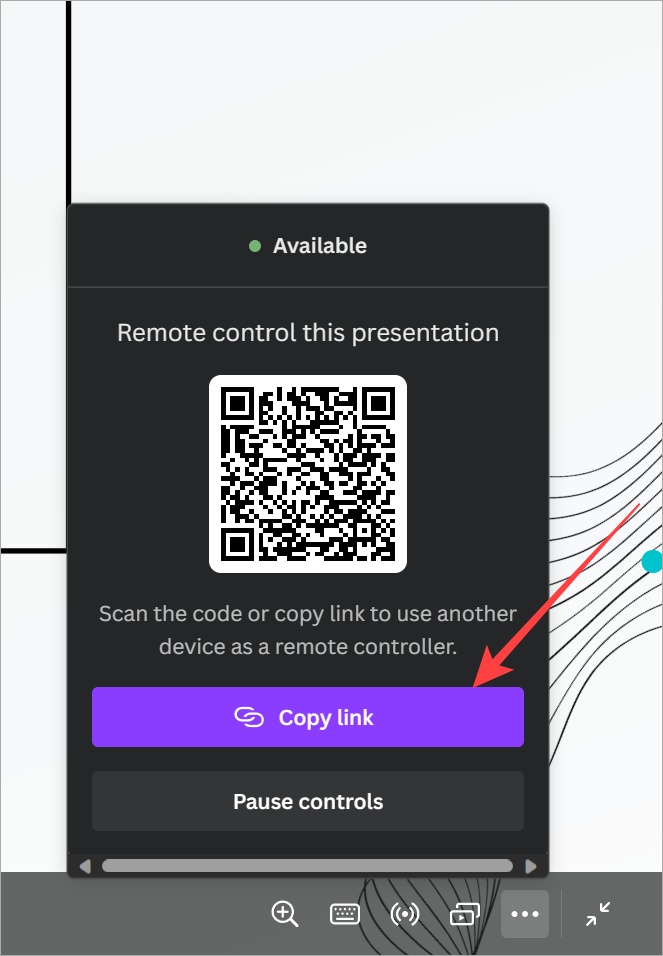
4. Escanee el código QR o copie el enlace y péguelo en su navegador móvil. Cualquier navegador servirá.
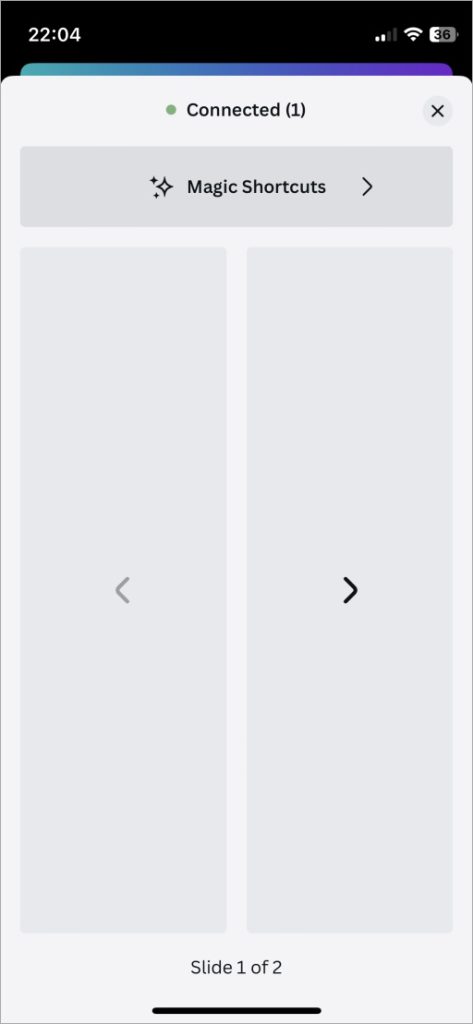
5. Ahora puede controlar la presentación y deslizar los movimientos desde su navegador móvil. Así es como se ve. Toque el botón izquierdo o derecho para mover las diapositivas.
Presentando, Canva!
Canva no solo facilita la creación de presentaciones gracias a la amplia variedad o plantillas gratuitas y pagas, sino que también ofrece formas intuitivas de presentar sus diapositivas. Pero eso no es todo lo que Canva puede hacer. Usamos Canva para crear imágenes destacadas, cambiar las imágenes, hacer que el fondo sea transparente y mucho más.