Signal Messenger está teniendo su momento de zoom en 2021. La tendencia comenzó cuando WhatsApp, la plataforma IM (mensajería instantánea) más popular del mundo, hizo un cambio controvertido en la Política de privacidad y prometió compartir datos de usuario con la empresa matriz, Facebook. Además de eso, un Tweet reciente de aprobación de Elon Musk condujo a un aumento en el uso de la señal durante la última semana. Si recientemente ha abordado el tren y desea saber cómo usar la señal, ha venido al lugar correcto. Hemos compilado una lista de consejos para comenzar con la aplicación Signal.
Cómo usar la aplicación Signal
Primero, comprendamos por qué todos están hablando de la aplicación Signal. Fundada por el cofundador de Whatsapp Brian Acton, Signal tiene como objetivo ofrecer la comunicación más privada y segura con el cifrado de extremo a extremo. Eso no significa que le quede corto en las características. La señal está a la par con rivales como Telegram y WhatsApp y, de alguna manera, incluso triunfa sobre esas aplicaciones de mensajería.
La señal funciona como cualquier otra aplicación de mensajería en lo que respecta a la parte delantera. Abre la aplicación, verifica su número de teléfono móvil y vea una lista de todos sus contactos sincronizados. La interfaz de usuario es fácil de navegar y los mensajes/archivos funcionan como en WhatsApp. Todo esto con una pizca de seguridad y privacidad que se está convirtiendo rápidamente en un lujo en estos días.
Ahora siga los trucos a continuación para comenzar sin problemas con Signal Messenger.
1. Desactivar la notificación ‘Contacto unido’
Según la tendencia actual, recibirá una serie de notificaciones que sugieren ‘X Señal unida de contacto’ en su dispositivo. A veces, es bueno saber qué amigo o miembro de la familia se unieron a la plataforma de señal, pero con el tiempo, se convierte en un complemento innecesario para su centro de notificaciones.
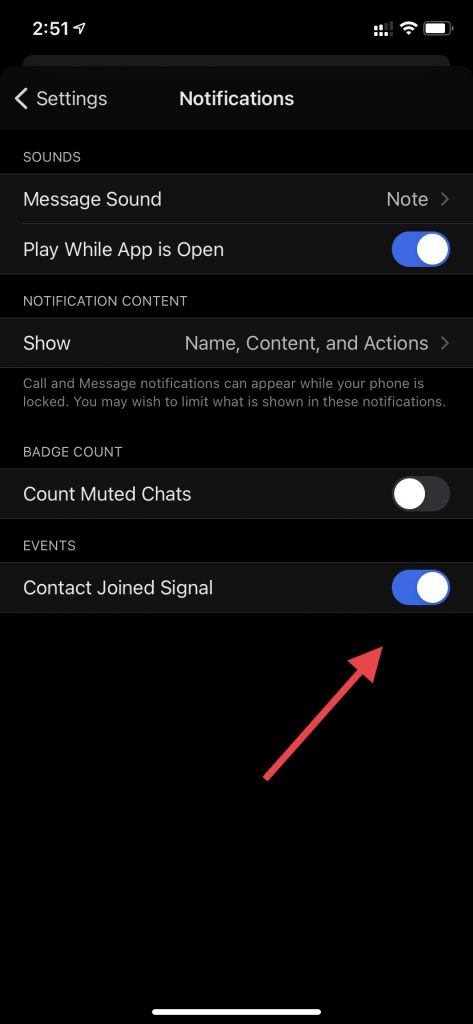
Afortunadamente, Signal ofrece una forma de deshabilitar tales ventanas emergentes. Abra la aplicación de señal y vaya a la configuración de la aplicación. Navegue a Notificaciones> Eventos> Desactivar la opción de señal unida de contacto y está listo para comenzar.
2. Identifique cuándo se lee un mensaje
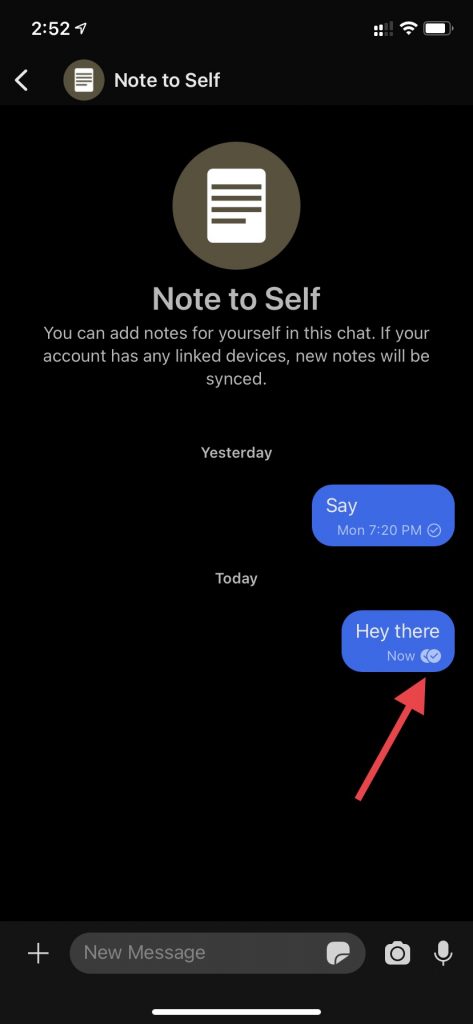
WhatsApp utiliza un tick doble de color azul para indicar cuándo los mensajes son leídos por el destinatario. La señal hace las cosas de manera ligeramente diferente. Notará una doble tarea que sugiere que el mensaje es recibido por la persona. Y una doble tarea con un fondo blanco indica que el destinatario lee los medios, el archivo o el mensaje.
3. Eliminar mensajes
Llega un momento en que accidentalmente envía un mensaje incorrecto a una persona equivocada o realiza un error tipográfico en una conversación. La señal le permite eliminar el mensaje de ambos lados.
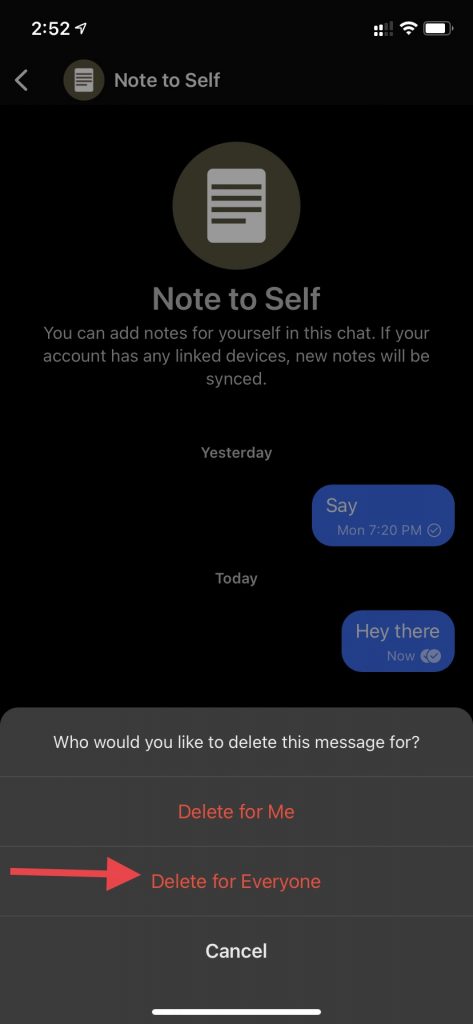
Simplemente presione a largo plazo en un mensaje que desea eliminar y seleccione el icono Eliminar en la parte inferior. Desde el siguiente menú, toque la opción ‘Eliminar para todos’, y el mensaje desaparecerá del chat. Sin embargo, tenga en cuenta que la otra persona notará una confirmación de que eliminó un mensaje en el chat.
4. Use mensajes de desaparición
Este es uno de mis complementos favoritos en la aplicación de señal. Puede habilitar los mensajes de desaparición de la información de chat y seleccionar el tiempo fijo de 5 segundos a 1 semana para eliminar los mensajes.
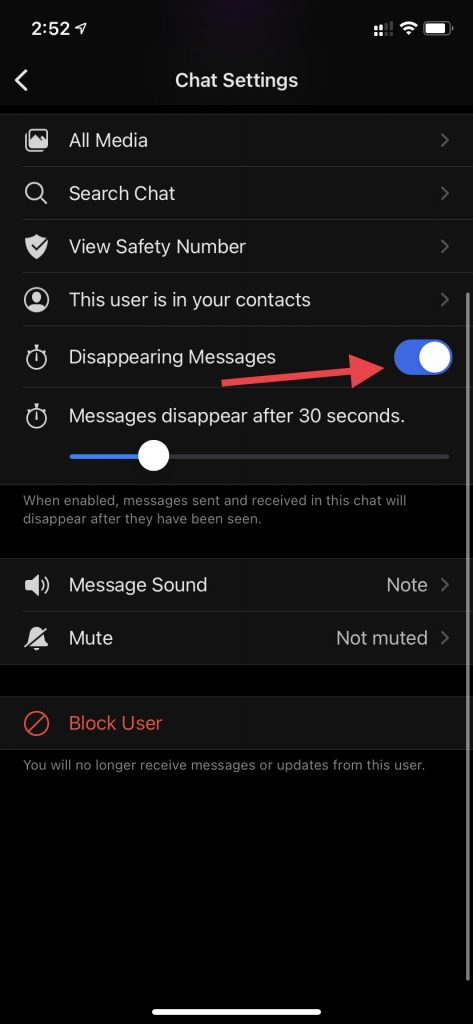
Cuando envíe un mensaje a la otra persona, notará un temporizador vivo que sugiere el tiempo que queda para la autodestrucción del mensaje. Lo uso principalmente para reenviar mensajes OTP y otra información confidencial a los miembros de la familia.
5. Cita un mensaje
Este es útil en largas conversaciones. Usando la función de cita, puede identificar un mensaje al que se refiere.
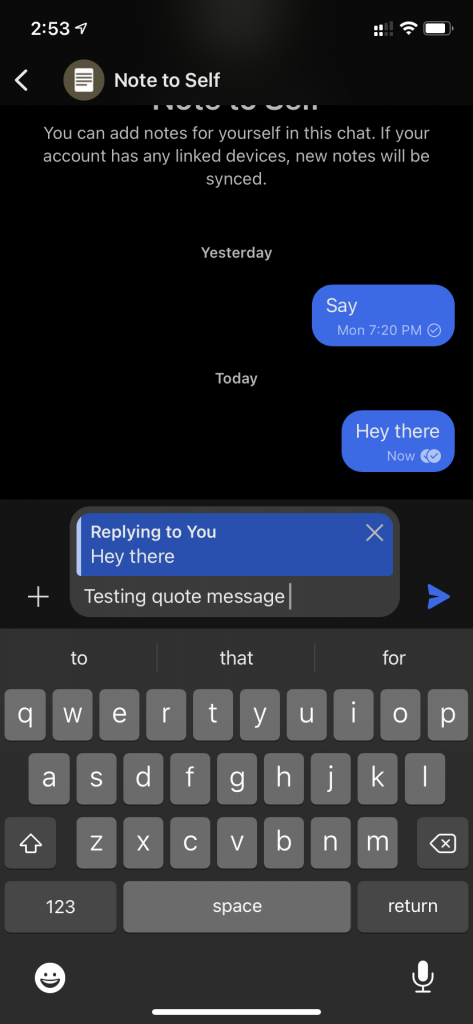
Presione a largo plazo en un mensaje que desea citar y seleccione la flecha izquierda en la parte inferior para escribir el mensaje.
6. Cambiar tema de chat
Por alguna razón, esta opción solo está disponible en la aplicación Signal Android. Puede ir a la información del chat y tocar la opción de color del chat. La señal le pedirá que elija entre las 13 opciones de color disponibles. Seleccione el que prefiera y verá un cambio inmediato en el tema del chat.

7. Deshabilitar el indicador de recibo y escritura de lectura
La señal le permite deshabilitar el indicador de recibo de lectura y escritura para que el usuario, por otro lado, no se dé cuenta cuando lee o escribe un nuevo mensaje.

Vaya a la configuración de la señal> Privacidad y desactive los recibos de lectura y los indicadores de escritura para todos los usuarios.
8. Bloquear un número
Este es bastante sencillo. Puede bloquear fácilmente a esos usuarios molestos y no deseados del chat de señal. Simplemente abra su chat y toque el nombre de contacto de arriba. Seleccione Bloquear usuario del siguiente menú.
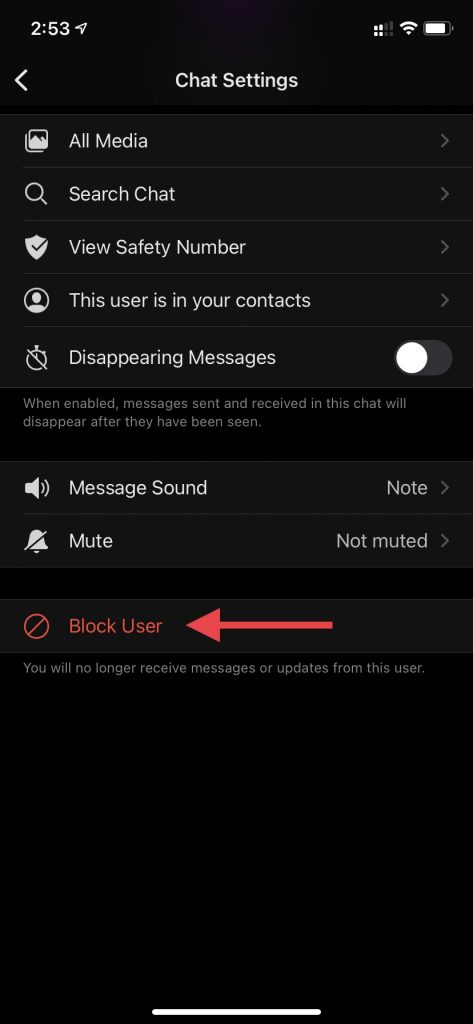
De ahora en adelante, no recibirá ningún mensaje o actualización de ese usuario.
9. Aplicación de señal de bloqueo
Similar a WhatsApp y Telegram, Signal le permite bloquear la aplicación usando Biometrics en el dispositivo. Vaya a Configuración de señal> Privacidad> Bloqueo de pantalla y habilite la opción. Por defecto, está configurado a los 15 minutos. Puede cambiarlo de duración instantánea a 1 hora para bloquear la aplicación.
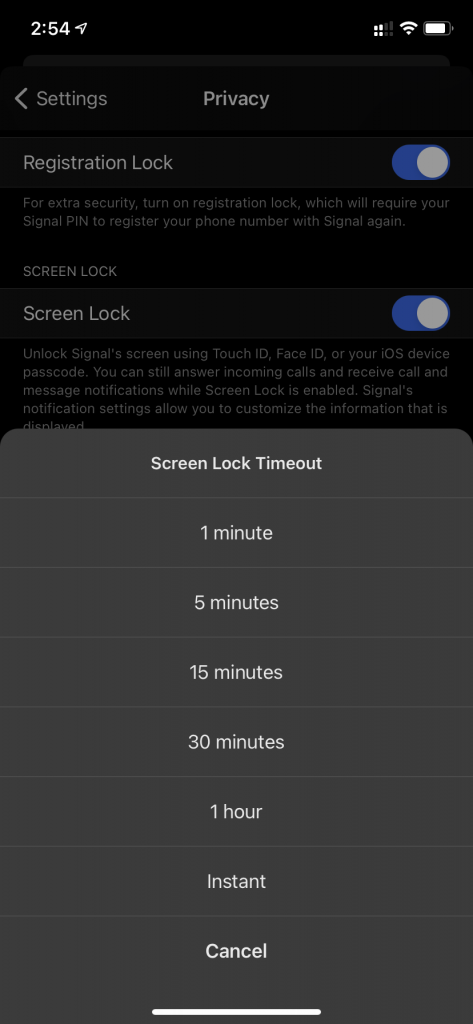
En cualquier momento, puede deshabilitar la función del menú de privacidad.
10. Dispositivos de enlace
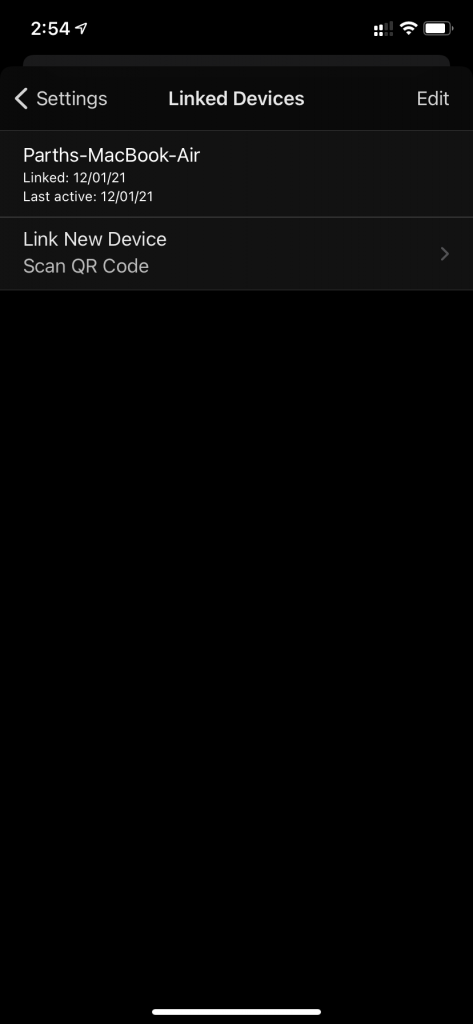
Puede usar señal en su iPad o computadora portátil, y vincular la cuenta a la de su teléfono. Digamos que está utilizando Signal en su iPhone y la vincula a su Mac usando la función de código QR. Esto se puede encontrar en la función de dispositivos vinculados en la configuración de la aplicación. Su cuenta se sincronizará con su Mac, pero todas las conversaciones anteriores no aparecerán en la Mac. Esto se debe a que todo el historial de mensajes se almacena en el dispositivo individual en sí.
Envolver: cómo usar la señal como un Pro
Amigos, hay una razón por la cual tipos como Edward Snowden y Elon Musk prefieren señales sobre cualquier otro servicio de mensajería. Pruébelo y revise los consejos anteriores y comience a usar la señal como un Pro en su iPhone o Android.