Los Chromebooks son maravillosos, pero todos tienen un gran problema: almacenamiento limitado. Una forma de solucionar este problema es insertar una tarjeta SD externa. Sin embargo, si usted es como yo, que no prefiere usar una tarjeta SD (ya que sobresale de la ranura), también puede establecer el directorio de descarga predeterminado en Google Drive y también ponerla disponible para uso fuera de línea. Aquí está cómo.
Descargue directamente a Google Drive en Chromebook.
Para descargar directamente a Google Drive, abra su navegador Chrome y haga clic en el menú de tres puntos en la esquina superior derecha. Y luego haga clic en el «Ajustes«De las opciones aparecieron.
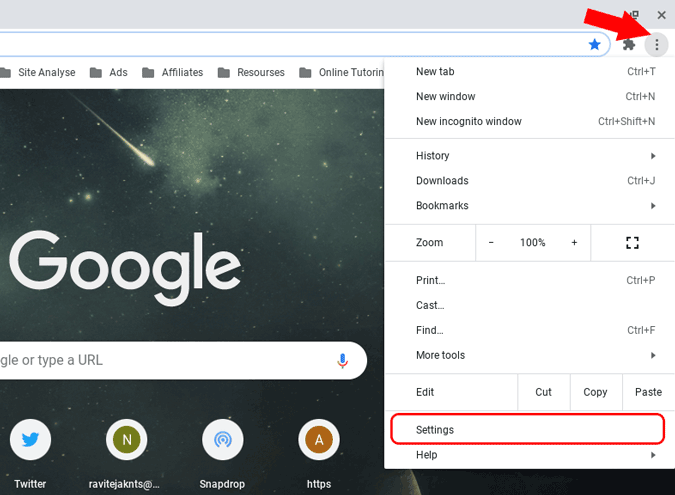
Ahora presione el «Avanzado«Opción en la barra lateral izquierda y desde el menú desplegable, haga clic en el»Descargar«Opción. Alternativamente, puede abrir este Enlace para abrir opciones de descarga directamente en Chrome.

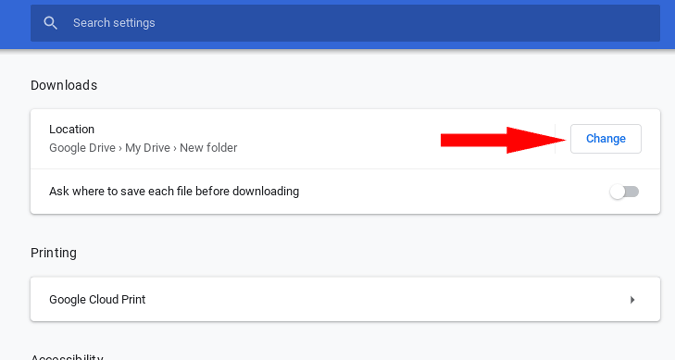
En la sección Descargas, puede cambiar la ubicación predeterminada para descargas a una carpeta en particular o puede hacer que Chrome le pregunte dónde guardar cada archivo antes de descargar.
En nuestro caso, queremos cambiar el directorio de descarga a Google Drive en Chromebook, haga clic en «CambiarBotón «, junto a la opción de ubicación.
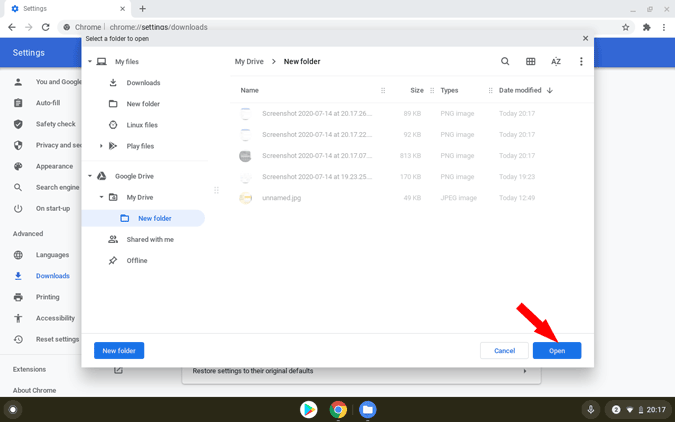
Puede ver que aparece la ventana del administrador de archivos de Chrome OS. Simplemente haga clic en «Google Drive«En la barra lateral izquierda del Administrador de archivos y navegue hasta la ubicación exacta donde desea descargar y haga clic» «Abierto«En la parte inferior derecha de la ventana. Y eso es todo, ha cambiado con éxito la ubicación de descarga a Google Drive.
Por otro lado, puede acceder a algunos archivos almacenados en la unidad incluso cuando está fuera de línea. Pero no son permanentes y se pueden perder en cualquier momento. Para hacer que estén disponibles permanentemente fuera de línea, simplemente abra la aplicación de archivos> Google Drive y haga clic con el botón derecho en el archivo que desea salir fuera de línea y seleccione el «Disponible fuera de línea«Opción. Si el archivo está disponible fuera de línea, puede ver una marca de verificación al lado diciendo que ya está disponible fuera de línea.
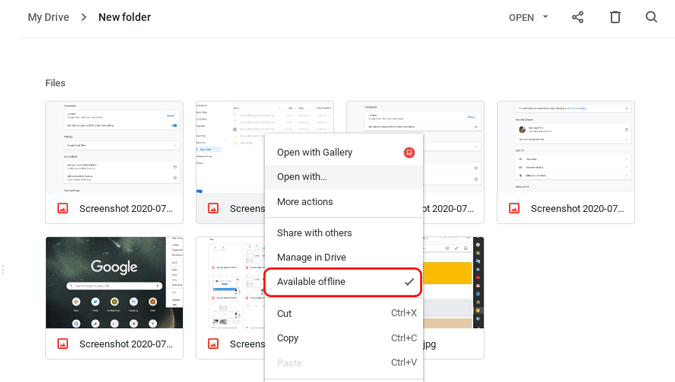
Una vez que el archivo está disponible fuera de línea, puede verificarlo en la sección fuera de línea de Google Drive.
Concluir
Cambiar la ubicación de descarga también cambia la ubicación predeterminada de todo el Chromebook. Entonces, incluso las capturas de pantalla se guardarán en Google Drive. Esto hace que el uso de múltiples dispositivos sea mucho fácil ya que tiene almacenamiento único para todos sus dispositivos. De todos modos, aunque Chromebooks admite servicios como Dropbox, no puede configurarlos como opciones predeterminadas.
Lea también:- Las mejores aplicaciones PWA que necesita instalar en su Chromebook