Google Chrome ofrece dos opciones de navegación privada: modo de incógnito y modo de invitado. A primera vista, parecen similares porque ambos evitan que el navegador guarde su historial, cookies, contraseñas y otros datos, haciéndolos útiles para la navegación privada. Quizás se pregunte por qué hay dos modos si ambos parecen hacer lo mismo. La respuesta es que cada modo tiene diferentes propósitos. Exploremos las diferencias entre el modo de incógnito y el modo de invitado y cuando use el mejor.

Lea también: Cómo asegurar Google Chrome
¿Qué es el modo de incógnito en Google Chrome?
El modo Incognito está diseñado para navegar privado para su uso personal. Cuando usa el modo Incognito, Chrome no guarda su historial de navegación, contraseñas, detalles de pago, direcciones o cualquier otro datos que ingrese en formularios. Los sitios web aún pueden almacenar cookies en su dispositivo para mantenerlo iniciado y recordar sus preferencias, como el modo oscuro. Sin embargo, estas cookies se eliminan una vez que cierre la ventana de incógnito. Por el contrario, cuando usa Incognito, aún puede acceder a sus marcadores, contraseñas e incluso extensiones (si está habilitado).
Es importante tener en cuenta que el modo Incognito no lo hace anónimo en línea. Los sitios web, su proveedor de servicios de Internet (ISP) y los administradores de red aún pueden ver su actividad de navegación.
Puede usar el modo de incógnito para:
- Navegación privada: Al buscar información confidencial o iniciar sesión en cuentas privadas que no desea guardar en la historia o dejar que otros sitios web lo rastreen.
- Múltiples cuentas: Inicie sesión en múltiples cuentas simultáneamente sin iniciar sesión en su cuenta principal.
- Sesiones temporales: Inicie sesión en cuentas para uso temporal, como banca neta o cuentas privadas.
- Pasando los límites de la vista de página: Algunos sitios web limitan la cantidad de artículos gratuitos que puede ver. El modo de incógnito puede ayudar a evitar estos límites.
- Verificación de precios: Verifique el vuelo y otros precios sin que sean influenciados por su historial de navegación.
Para abrir el modo de incógnito, haga clic en el menú de tres puntos En la esquina superior derecha de Chrome y seleccione Nueva ventana de incógnito.

Consulte nuestra guía detallada sobre 13 cosas que debe saber sobre el modo de incógnito en Google Chrome.
¿Qué es un modo invitado en Google Chrome?
El modo invitado, por otro lado, está diseñado para uso temporal por otra persona que usa su computadora. Cuando abres una ventana invitada, Chrome crea una pizarra limpia o un nuevo perfil en blanco. Similar al modo de incógnito, el modo invitado no guarda el historial de navegación, las cookies, las contraseñas o los datos del sitio. Además del modo de incógnito, el usuario invitado no puede acceder a ninguno de sus datos personales, como marcadores, extensiones o contraseñas guardadas.
Al igual que el modo de incógnito, el modo invitado no ofrece privacidad completa de sitios web, ISP o administradores de red.
El modo de invitado es ideal para:
- Uso de invitados: Deje que un amigo o familiar use su computadora sin acceder a su información personal.
- Computadora pública o compartida: útil para la sesión de navegación temporal en una computadora pública o compartida.
- Prueba de extensiones: Pruebe extensiones instaladas sin interferencia si sospecha que uno está causando problemas con un sitio web.
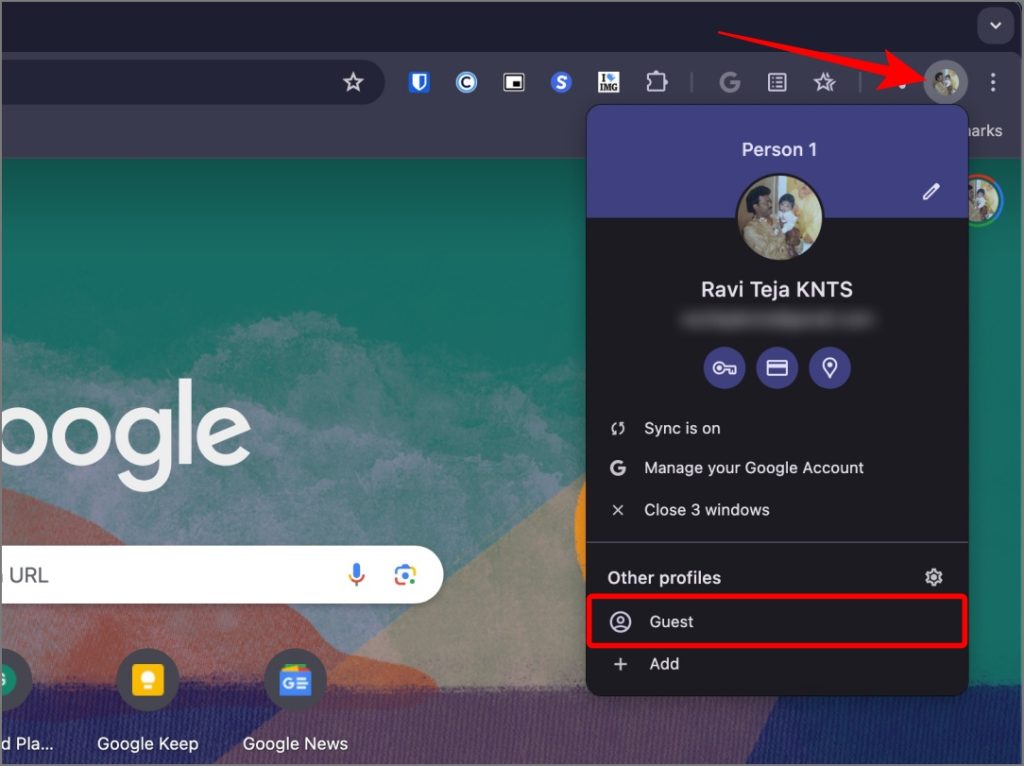
Para abrir el modo de invitado, haga clic en el icono de perfil en la esquina superior derecha y seleccione el Invitado opción.
¿Cuál es la diferencia entre el modo de incógnito y el invitado?
En resumen, el modo de incógnito está destinado a su uso personal. Todavía puede acceder a sus contraseñas, marcadores y extensiones por conveniencia. Por el contrario, el modo invitado funciona como un perfil completamente separado, haciéndolo útil cuando desea dejar que otros usen su computadora. Aquí hay una comparación más detallada:
| Historia de navegación | No guardado | No guardado |
| Galletas | Almacenado temporalmente, eliminado cuando la ventana de incógnito está cerrada | Igual que el modo de incógnito |
| Galletas de terceros | Bloqueado por defecto, pero se puede permitir a través de la configuración | Bloqueado por defecto, sin opción para cambiar la configuración |
| Contraseñas | Puede acceder a contraseñas previamente guardadas pero no puede guardar otras nuevas | No se puede acceder o guardar contraseñas |
| Direcciones, detalles de pago y otros datos de formulario | Puede acceder a datos guardados previamente, pero no se guardarán nuevos detalles ingresados | No se puede acceder o guardar ningún dato |
| Marcadores | Puede acceder y guardar marcadores | No se puede acceder o guardar marcadores |
| Extensiones | Accesible (si está habilitado) | No accesible |
| Privacidad | Limitado; Actividad visible para sitios web, ISP y administradores de redes | Igual que el modo de incógnito |
| Motor de búsqueda | No se puede cambiar el motor de búsqueda predeterminado solo para incógnito | Puede cambiar el motor de búsqueda predeterminado, sin embargo, debe ajustarse para cada sesión |
| Windows y pestañas | Puede abrir múltiples pestañas de incógnito y ventanas | Igual que el modo de incógnito |
Cuándo usar incógnito o modo invitado
Use el modo de incógnito para sus necesidades de navegación privada cuando desee evitar que Chrome guarde su actividad, pero aún necesita acceso a sus datos y configuraciones personales. Use el modo de invitado cuando otra persona necesita usar su computadora temporalmente, asegurando que no accedan a su información personal ni afecten su experiencia de navegación.