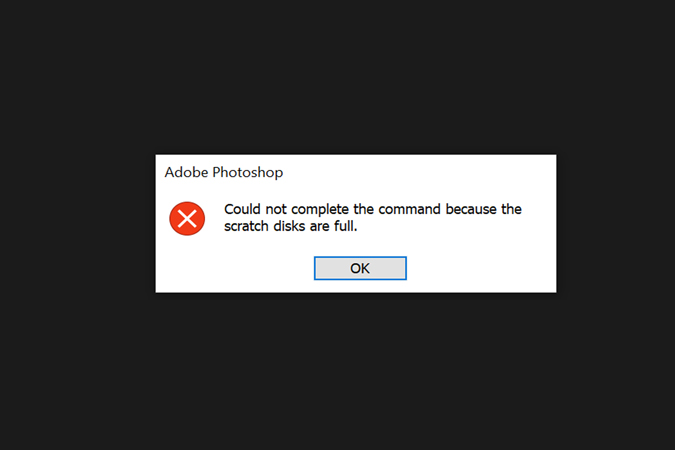
Si eres frecuente Adobe Photoshop Usuario, estoy seguro de que ha temido el error de disco de scratch. En mi caso, ha aparecido principalmente mientras intento crear un archivo nuevo, sin embargo, múltiples usuarios también se han enfrentado a la edición de errores de disco de scratch a mitad de camino. Dado que es un problema común, comprendamos qué es el error de disco Scratch de Photoshop y cómo solucionarlo.
Todo lo que necesita saber sobre el error de disco de Scratch Photoshop
¿Qué es un disco de rascar?
En términos simples, un disco de scratch es un espacio que Photoshop usa temporalmente como almacenamiento. Photoshop lo usa para almacenar partes del archivo en el que está trabajando que no se ajustan a su memoria RAM. Estos a menudo se colocan en el directorio raíz de los discos de almacenamiento predeterminados en su PC.
Cómo encontrar su unidad de disco de scratch
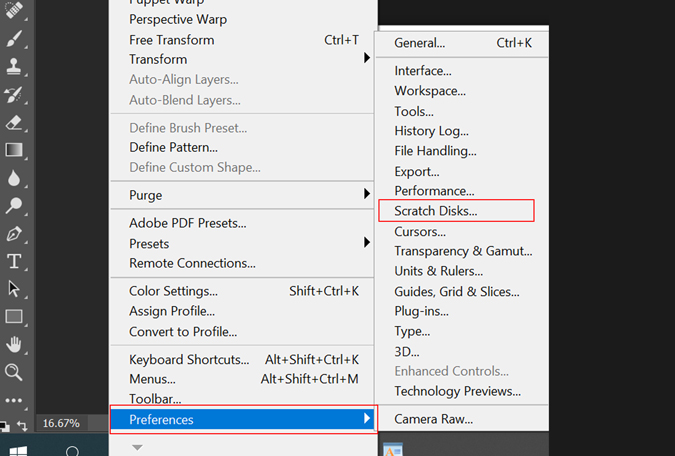
Adobe Photoshop de forma predeterminada utiliza el disco duro que consiste en su sistema operativo. Sin embargo, si está trabajando en una computadora pública, puede determinar rápidamente qué volumen se está utilizando como disco de scratch. Para hacer eso, abra Photoshop y vaya a la Editar Pestaña en la parte superior. Ahora desplácese hacia abajo a Preferencias Y desde el menú emergente seleccionar Discos de rasguño.
Esto le mostrará todos los volúmenes disponibles junto con el volumen de disco de scratch activo (continúe leyendo para saber más).
Cómo cambiar los discos de rascar
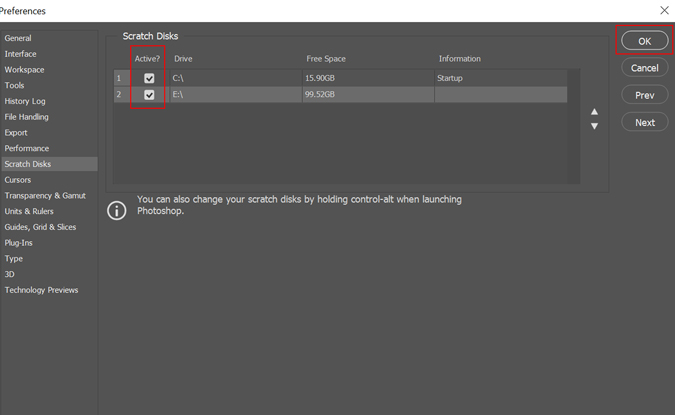
Si enfrenta errores frecuentes de disco de rasguño en Photoshop, la primera solución es cambiar el volumen del disco de rascar. Hay dos formas en que puedes hacer eso. En primer lugar, siguiendo el mismo método del que hablamos antes o en la puesta en marcha. Así es como puede cambiar los discos de rascar en Photoshop.
1. En Photoshop, haga clic en Editar> Preferencias> Discos de rascar. Ahora en la ventana Preferencias, haga clic en el caja debajo del activo? opción a la izquierda. Aquí, puede eliminar el disco predeterminado, agregar múltiples discos o cambiar el disco de rascar fácilmente. Una vez hecho, haga clic DE ACUERDO en la esquina superior derecha para guardar los cambios.
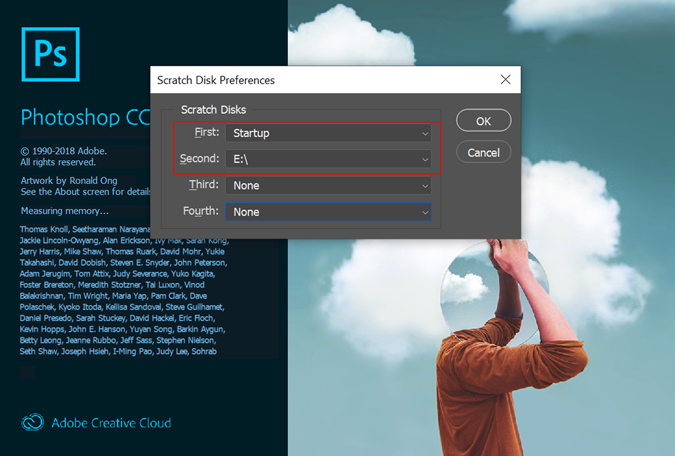
2. También puede cambiar las preferencias de disco de scratch cuando ejecuta Photoshop también. Simplemente presione y mantenga presionada CTRL + ALT llaves cuando abres Photoshop. Esto abrirá un Preferencias de disco de rascar opción. El primer disco de scratch será el volumen del sistema operativo predeterminado. En la misma pestaña, puede asignar preferencias de disco que se utilizarán en caso de bajo almacenamiento.
Formas de corregir el error de disco de scratch de Adobe Photoshop
Una lista de soluciones que encontramos que están trabajando para el error de disco de scratch que enfrentan los usuarios de Adobe Photoshop.
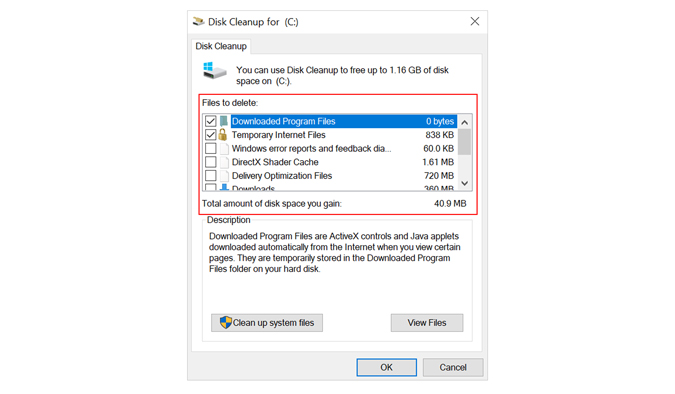
- Realizar limpieza de disco local Para la unidad de disco de rasguño predeterminada. Desde el menú Inicio de Windows, busque Limpieza de disco y seleccione la unidad de disco de scratch predeterminada. En la siguiente ventana, seleccione archivos temporales, informes de errores, miniaturas y otras carpetas que cree que están ocupando espacio innecesario y presionan OK. Puede obtener una vista previa del espacio que liberará en la parte superior.
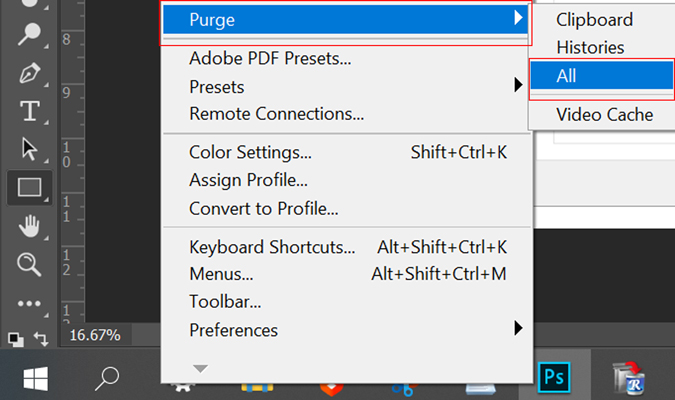
- Si está trabajando con varias capas, con cada edición, también está agregando al historial de contenido (le ayuda a deshacer). Estos también pueden ocupar una cantidad considerable de espacio. Para limpiar eso, ir a Editar y seleccionar Purga. Hacer clic en Todo Lo que borra los datos de portapapeles (almacena lo que copia) e historial (pasos).
Nota: Una vez que borre los datos, no podrá pegar lo que copió por última vez o ver el historial en su proyecto de Photoshop.
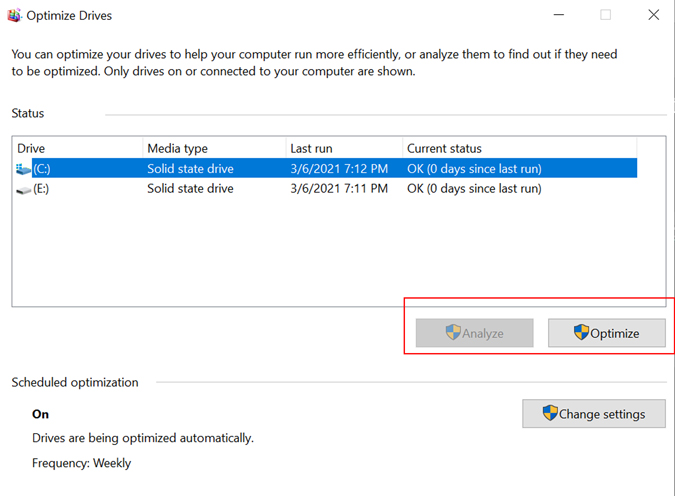
- La desfiguración de los discos es una tarea de mantenimiento que ayuda a mantener su dispositivo saludable. Reorganiza los datos en la unidad para obtener una eficiencia de aplicaciones más rápida. Dado que Photoshop requiere espacio no fragmentado, este método podría ayudar. Para optimizar los discos, abra Desfragmentador En el menú Inicio, seleccione el transmisión y haga clic en Optimizar.
- Photoshop también genera archivos temporales como informes de bloqueo. Podemos eliminarlos usando el comando Ejecutar. Presione el botón Windows y R (tecla). Entonces escribe %temperatura% y presione Enter para abrir el archivos temporales carpeta. Busque el nombre del archivo Photoshop o PST y elimínelo.

- Otros métodos sugeridos por muchos, como deshabilitar la recuperación automática o permitir que más RAM a Photoshop. Sin embargo, no lo recomiendo, ya que también podría afectar su flujo de trabajo general.
Solución para el error de disco de Scratch Photoshop
Si los métodos anteriores funcionaron para usted, considere afortunado. Por alguna razón, todavía enfrenté el problema incluso después de probar cada truco. Por lo tanto, una solución que funcionó para mí también podría ayudarlo. Hay dos métodos que veremos.
Revero Desinstalador
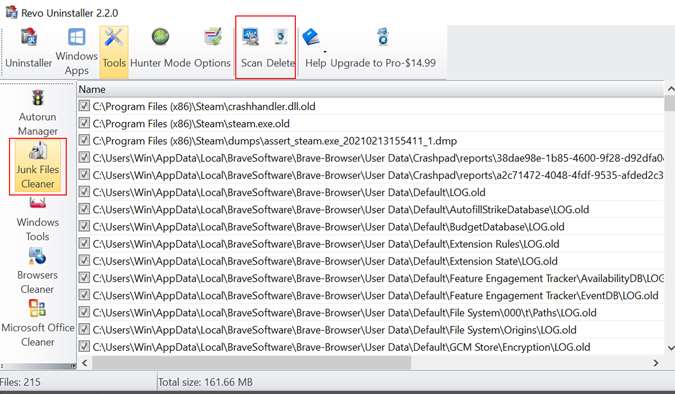
Para el primer método, vamos a usar un desinstalador gratuito llamado Revero Desinstalador. Permite a los usuarios realizar múltiples tareas de limpieza en un solo lugar y también eliminar los restos de archivos basura al desinstalación. Vamos a hacer uso de la función de limpieza basura.
1. Para comenzar, descargue RevO y seleccione el Limpiador de archivos basura opción en la barra lateral izquierda. Luego haga clic en el Escanear En la parte superior y espere a que termine el proceso. Una vez que se muestran los archivos basura, haga clic en Borrar Y has terminado.
Truco del proyecto reciente
2. Si se enfrenta al error de disco de scratch cuando intenta crear un nuevo documento, este método es para usted. En la mayoría de los casos, podrá abrir proyectos de los documentos recientes (inicio de Photoshop).
Después de eso, simplemente puede ajustar el tamaño del lienzo y continuar con su trabajo. Bueno, este es el único método que funcionó para mí, espero que también funcione para usted.

Observaciones de cierre: Resuelva el error de disco de scratch de Photoshop
Estas fueron algunas maneras en que puede resolver el problema del disco de scratch en Adobe Photoshop. Esperamos que su problema se haya resuelto y ahora pueda editar imágenes como de costumbre.
Lea también: 7 mejores alternativas de Photoshop para Android