¿Recibió un correo electrónico en un idioma con el que no está familiarizado? Atrás quedaron los días en que tienes que copiar el correo electrónico y traducirlo a través de la aplicación Google Translate cada vez. Ahora hay una opción nativa en Gmail que lo ayudará a traducir correos electrónicos desde más de 100 idiomas. Esta característica también funciona con Google Translate y así es como puede traducir correos electrónicos directamente dentro de Gmail tanto en su escritorio/computadora portátil como en el teléfono.
Cómo traducir correos electrónicos en Gmail en Android y iPhone
1. Abra la aplicación Gmail en su teléfono y abra el correo electrónico que desea traducir.
2. En la página de correo electrónico, toque el Menú Kebab (menú de tres puntos) además del nombre del remitente. Luego seleccione el Traducir opción del menú.

3. Debería ver una nueva barra de traducción debajo del nombre del remitente detectando automáticamente el idioma del correo electrónico y traducirlo a su idioma regional.
4. Toque el icono de dorso En el lado derecho de la barra de traducción. Obtendrá la opción de elegir el idioma en el que se encuentra el correo electrónico si la función se equivoca.
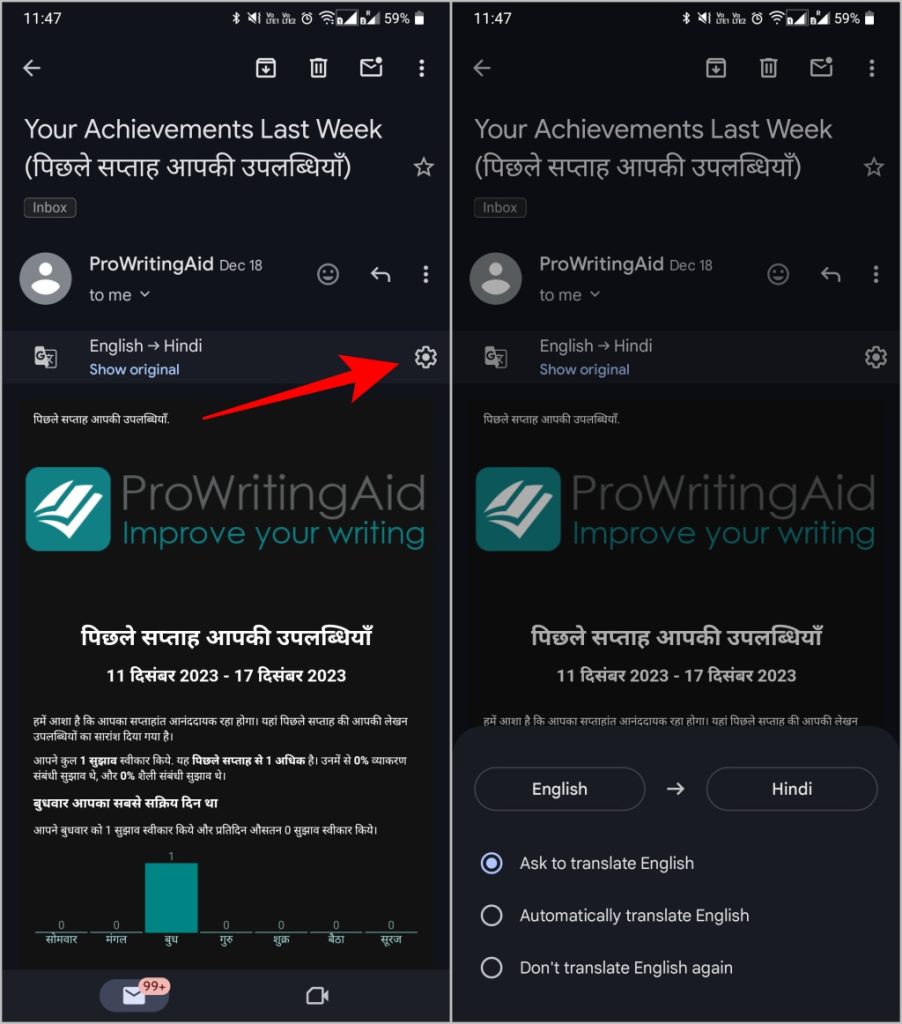
5. También puede seleccionar el idioma al que debe traducirse el correo electrónico. Gmail admite más de 100 idiomas.
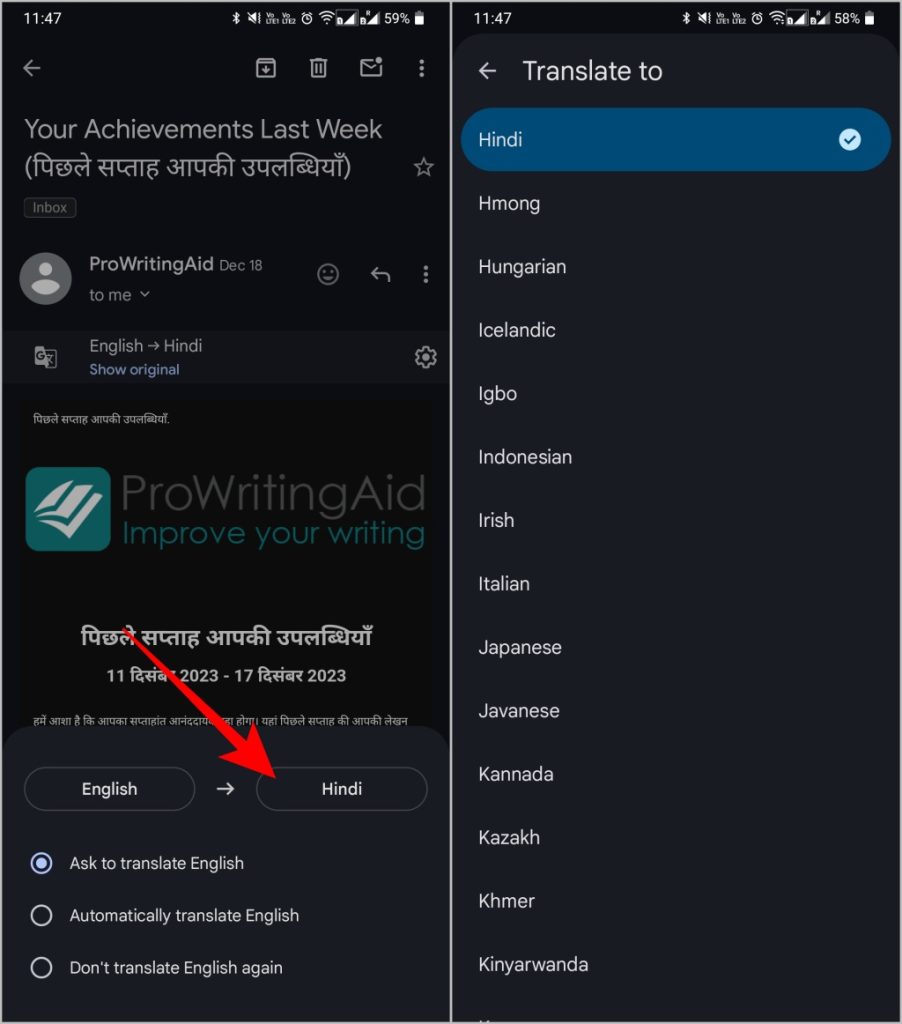
6. Una vez seleccionado, todo el correo electrónico se traducirá al idioma elegido.
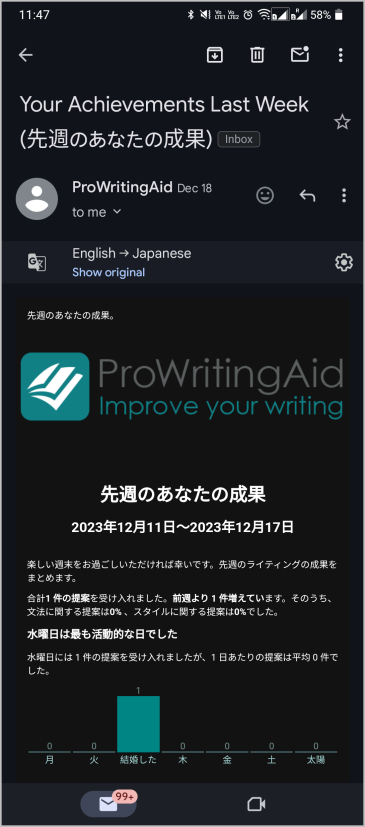
7. Para verificar el correo electrónico original nuevamente, toque el Mostrar original Opción en la barra de traducción.
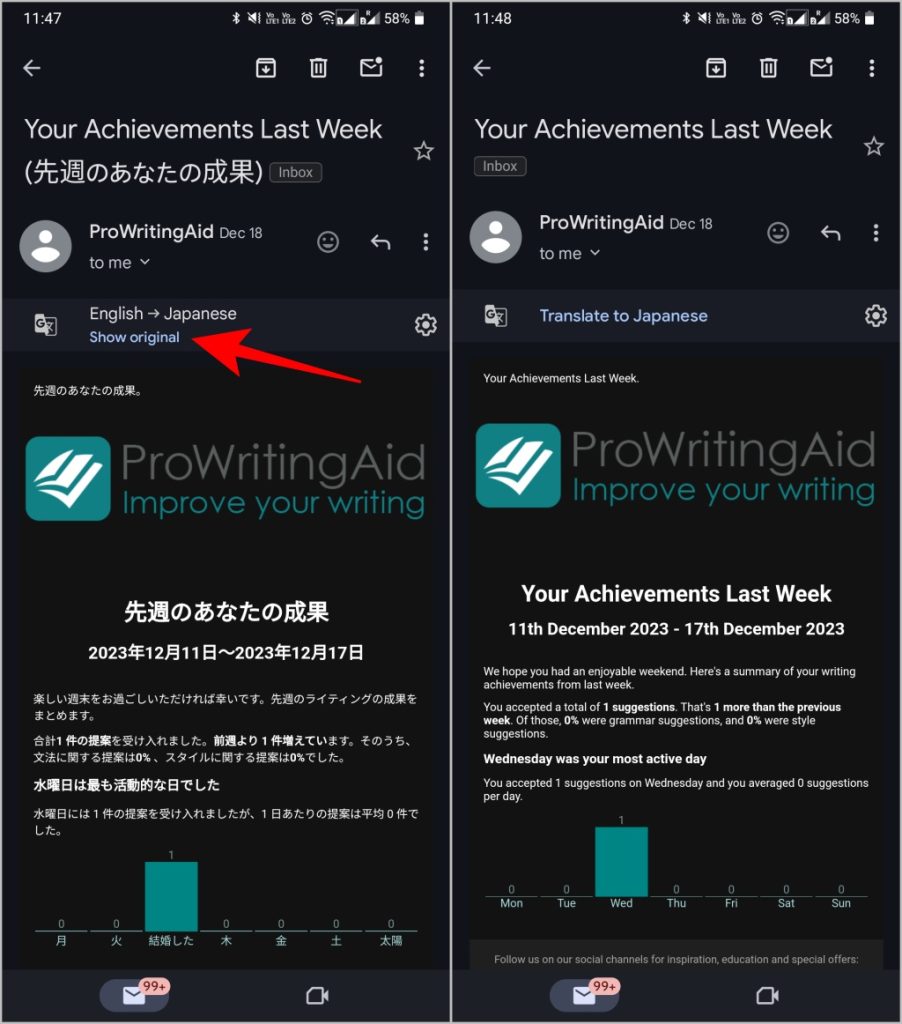
De ahora en adelante, cada vez que abra cualquier correo electrónico en un idioma diferente, Gmail le mostrará la opción de traducción en la parte superior del correo electrónico. Para que pueda tocarlo y traducir el correo electrónico al que prefiera en un solo toque.
Cómo traducir correos electrónicos en Gmail en PC y Mac
1. Abra el sitio web de Gmail en su navegador favorito y abra un correo electrónico que desea traducir.
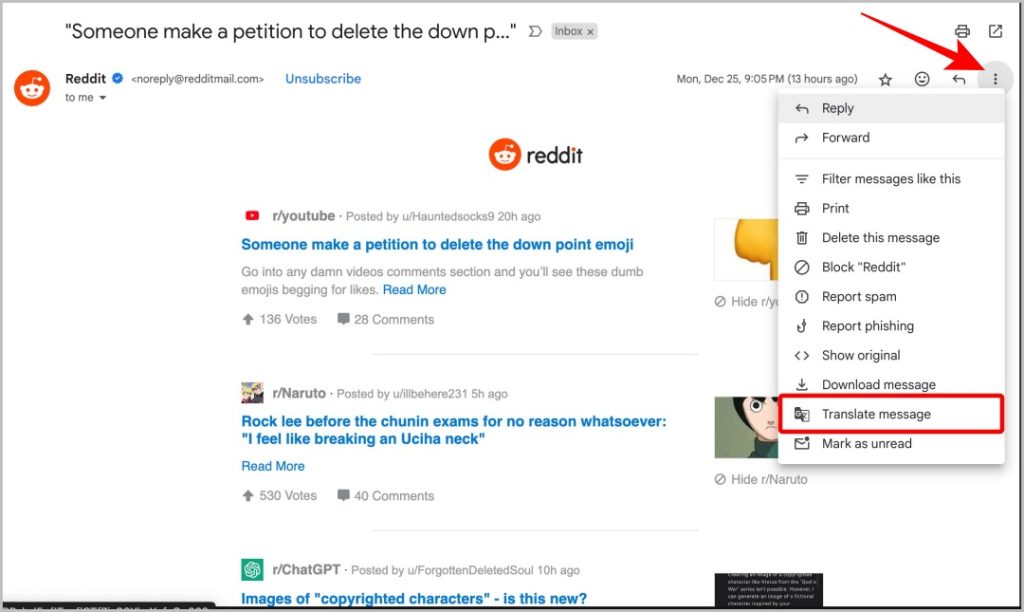
2. En la página de correo electrónico, haga clic en el Menú Kebab (menú de tres puntos) al lado del remitente del correo electrónico y seleccione el Mensaje de traducir opción del menú.
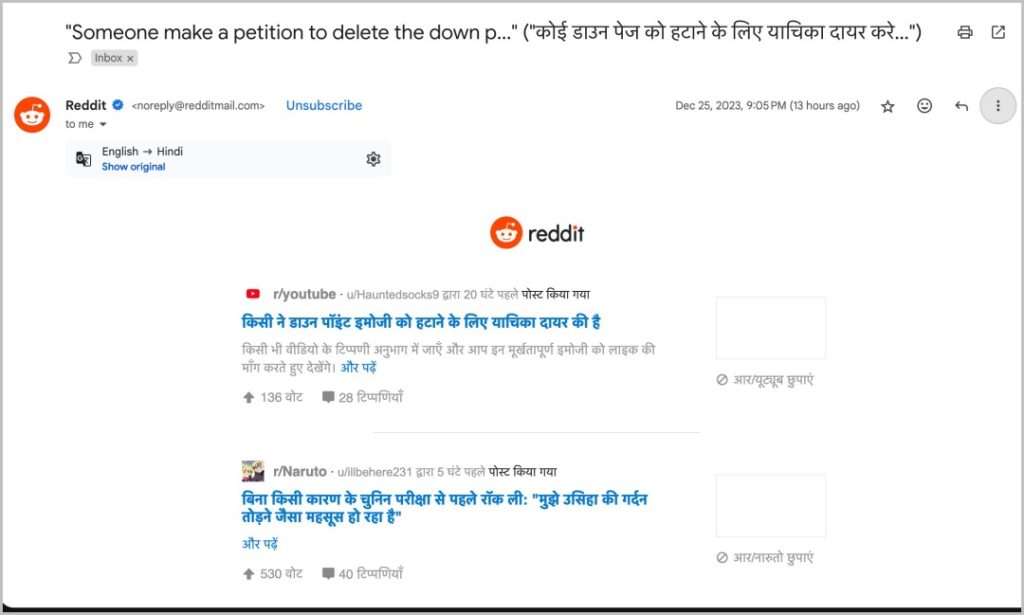
3. Debería ver la barra de traducción debajo del nombre del remitente. Por defecto, intentará automáticamente detectar el texto y actualizar el idioma según su región.
4. Para cambiar el idioma manualmente, haga clic en el icono de dorso en la barra de traducción. En el menú emergente, obtendrá la opción de elegir el idioma del correo electrónico si se equivoca.
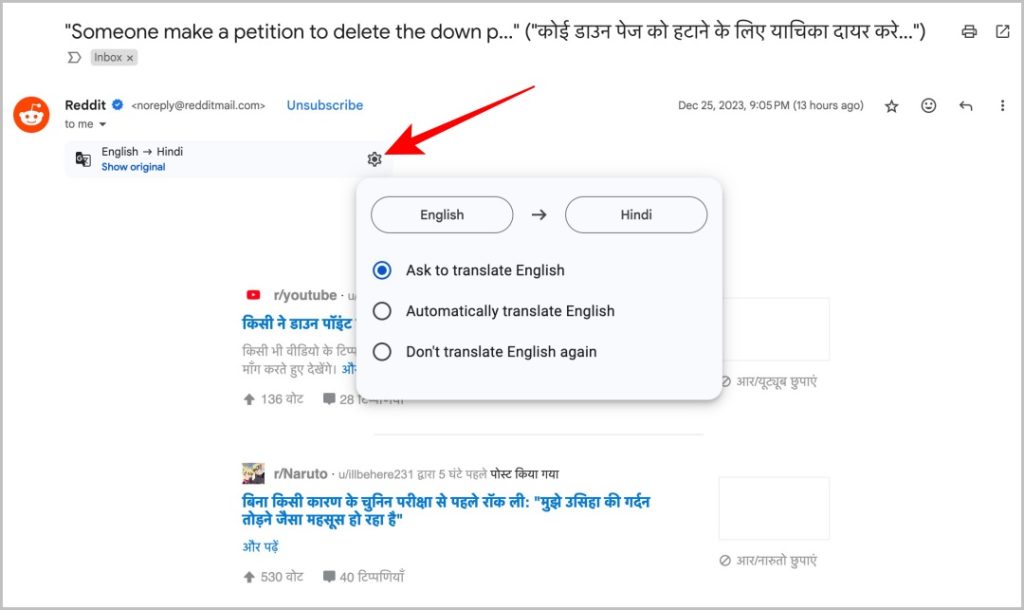
5. Hay un menú desplegable con todos los idiomas que actualmente admite.
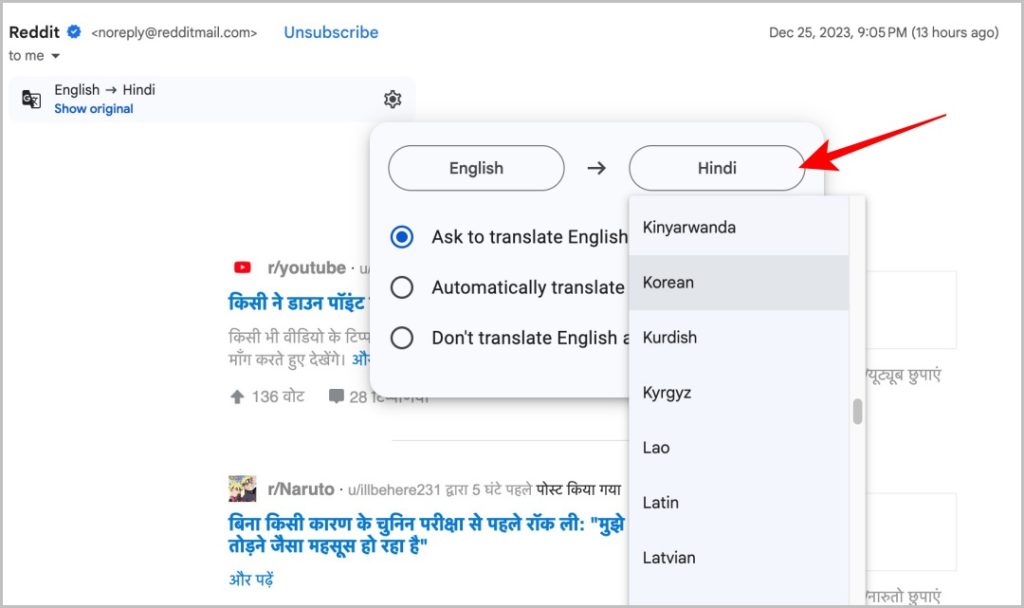
6. Una vez hecho esto, traducirá instantáneamente el correo electrónico completo al idioma seleccionado junto con el título de correo electrónico. Sin embargo, solo traducirá el correo electrónico seleccionado en lugar de todo el hilo. Entonces, si hay muchas respuestas, debe traducir cada correo electrónico manualmente.
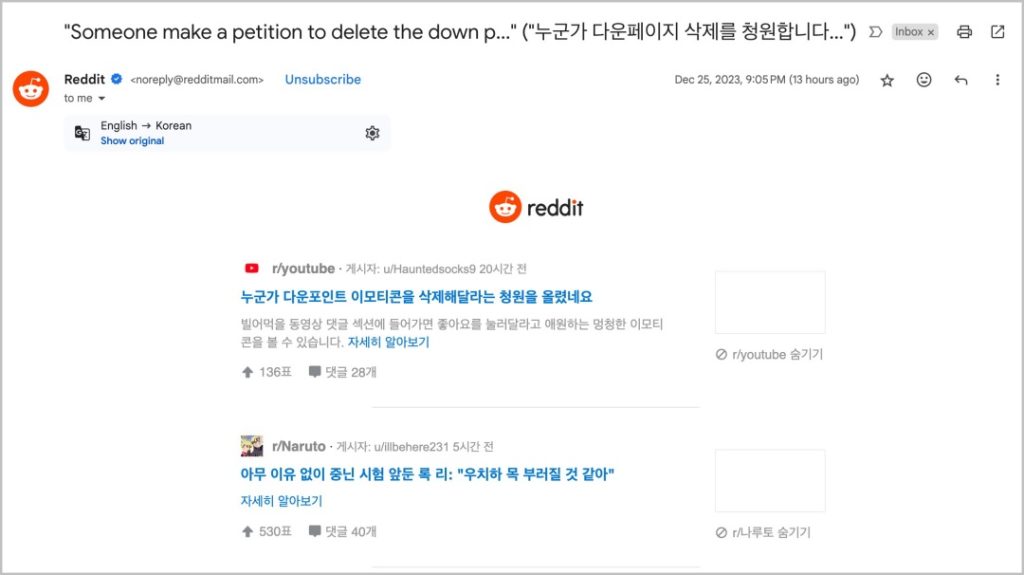
7. Para verificar el correo electrónico original nuevamente, simplemente haga clic en el Mostrar original Opción en la barra de traducción.
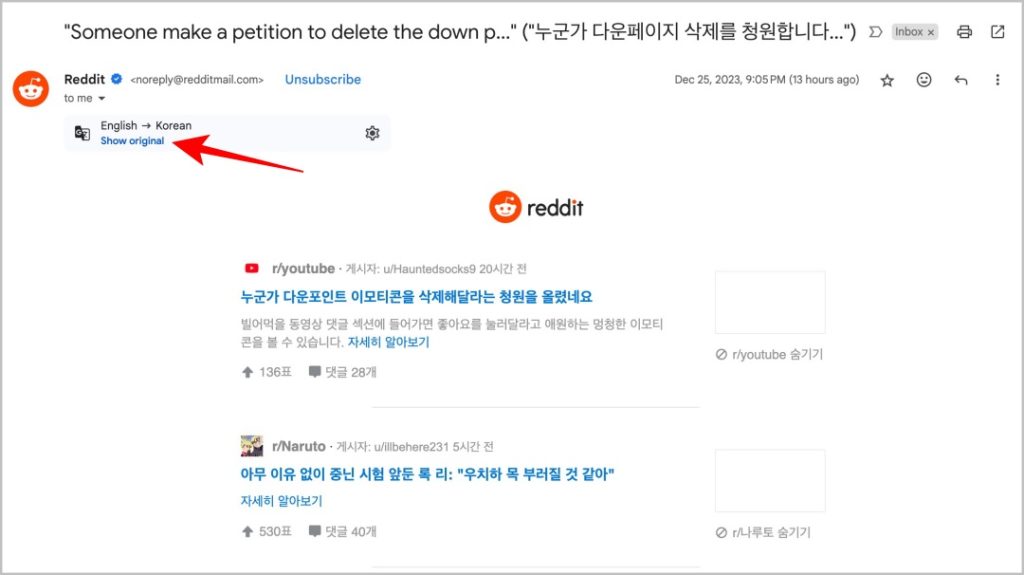
De ahora en adelante, cuando reciba cualquier correo electrónico que no sea en su idioma preferido, obtendrá un atajo de traducción bajo el nombre del remitente para traducir instantáneamente.
Traducir correos electrónicos en una instantánea
Anteriormente, no había opción para traducir instantáneamente un correo electrónico. A pesar de que Google posee tanto Gmail como Google Translate, tenemos que usar manualmente ambos servicios para obtener el trabajo. Sin embargo, finalmente, la característica llegó a Gmail, que ya está muy atrasada. Ahora la opción Traducir también admite más de 100 idiomas y funciona como se esperaba. Pero no traducirá texto a partir de imágenes a partir de ahora que también deberían integrarse con su tecnología de lentes de Google.