Ya sea que esté en Mac, Windows, Linux o en su teléfono inteligente alimentado por Android o iOS, revertir un video es algo que hacen la mayoría de los editores de video. Si está buscando una forma fácil y rápida de revertir un video, así es como puede hacerlo en todas las plataformas de escritorio y móviles populares.
Cómo revertir un video en Android e iOS
Hay muchos editores de video en Android e iOS que pueden revertir el video, pero cuando se trata de facilitar y velocidad, nada se acerca a la película FX inversa. Es una aplicación dedicada para revertir videos y viene cargado con características geniales de edición de video como efectos de música especiales, salida tanto originales como invertidas, y más.
1. Primero descargue la aplicación FX de película inversa desde el Tienda de juegos y Tienda de aplicaciones.
2. Ahora, abra la aplicación y toque el Iniciar reversa opción. Entonces elige Película de registro o seleccionar Elige la película Opción para seleccionar el archivo de video de su dispositivo.
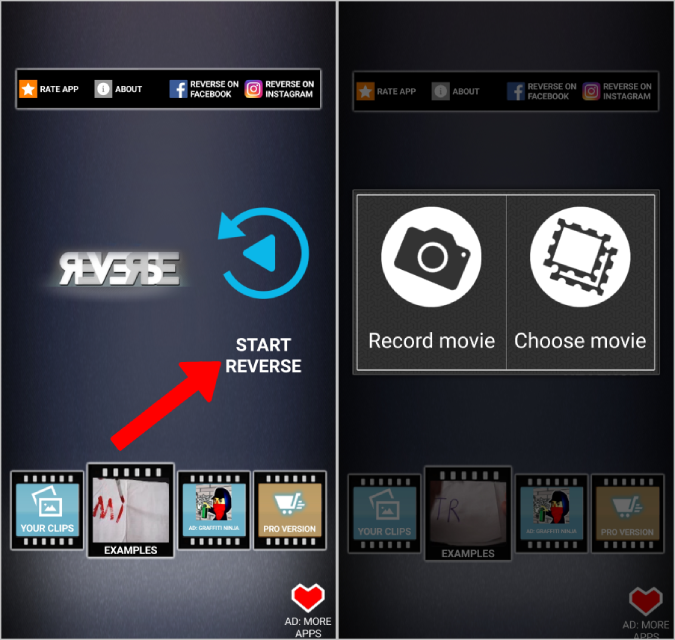
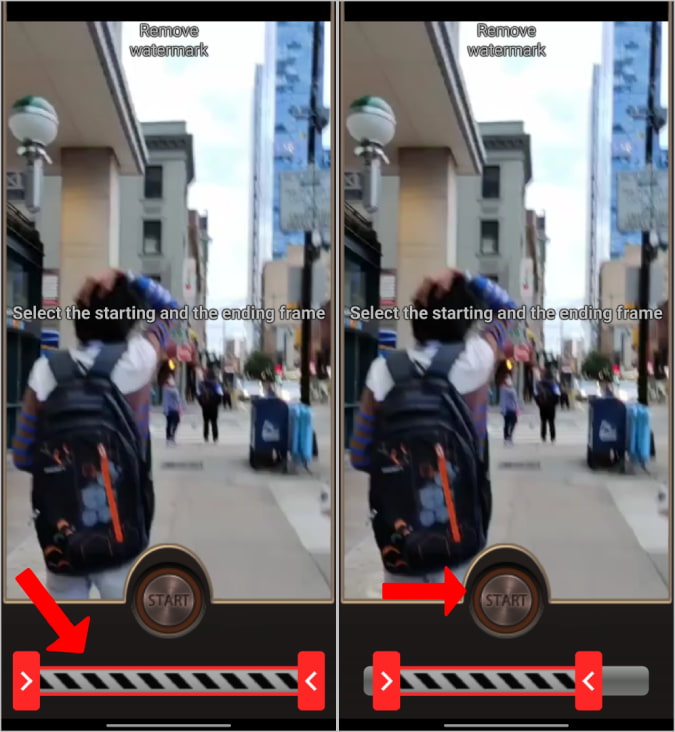
3. Una vez que se grabe o seleccione el video clip, abrirá el editor donde puede seleccionar el inicio y los puntos finales del video que desea revertir. Una vez hecho, haga clic en Comenzar.
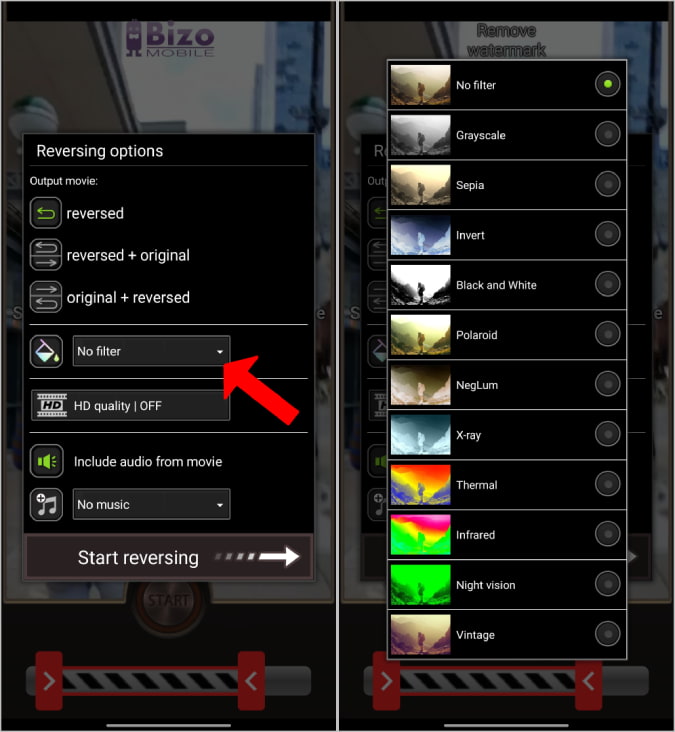
4. Esto abrirá el Opciones de representación Menú en la ventana emergente, donde puede seleccionar el estilo de salida, el filtro, la calidad y la música que desea agregar.
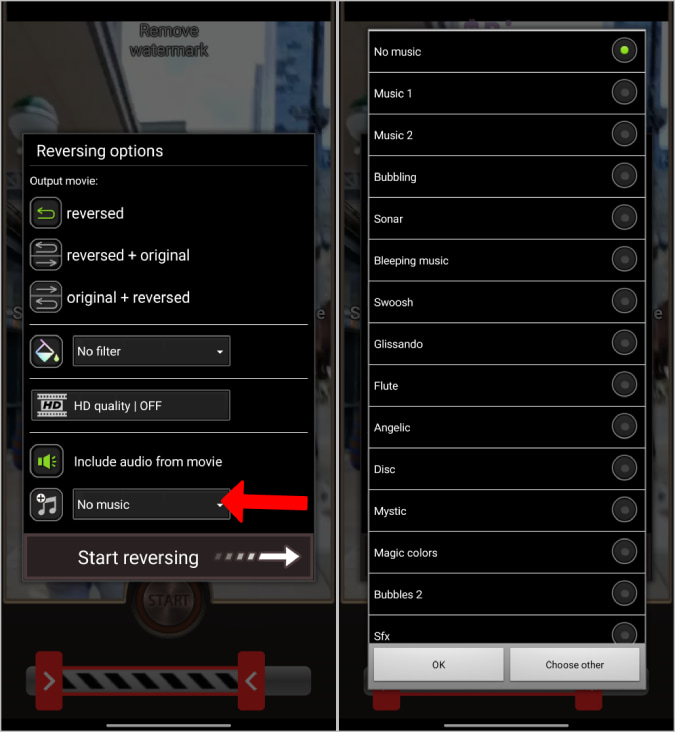
5. Como la música de un video invertido se distorsionará, la aplicación proporciona música especial que funciona muy bien en videos invertidos. O también tiene la opción de cargar su propia música desde la memoria interna/externa.
6. Una vez hecho, haga clic en Empiece a revertir. La aplicación revertirá el video y lo guardará en su dispositivo. También le muestra una vista previa del video invertido una vez hecho.
En la página de inicio de la aplicación, hay una sección de ejemplos donde muestra videos de ejemplo para videos invertidos con algunos trucos para agregar efectos interesantes a los videos invertidos.
Si bien Reverse Movie FX es una aplicación dedicada a revertir videos tanto en Android como en iOS, hay potentes editores de video que pueden hacer mucho más. Algunos de ellos incluyen Inshot, Kinemaster, Filmora Go y Power Director.
Cómo revertir un video en Mac, Linux, Chrome OS y Windows
Los sistemas operativos de escritorio están llenos de editores de video profesionales, algunos de los cuales mencionaremos a continuación. Por supuesto, todas estas aplicaciones de edición de video también pueden revertir videos. Pero si está buscando una manera fácil, no puede equivocarse con la aplicación Web Clideo.
Nota: Tenga en cuenta que la versión gratuita agrega una marca de agua al video. Puede eliminar eso con la suscripción Pro a $ 9/mes.
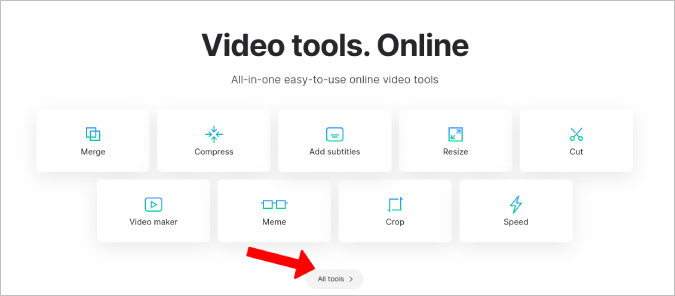
1. Abierto Clideohaga clic en Todas las herramientasy seleccionar Video inverso.
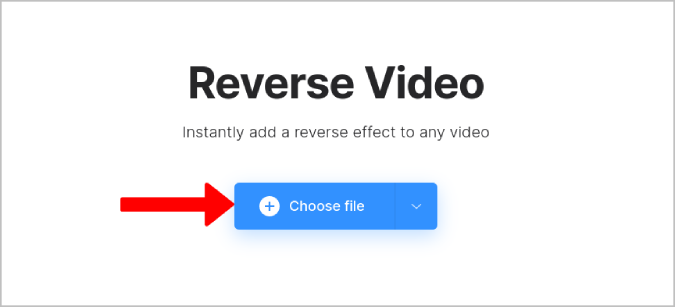
2. Aquí haga clic en Elija archivo y seleccione el video de su computadora, Google Drive o Dropbox.
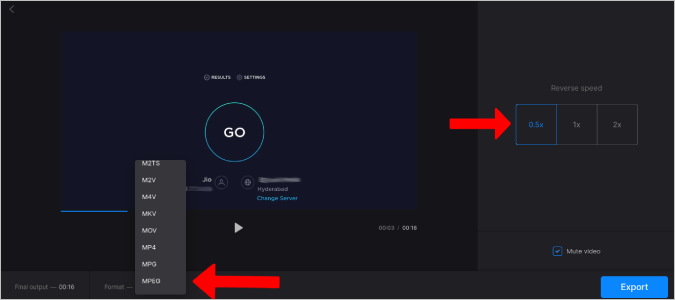
3. Una vez seleccionado, el video se cargará y comenzará a reproducirse en reversa. Puede ajustar la velocidad de reproducción de video y el formato de archivo.
4. Finalmente, si desea silenciar el video, habilite la casilla de verificación junto a Video mudo opción y haga clic en Exportar Para guardar la salida.
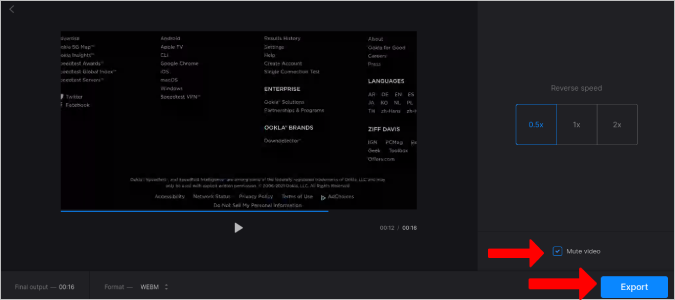
Esto exportará el video en reversa en el formato de archivo que haya seleccionado.
Clideo es una combinación de múltiples herramientas de edición de video pequeñas. Hay herramientas para agregar música, cambiar el tamaño, fusionar, comprimir, ritmo de velocidad, rotar y recortar si desea todo gratis. Tenga en cuenta que la versión gratuita agrega una marca de agua al video.
Si no desea la marca de agua o paga una suscripción, hay muchos otros editores de video para escritorio y web que pueden revertir videos. Algunos ejemplos incluyen Kapwing Web App, Filmora, Premiere Pro y Final Cut Pro.
Envolviendo: video reverso en escritorio y móvil
Puede ir con aplicaciones FX y ClideO de película inversa o usar cualquiera de los editores de video mencionados anteriormente. Personalmente, prefiero editar en Filmora Go en teléfonos inteligentes y Davinci Resolve en el escritorio. Puede elegir el que se adapte a sus necesidades.
Lea también:
- Las mejores aplicaciones de edición de video para Android
- Aplicaciones de edición de video para iPad Pro