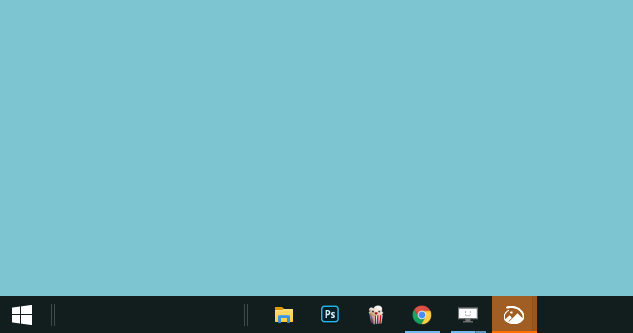
La mayor parte de mi tiempo de escritorio gira en torno al uso de WordPress, navegando por Internet para que se investigue y una cantidad interminable de YouTube. Así que solo uso algunas aplicaciones como Chrome, Photoshop, WordPad, etc. Para acceso rápido, he fijado estos íconos en la barra de tareas. Sin embargo, realmente deseo tener íconos en el medio, al igual que lo tienes en la Mac o en el Chromebook. No solo son fáciles de alcanzar, sino que también parecen alineados. Entonces, aquí es cómo centrar los íconos de la barra de tareas en Windows 10.
Cómo centrar los iconos de la barra de tareas en Windows 10
1. Falcon X
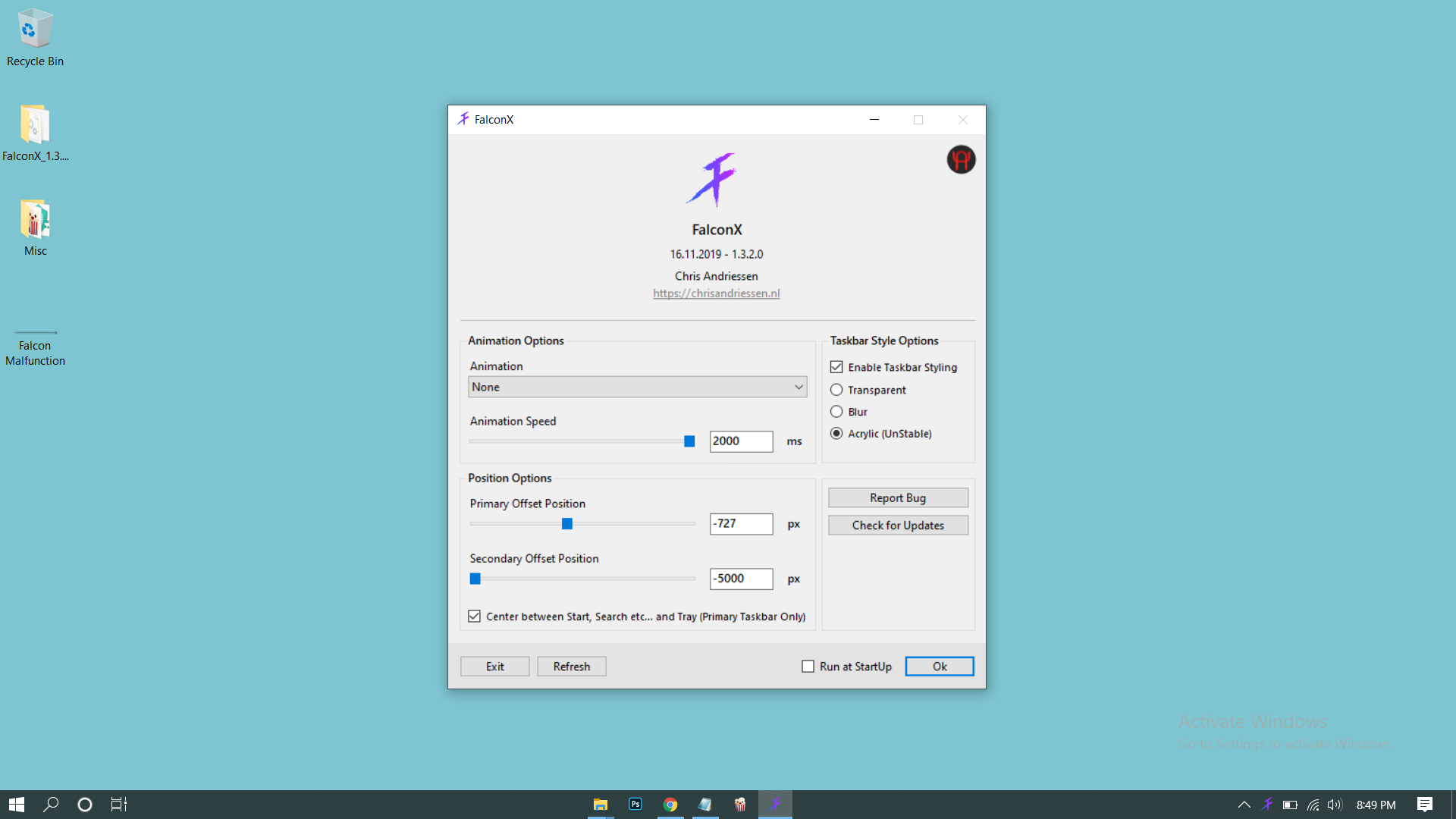
Es una herramienta de utilidad de código abierto para Windows. De las muchas funciones, una es llevar los íconos de la barra de tareas al centro. Todo lo que tienes que hacer es Descargue e instale la aplicación. Tan pronto como abre la aplicación, todos sus íconos son empujados al centro automáticamente, por lo que no tiene que pasar por ninguna configuración manual.
Lea también: El mejor monitor de velocidad de red para Android, Windows, Mac y Linux
Puede encontrar la aplicación en la bandeja del sistema desde donde puede informar errores, verificar la actualización y ajustar la configuración. Otra forma en que puedes colocar los íconos en el centro es con «Centro entre el inicio, la búsqueda» que encontrarás en la parte inferior de la ventana de configuración. Esto colocará los íconos en el medio si tiene otros elementos en la barra de tareas como la búsqueda o la pestaña Inicio, etc. También encontrará un Posición establecer que te permite Coloque los íconos en cualquier lugar de la barra de tareas. Simplemente moviendo el control deslizante para configurarlo según usted. Sugiero habilitar «Ejecutar al inicio» Si quieres tus íconos en el centro cada vez que arrancas.
Mientras lo usaba, funcionó mal varias veces, lo que resultó en íconos inestables en el centro.

Que no es bueno
- Sin botón de reinicio
- No hay forma de desinstalar
- Inestable a veces
- Permanece habilitado incluso después de salir de la aplicación
Obtenga Falcon X del Microsoft Store ($ 1.09) o Descargar gratis.
2. Método manual
Aquí hay otra forma en que puedes colocar los íconos en el centro de forma nativa.
- Hacer un nueva carpeta en el de oficina
- Haga clic derecho en la barra de tareas, Seleccionar barra de herramientas Desde la cima entonces Toque la nueva barra de herramientas

- Ahora Seleccione la carpeta vacía del escritorio
- Verás el nueva carpeta agregada a la barra de tareas entonces colóquelo a la izquierda de todos los otros íconos
- Ahora simplemente mueva la nueva carpeta por arrastrando el separador al centro

También puede usar la carpeta para los datos que desea mantener a mano. Si quieres Eliminar el icono de la carpetasimplemente puedes Deshabilitar título del programa y mostrar nombre haciendo clic derecho en la barra de herramientas.
Observaciones de cierre
Por lo tanto, es fácil centrar todos sus íconos. Estoy seguro de que ahora no tienes que ir al escritorio una y otra vez para abrir las aplicaciones de uso frecuente. Intente usar ambos Falcon X, ya que es una aplicación tan pequeña. También puede probar el método manual, dependiendo de lo que prefiera. Hay otra aplicación mínima Barra de tareas central Disponible en Github que hace lo mismo. Entonces, aquí estaba cómo colocar los íconos en la barra de tareas. ¡Disfrutar!
Lea también cómo hacer que Windows 10 sea más rápido en 9 pasos simples