Gmail viene con una característica ingeniosa llamada Archive que le permite mover cualquier correo electrónico que no desee leer para archivar. También puede eliminar ese correo electrónico, pero ¿y si quisiera acceder más tarde? Es por eso que Archive es una mejor solución, en caso de que tenga dudas. Si bien archivar un correo electrónico es muy fácil tanto en escritorio como en dispositivos móviles, recuperar correos electrónicos archivados en Gmail puede ser complicado. Resulta que no hay una etiqueta dedicada para el archivo.
Este ha sido un problema continuo desde hace algún tiempo. Dado que Gmail se niega a encontrar una solución que facilite la vida, encontré un hilo de soporte que arroja algo de luz. Vamos a entenderlo con una mejor luz.
Lea también: Cómo cambiar rápidamente las cuentas de Gmail en Android e iOS
1. Cómo archivar un correo electrónico en Gmail
Seleccione los correos electrónicos que desea archivar y haga clic en la carpeta con el icono de flecha hacia abajo para archivarlo. Desearía que hubiera una manera igualmente fácil de encontrar o recuperar correos electrónicos archivados en Gmail.

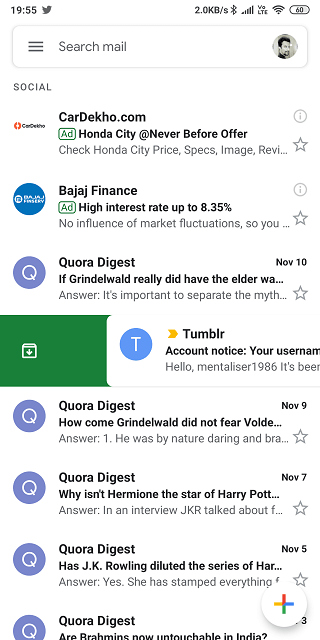
Si está utilizando Gmail en su teléfono inteligente, simplemente deslice hacia el derecho a archivarlo. Este gesto dependerá de la configuración de su aplicación Gmail. Puede configurarlo en su gusto. Abra la configuración y seleccione Acciones de deslizamiento para editar.
Lea también: Hay una opción de strikethrough en Gmail, pero es limitado
2. Busque para encontrar correos electrónicos archivados en Gmail
He archivado un correo electrónico de CoinMarketCap para probar estos métodos. Cuando archiva un correo electrónico, todavía está en los servidores Gmail y puede buscarlos directamente si conoce el título o el contenido del correo electrónico.
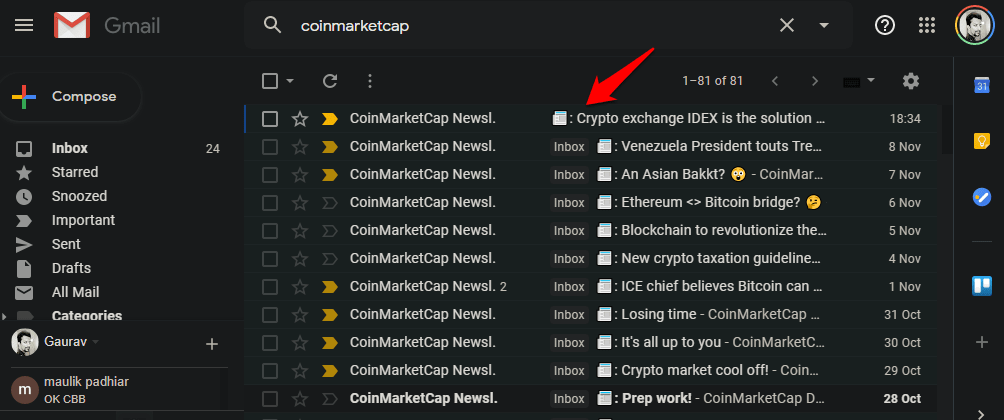
En el ejemplo anterior, una búsqueda simple del remitente del correo electrónico enumerará todos los correos electrónicos que he recibido de ellos. Esa lista incluirá correos electrónicos que están archivados, en la bandeja de entrada o se guardan con cualquier otra etiqueta. En el siguiente ejemplo, el primer correo electrónico en los resultados de búsqueda es el que había archivado.
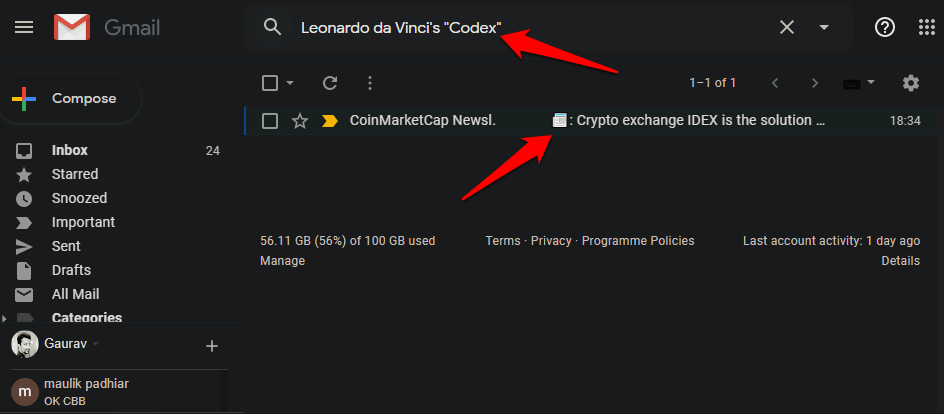
También puede buscar el correo electrónico por contenido como lo hice, lo que reduce los resultados significativamente. Google es conocido por su destreza de búsqueda. Eso es pan y mantequilla, después de todo. La única pregunta es qué tan bien puedes usarlo.
Una vez que haya localizado el correo electrónico archivado que estaba buscando, simplemente seleccione y seleccione el icono Mover to Butil para moverlo a donde estaba. También puede etiquetarlo en consecuencia como siempre lo hace.
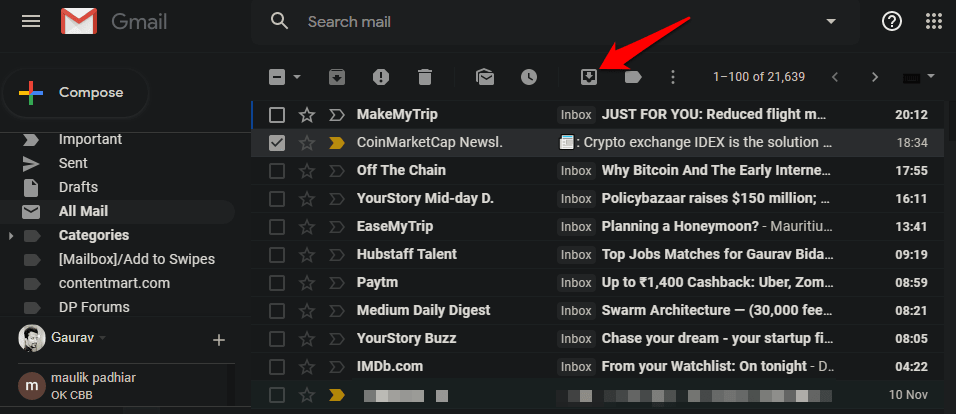
Todos los correos electrónicos en esta lista que no tienen ninguna etiqueta al lado son correos electrónicos archivados.
Lea también: Más de 15 mejores extensiones Gmail Chrome (2018)
3. Recupere los correos electrónicos archivados en la etiqueta de correo de Gmail en Gmail
Todo el correo describe acertadamente el tipo de correos electrónicos que alberga. Todo. No importa dónde se almacenen sus correos electrónicos o debajo de qué etiqueta, puede encontrarlos en la pestaña All Mail a la izquierda. Desplácese un poco para encontrar la opción en la barra lateral izquierda. Si está utilizando un teléfono inteligente, lo encontrará en el menú.
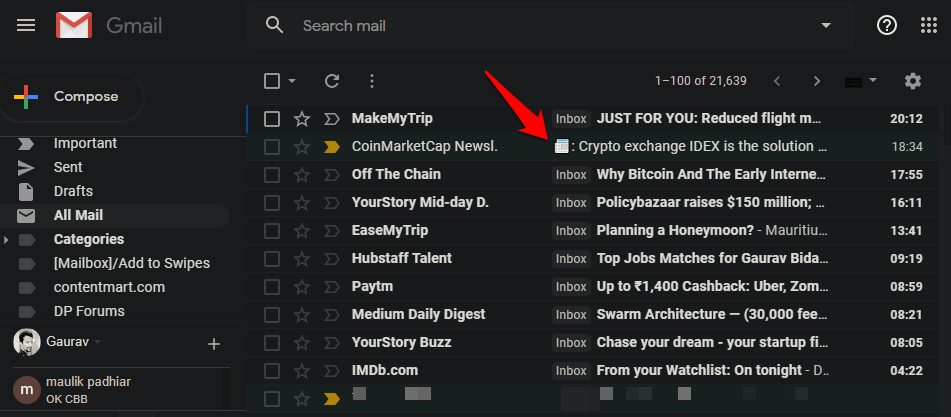
Si bien este método funciona igualmente bien, hay un problema. ¿Qué pasa si el correo electrónico es realmente viejo? ¿Hasta dónde puedes desplazarte realmente hacia abajo y por cuánto tiempo? Todo el correo es una mejor opción para encontrar un correo electrónico archivado en Gmail si lo mismo se archivó recientemente. Como hace unos días o tal vez incluso semanas. Cualquier cosa más larga que eso puede convertirse rápidamente en una tarea. Mucho también dependerá de la cantidad de correos electrónicos que reciba a diario.
Lea también: Cómo contactar a YouTube, Gmail y otras propiedades de Google
4. Búsqueda de operadores para recuperar correos electrónicos archivados en Gmail
Al igual que Google Search, también puede usar operadores de búsqueda en Gmail. Solo tienes que encontrar algo que reduzca el resultado de la búsqueda a lo que estás buscando. Correos electrónicos archivados. Aquí hay una lista de todos los operadores de búsqueda Eso funciona dentro de Gmail.
Aquí hay un operador de búsqueda que debería producir resultados deseables.
tiene: nouserlabels -in: enviado -in: chat -in: draft -in: bandeja de entrada
Lo que estamos haciendo aquí es eliminar todos los correos electrónicos con etiquetas, todos los correos electrónicos que se guardan en la bandeja de entrada, el chat y las carpetas de borrador y luego lo que queda son correos electrónicos que simplemente están archivados. Continúa, pruébalo.
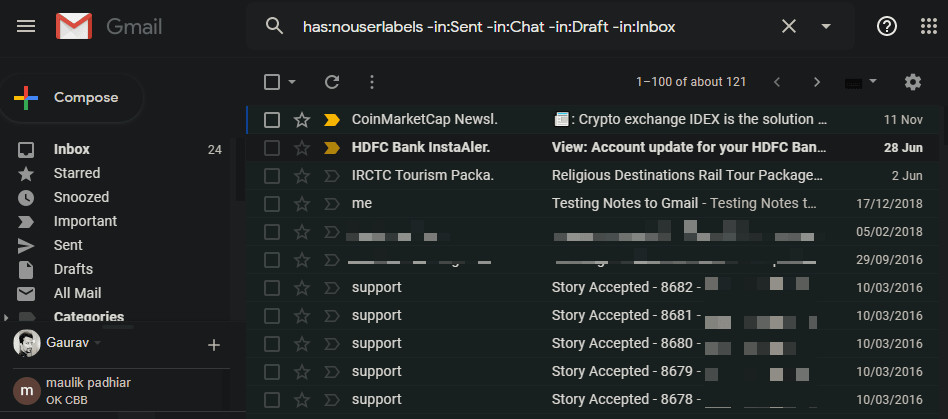
Puede ver que los resultados de búsqueda contienen solo correos electrónicos que fueron archivados sin etiquetas en ninguno de ellos. Es posible que deba ajustar aún más los resultados dependiendo de lo que esté viendo. Es posible que tenga que eliminar los correos electrónicos de un remitente en particular si está viendo muchos de ellos. Cuantos más resultados pueda filtrar, mejores resultados de búsqueda obtendrán.
Luego puede mover estos correos electrónicos a la bandeja de entrada o en su etiqueta favorita. El operador de búsqueda anterior también funcionará en aplicaciones móviles. Esto se llama proceso de eliminación donde, en lugar de buscar correos electrónicos que desee ver, buscará todos los correos electrónicos y luego eliminará los que no desea ver. Eso debería dejar los correos electrónicos, en este caso los correos electrónicos archivados, visibles.
Recuperar correos electrónicos archivados en Gmail
Hay algunas formas de recuperar correos electrónicos archivados en Gmail y dependiendo de sus necesidades, y los resultados de búsqueda que está viendo, puede ir con uno o más de estos métodos. Una combinación de estos tres métodos puede funcionar para usted. Los correos electrónicos archivados recientemente son fáciles de detectar, ya que no tiene que desplazarse mucho en los resultados de búsqueda. Los operadores de búsqueda pueden reducir aún más los resultados. Juega un poco para encontrar una solución que funcione mejor para ti.