Desde su introducción hace más de una década, Google Chrome ha sido una pesadilla de seguridad para los consumidores. El navegador no tenía control sobre el tipo de medios y archivos que los usuarios estaban descargando desde Internet. Que a menudo conducía al malware y secuencia de extensiones La página de inicio de Google Chrome. Google comenzó a notar el comportamiento del usuario y comenzó a bloquear las descargas de los sitios que consideraba inseguro. Si eso se interpone en su camino al descargar un determinado archivo de la web, lea para aprender a evitar que Google Chrome bloquee las descargas.
Con los años, Google ha implementado medidas de protección, como escaneo de software dañino y procesos de sitio aislados. Para ayudar con esto, Google comenzó a bloquear los procesos de descarga de sitios específicos que usted sabe que son seguros y confiables, pero no a los ojos de la empresa.
Deting Google Chrome de bloquear las descargas
Google Chrome también bloquea descargas automáticas que se originan en la misma fuente. A veces puede ser molesto, especialmente cuando se encuentra en un medio de un flujo de trabajo y no tiene idea de por qué Google Chrome está bloqueando el proceso de descarga.
Antes de aprender a evitar que Google Chrome bloquee las descargas, comprendamos por qué está sucediendo en primer lugar.
Por qué las descargas de Google Chrome bloquean
- Con la enorme base de datos de la compañía, Google Chrome comienza a bloquear las descargas de los sitios que considera que no es seguro para los usuarios.
- Algunos de los sitios atraen a los consumidores a descargar archivos falsos y de malware con botones de descarga llamativos en la página de inicio. Un consumidor normal no tiene idea de si es seguro descargar archivos desde la fuente o no. En tales casos, la herramienta de navegación segura de Google puede ser útil.
Ahora que conoce las posibles razones detrás de las descargas de bloqueo de Chrome, eliminemos la limitación.
Cómo deshabilitar la navegación segura en Google Chrome
Siga las instrucciones paso a paso para aprender a evitar que Google Chrome bloquee las descargas.
1. Abra Google Chrome en su PC o Mac.
2. Haga clic en el menú de tres puntos en la esquina superior derecha y vaya a Ajustes.

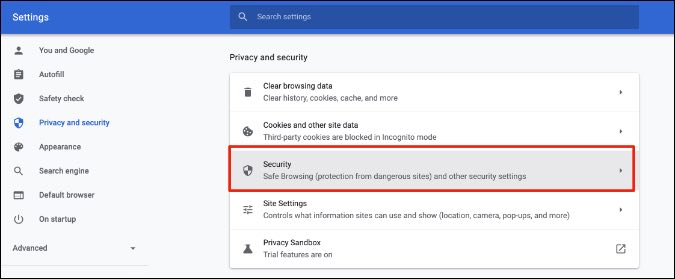
3. Navegar por Privacidad y seguridad> Menú de seguridad.
4. Bajo el Navegación segura Menú, seleccione Sin protección.
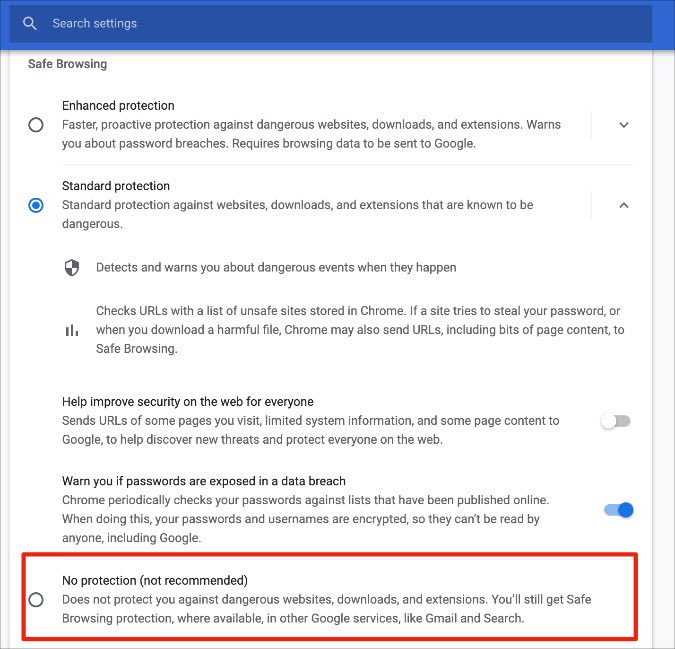
Eso es todo. De ahora en adelante, Chrome no bloqueará ninguna descarga de la web. Además, no le notificará sobre sitios potencialmente maliciosos que pueden intentar robar sus datos, que es algo que no desea.
Recomendamos encarecidamente volver a la configuración original una vez que termine de descargar los archivos de la web.
Descargas automáticas de desbloqueo
Algunos de los sitios ofrecen descargas automáticas. Los sitios de conversión de archivos a menudo comienzan al proceso de descarga automáticamente después de convertir el archivo. Google Chrome bloquea esos intentos también.
Realice los pasos a continuación para desbloquear la descarga automática en Chrome Browser.
1. Abra Google Chrome y vaya al Ajustes menú.
2. Navegar por Privacidad y seguridad> Configuración del sitio menú.

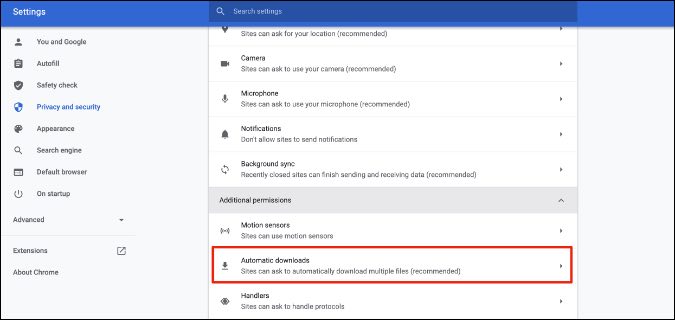
3. Seleccionar Descargas automáticas bajo el Permisos adicionales sección.
4. Permitir Los sitios pueden pedir descargar automáticamente varios archivos palanca.
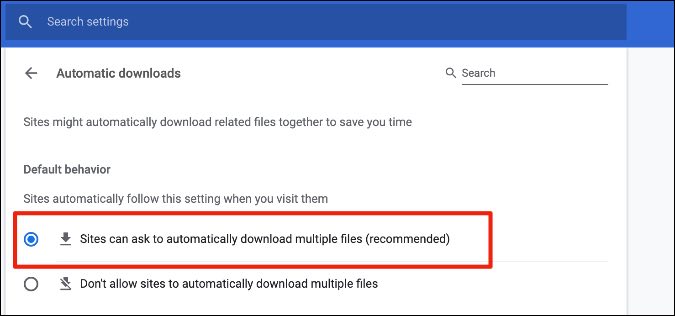
De ahora en adelante, Chrome no bloqueará las descargas automáticas en el navegador. En su lugar, preguntará a los usuarios si debe permitir que el proceso de descarga comience o no.
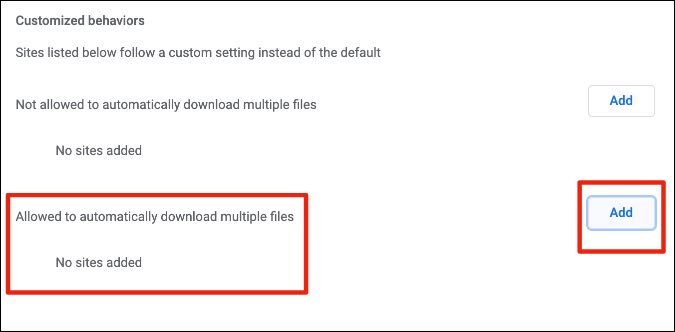
Si la ventana emergente de permiso se irrita cada vez que el sitio intenta descargarse automáticamente, puede agregar ese sitio como una excepción desde el mismo menú.
Bajo el Permitido descargar automáticamente varios archivos Menú, seleccione Agregar y escriba la dirección web del sitio.
Escanear archivos descargados
Con la navegación segura desbloqueada en Google Chrome, ha abierto las puertas para que un sitio descargue cualquier tipo de archivo en su computadora.
Antes de abrir dichos archivos, le aconsejamos que los escanee con Windows Defender o una herramienta de utilidad de terceros como MalwareBytes.
MalwareBytes es nuestra recomendación de referencia, ya que ofrece protección web en tiempo real contra sitios maliciosos. El software viene con 14 días de prueba gratuita, pero la versión gratuita debería ser más que suficiente para usted.
Conseguir Malwarebytes
Envuelto: elimine las restricciones de descarga en Google Chrome
Las descargas de bloqueo de Google Chrome pueden ser un raspador de cabeza para usted. Rompe todo el flujo de trabajo para ti. Realice los pasos de arriba y elimine las restricciones. Una vez más, no olvide retroceder las cosas como lo fue en Google Chrome. Puede deshabilitar la navegación segura de vez en cuando para descargar un archivo específico, pero no recomendaremos apagarlo todo el tiempo en Google Chrome.