La función de archivo es quizás uno de los mejores trucos que Gmail tiene para ofrecer. Es fácil de usar y también útil, pero la mayoría de los usuarios no le prestan atención. Esta es la característica que puede ayudarte alcanzar la bandeja de entrada cero. Pero mucha gente no lo usa y los que sí también están utilizando mal esta característica de Gmail asesina. La capacidad de los correos electrónicos automáticos en Gmail es lo que debe aprender a postularse. Eso le ahorrará mucho tiempo, ya que no tendrá que lidiar con todos los correos electrónicos que encuentren su camino hacia usted. Eliminar correos electrónicos no siempre es una opción, por lo que la función de archivo existe en primer lugar.
Correos electrónicos de archivo automático en Gmail
Gmail no tiene una forma directa de los correos electrónicos de archivo automático, sin embargo, puede usar filtros para hacer el truco. La configuración se tomará unos momentos, pero una vez que esté hecho, se sentirá mucho más ligero al final del día y nunca se perderá ese importante correo electrónico. Después de todo, no necesita lidiar con todos esos correos electrónicos y algunos de ellos, como los recibos y notificaciones, pueden dejarse sin leer incluso.
Comencemos.
Lea también: ¿Por qué Gmail es tan lento y lo que puedes hacer al respecto?
Crear una etiqueta de archivo automático
Gmail le permite crear filtros usando etiquetas. ¿Por qué no crear uno para los correos electrónicos de arco automático también? Esta es la característica oculta de la que estaba hablando antes. Al principio no es muy obvio, pero una vez que lo sabes, ya sabes.
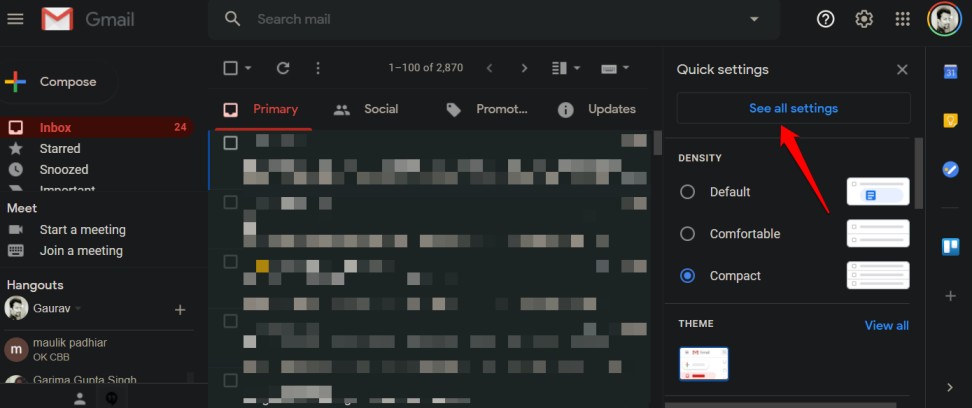
1. Abra Gmail en su navegador y haga clic en el icono de engranaje en la esquina superior derecha para seleccionar Ver todas las configuraciones.
2. Desplácese un poco y haga clic en Crear nueva etiqueta botón.
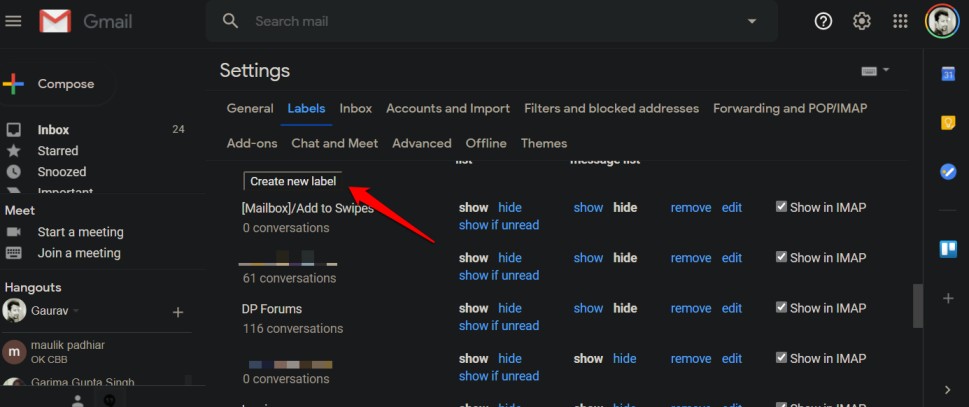
3. Nombra la nueva etiqueta como autoinchive y Ahorrar él. Hacer clic en Crear Botón y no se preocupe por la característica de la etiqueta del nido.
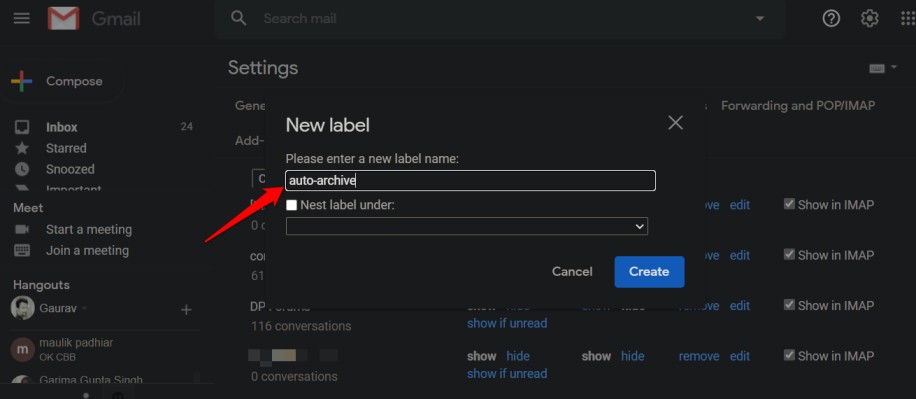
No hay líneas ocultas de códigos que deba insertar. Ahora, que se ha creado la etiqueta automática de arco, puede aplicarla a cualquier correo electrónico como cualquier otra etiqueta pero con un giro.
Lea también: Cómo eliminar la pestaña Meet de Gmail en Android e iOS
Uso de la etiqueta automática en Gmail
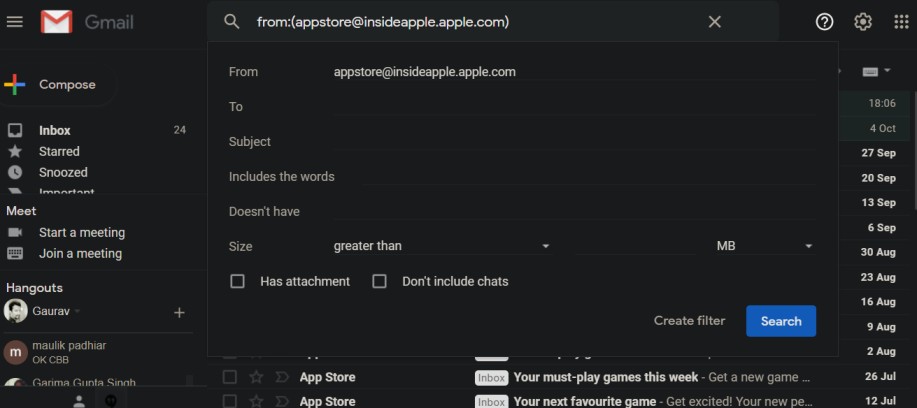
Algunos ejemplos en los que puede usar la característica automática de Gmail son los correos electrónicos de LinkedIn o Quora, boletines, recibos, órdenes de comercio electrónico, etc. Usaré el correo electrónico promocional de Apple como ejemplo. Abra el correo electrónico y haga clic en el icono de menú de tres puntos para seleccionar Filtrar mensajes como estos.

¿Notamos que no aplicamos la etiqueta directamente usando el botón de la etiqueta? Esto le brinda más control sobre qué tipo de correos electrónicos serán automáticos. Dependiendo del contenido del correo electrónico y el formato, puede optar por filtrar por tamaño, palabras clave/frases de claves, etc.

Hacer clic en Crear filtro a continuación para continuar.
Elegirás el etiqueta automática y también puede seleccionar una categoría si lo desea. La categoría dependerá de dónde reciba estos correos electrónicos. Podría ser bandeja de entrada o actualizaciones, por ejemplo.
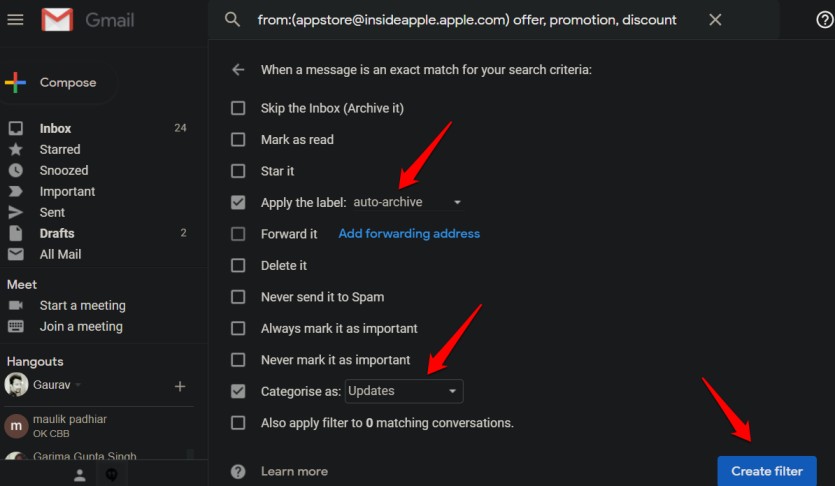
Asegúrese de seleccionar Crear filtro en la parte inferior para guardar cambios. Ahora, todos los correos electrónicos que satisfacen los criterios que ha establecido se serán automáticos en Gmail. Si no obtiene los resultados deseados, edite los criterios. No es tan difícil y mejorarás con el tiempo.
No hay necesidad de editar la etiqueta auto-arquitiva de ninguna manera. Todo lo que tiene que hacer es crear un nuevo filtro o editar uno antiguo y aplicar la etiqueta.
Lea también: Cómo verificar rápidamente los correos en Gmail
Archivo vs Eliminar
Hay una diferencia sutil pero muy importante entre las características de eliminación y el archivo. Cuando elimina un correo electrónico, se transfiere a la carpeta de basura donde se sentará durante 30 días antes de eliminarse de forma automática y permanente. Por lo tanto, tiene un búfer de 30 días para recuperar un correo electrónico o un archivo adjunto que eliminó accidentalmente o sin pensarlo mucho.
El archivo no eliminará su correo electrónico. Simplemente lo pondrá en un casillero. El correo electrónico desaparecerá de su bandeja de entrada, lo que le permitirá liberar su mente de él. Puede recuperarlo con una búsqueda simple y todos sabemos que Google es el rey de los motores de búsqueda. Los operadores o parámetros de búsqueda funcionan en todos los servicios de Google, incluido Gmail.
Lea también: 9 mejores complementos de Gmail para administrar mejor los correos
Recuperar correos electrónicos archivados en Gmail
El operador de búsqueda que está buscando es ‘In: Inbany su palabra clave aquí’. Lo que esto hará es buscar la palabra clave en todos los correos electrónicos en su bandeja de entrada que también incluye correos electrónicos archivados. Sí, los correos electrónicos archivados siguen siendo parte de su bandeja de entrada, pero no puede verlos, lo que ayuda con el proceso de Drivutter. La única forma de alcanzar realmente la bandeja de entrada cero.
Hay otros operadores de búsqueda que también puede usar como usar ‘y’ y ‘o’ para filtrar o combinar correos electrónicos. Hemos escrito una guía en profundidad sobre cómo recuperar correos electrónicos archivados en Gmail, así que lea esa publicación. Hay muchos otros consejos y trucos que encontrarás allí.
Envolviendo: correos electrónicos de archivo automático en Gmail
Bueno, ahora lo sabes. Los pasos son bastante simples de seguir, pero la característica está oculta en lo profundo del ecosistema de Gmail. Los dos aspectos principales de la ecuación son las etiquetas y los filtros. Sin embargo, es un proceso único, por lo que una vez que haya creado la etiqueta, ya está. Solo asegúrese de obtener los resultados deseados según los criterios que ha establecido.