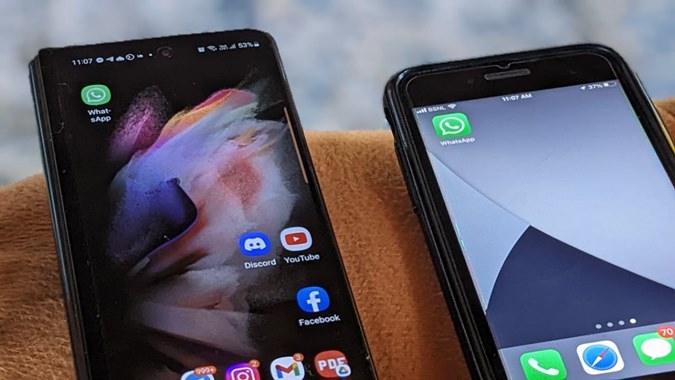
WhatsApp es una de las aplicaciones de mensajería más utilizadas. Lo uso para comunicarme con mis amigos a diario. Agregué su icono de aplicación a la pantalla de inicio de mi teléfono, lo que facilita el acceso a la aplicación rápidamente. Si también desea agregar el icono de la aplicación WhatsApp a la pantalla de inicio, ha llegado al lugar correcto. Compruebemos cómo poner el icono de la aplicación WhatsApp en la pantalla de inicio en Android, iOS, Windows, Chromeos y macOS.
Cómo poner el icono de la aplicación de WhatsApp en la pantalla de inicio del teléfono Android
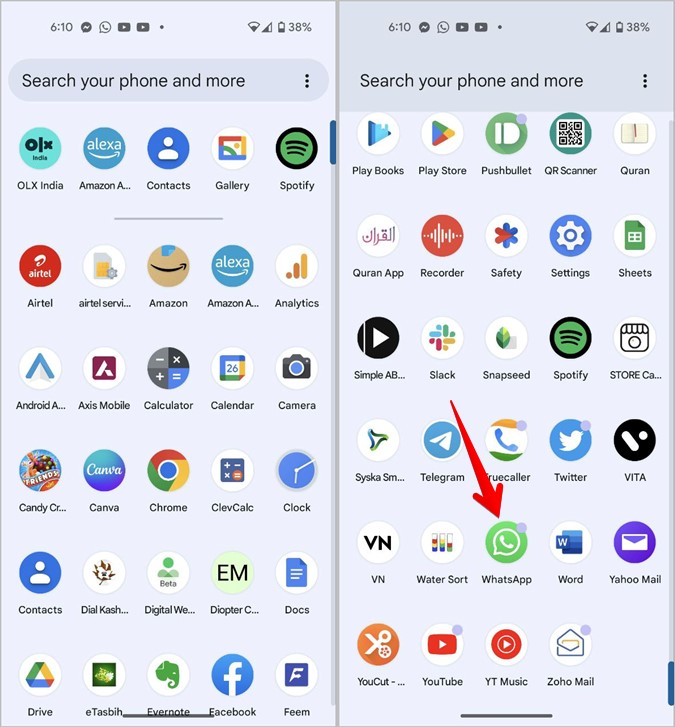
1. Vaya a la pantalla de inicio de su teléfono y deslice hacia arriba para abrir el cajón de la aplicación en su teléfono Android. Para desconocer, el cajón de la aplicación es el lugar donde ve todas las aplicaciones instaladas en su teléfono.
2. En el cajón de la aplicación, desplácese hacia abajo hasta que vea el icono de la aplicación WhatsApp.
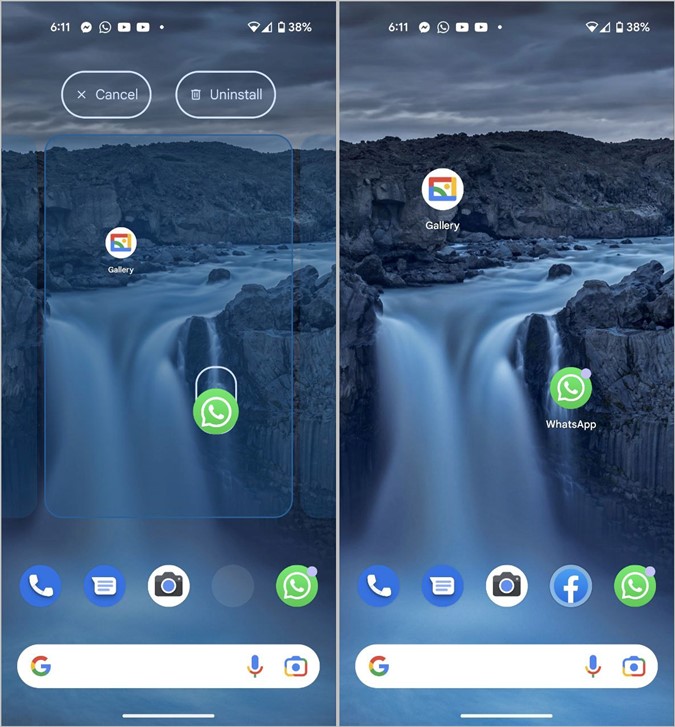
3. Toque y mantenga presionado el icono de WhatsApp y arrástrelo hacia arriba hasta que vea una vista previa de su pantalla de inicio. Deje el icono donde quiera colocarlo en su pantalla de inicio.
Consejo profesional: Descubra el significado de varios símbolos en WhatsApp.
Cómo poner el ícono de WhatsApp en la pantalla de inicio del teléfono Samsung Galaxy
1. Abra el cajón de la aplicación en su teléfono Samsung Galaxy deslizando en la pantalla de inicio.
2. Encuentra el icono de la aplicación WhatsApp. Luego, tócalo y manténgalo hasta que veas un menú. Aprovechar Agregar a casa botón. Alternativamente, arrastre el icono de la aplicación hacia arriba y colóquelo en la pantalla de inicio.
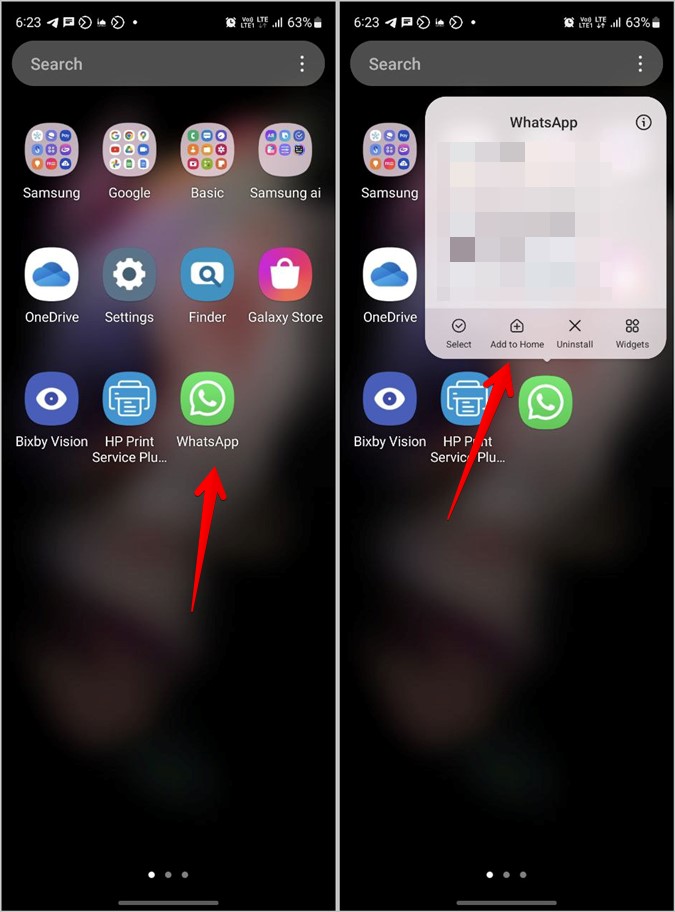
3. El icono de la aplicación WhatsApp se agregará a su pantalla de inicio donde sea que esté disponible un espacio disponible. Más tarde puede moverse y colocarlo en su lugar deseado en la pantalla de inicio.
Nota: Si no puede encontrar el icono de WhatsApp en el cajón de la aplicación también, vaya a Configuración> Pantalla de inicio> Ocultar aplicaciones. Elimine WhatsApp de la sección de aplicaciones ocultas.
Cómo poner el icono de la aplicación de WhatsApp en la pantalla de bloqueo (Samsung)
En los teléfonos Samsung Galaxy, también puede agregar el icono de la aplicación WhatsApp a la pantalla de bloqueo y acceder a él directamente desde allí. Por supuesto, primero deberá desbloquear el teléfono.
Para hacerlo, siga estos pasos:
1. Abierto Ajustes en su teléfono Samsung Galaxy.
2. Ir a Pantalla de bloqueo seguido de Atajos.
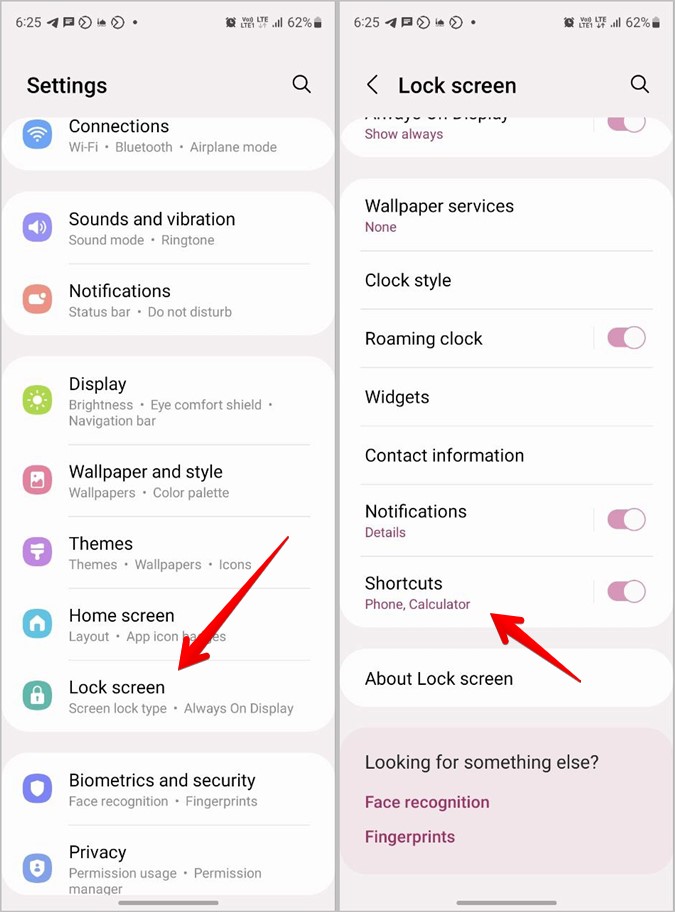
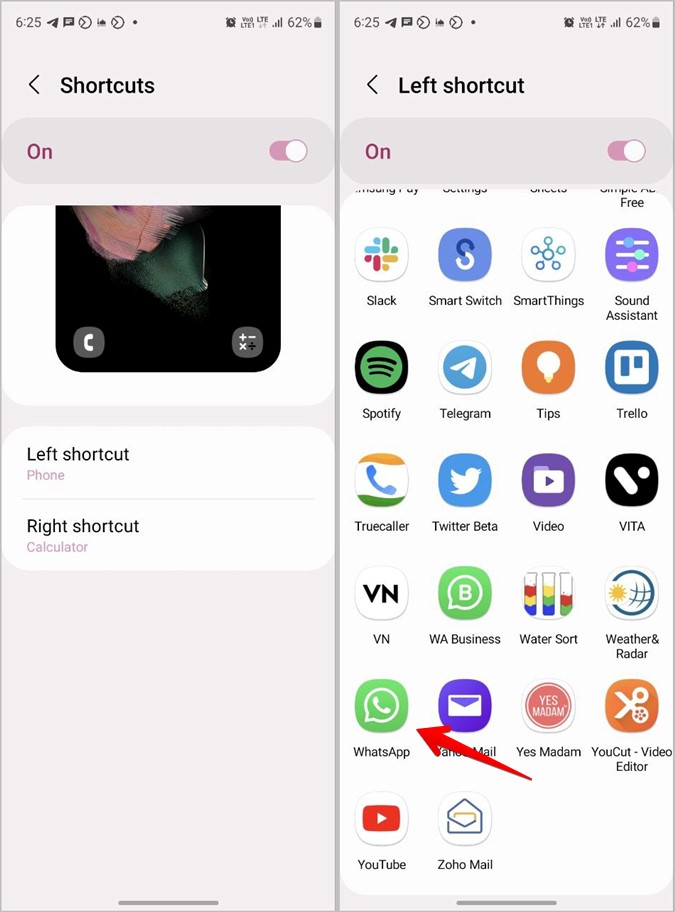
3. Habilitar la alternancia al lado de Atajos en caso de que esté apagado. Luego, toque el atajo izquierdo o derecho dependiendo de dónde desee colocar el icono de WhatsApp. Seleccione WhatsApp en la lista de aplicaciones en la siguiente pantalla.
Consejo: Aprenda a personalizar la pantalla de bloqueo en los teléfonos Samsung Galaxy.
Cómo poner el icono de la aplicación de WhatsApp en la pantalla de inicio en iPhone
1. Abra la biblioteca de aplicaciones en su iPhone. Para hacerlo, deslizar la izquierda varias veces hasta que vea la lista de aplicaciones instaladas en su teléfono, y la biblioteca de aplicaciones se escribirá en la parte superior.
2. Busque el Whatsapp ícono en la carpeta social. Si no lo ve, toque los cuatro íconos de la aplicación en la carpeta social para abrir la carpeta.
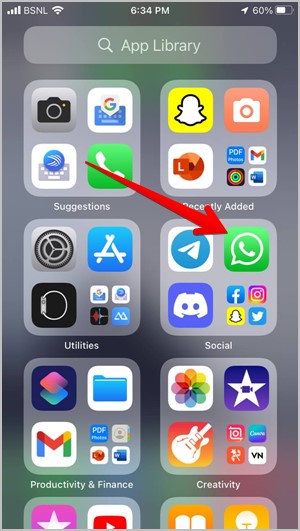
3. Toque y mantenga presionado el icono de la aplicación WhatsApp y arrástrelo hacia arriba hasta que aparezca la pantalla de inicio. Deje el ícono para colocarlo en la pantalla de inicio del iPhone.

Consejo: Consulte los mejores consejos para personalizar la pantalla de inicio de iPhone.
Cómo poner el icono de la aplicación WhatsApp en el escritorio (Windows)
1. Instalar el Aplicación de escritorio de whatsapp en su computadora de Windows.
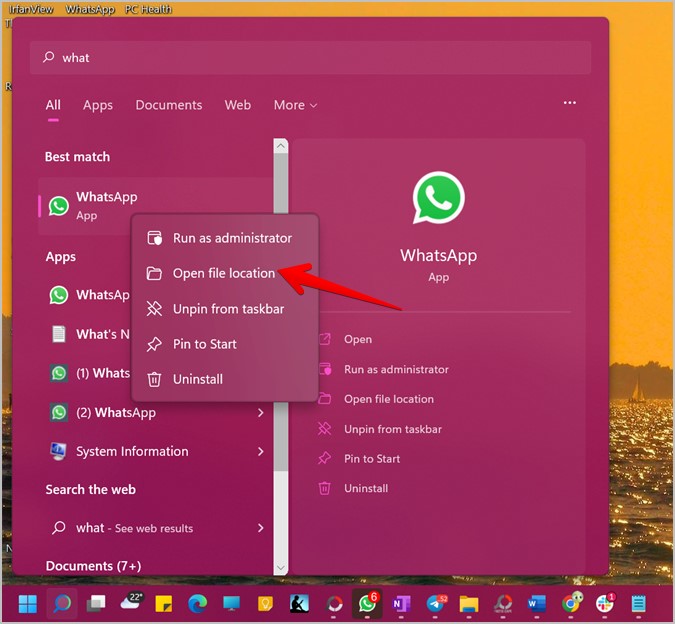
2. Después de instalar WhatsApp, haga clic en el icono de búsqueda en la barra de tareas y escriba Whatsapp.

3. Haga clic derecho en el Whatsapp icono y seleccionar Abra la ubicación del archivo.
4. Se abrirá una nueva ventana que contiene el icono de la aplicación WhatsApp. Haga clic derecho en el icono de WhatsApp y vaya a Enviar a> Desktop (Crear acceso directo).
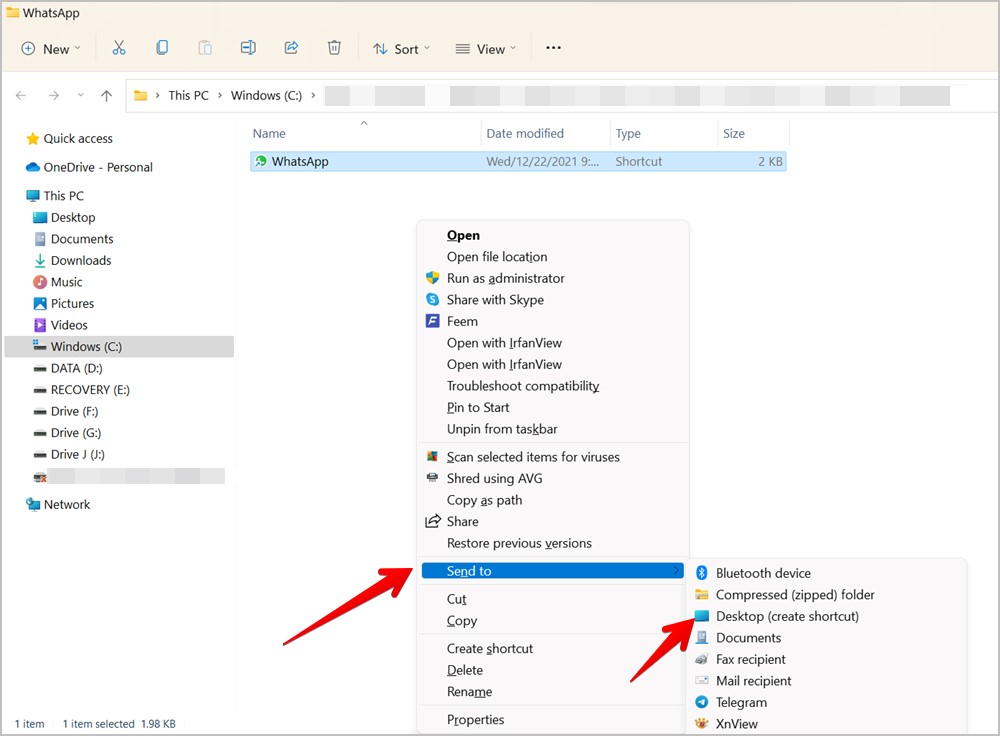
Nota: Si no ve el envío a la opción, haga clic en Mostrar más opciones primero en el menú. Luego, haga clic en Enviar a> Desktop.
El icono de la aplicación WhatsApp aparecerá en el escritorio o la pantalla de inicio de su computadora Windows.
Cómo fijar el icono de la aplicación WhatsApp en la barra de tareas de Windows
Si desea tener acceso al icono de la aplicación WhatsApp desde cualquier pantalla en su computadora de Windows, debe fijarlo en la barra de tareas de Windows como se muestra a continuación:
1. Haga clic en el barra de búsqueda en la parte inferior de su computadora de Windows y Encuentra whatsapp.
2. Haga clic derecho en el icono de la aplicación de WhatsApp y seleccione Pin a la barra de tareas.
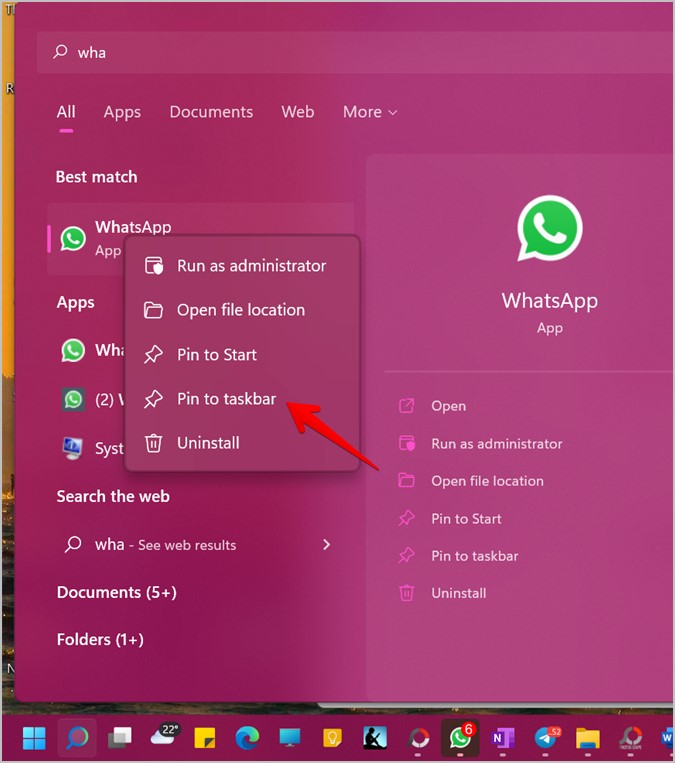
3. El icono de WhatsApp fijado aparecerá en la barra de tareas.
Cómo fijar el icono de la aplicación WhatsApp en la pantalla de inicio de Chromebook
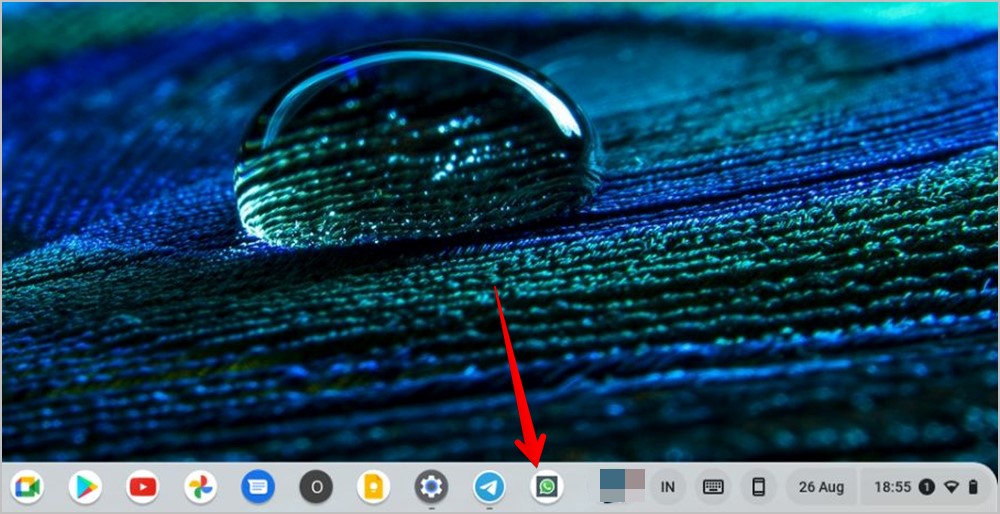
Puede Use WhatsApp en Chromebook ya sea instalándolo en Play Store o creando un atajo web de WhatsApp. Ambos métodos agregarán un icono de aplicación al lanzador. Puede fijar el icono de la aplicación WhatsApp en el estante de Chromebook, también conocido como la barra de tareas, ya que Chrome OS no le permite agregar iconos de aplicaciones en el escritorio
Para hacerlo, siga estos pasos:
1. Abra el lanzador o pantalla de aplicaciones en su Chromebook.
2. Haga clic derecho en el icono de la aplicación de WhatsApp y seleccione Pin a estante.
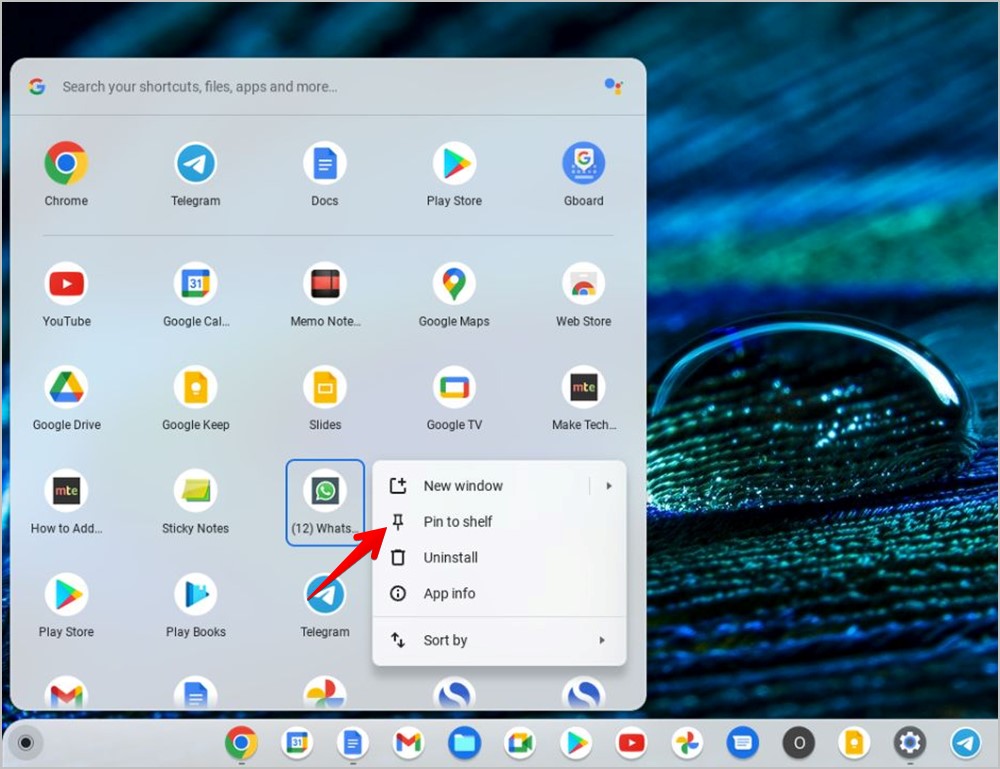
Eso es todo. Verá el ícono de WhatsApp en el estante de su Chromebook.
Cómo agregar el icono de la aplicación WhatsApp a la pantalla de inicio en Mac
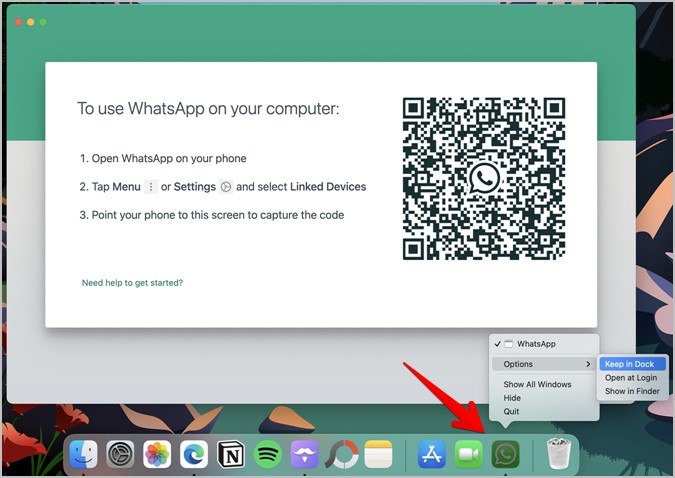
En MacOS, tendrá que agregar WhatsApp para acoplar si desea acceder a él rápidamente. Siga estos pasos para mantener WhatsApp en Dock en Mac.
1. Inicie WhatsApp usando Finder en su Mac.

2. Luego presione y mantenga presionado el icono de la aplicación de WhatsApp en el área de muelle y seleccione Opciones> Mantener en el muelle.
Pon íconos de chat de whatsapp en la pantalla de inicio
Al igual que agregó el icono de la aplicación WhatsApp a la pantalla de inicio de su teléfono o computadora, de manera similar, puede colocar atajos de chat en su pantalla de inicio. Al hacerlo, puede abrir directamente los chats de WhatsApp con sus personas favoritas desde su pantalla de inicio.