
En el reciente evento de WWDC 2021, Apple anunció el nuevo MacOS Monterey. Una de las características realmente emocionantes de MacOS Monterey es la opción de hacer aviones desde iPhone a Macs. Así es como lo haces.
Airplay de iPhone a Mac
Tenga en cuenta que la versión más nueva de MacOS Monterey está en el desarrollador beta a partir de ahora. Necesitará una cuenta de desarrollador para acceder al MacOS Monterey, pero hemos encontrado una solución para instalar sin una cuenta. La versión estable de MacOS Monterey se lanzará alrededor de este otoño.
¿Qué es AirPlay?
En caso de que no lo sepas, AirPlay es el protocolo inalámbrico de Apple. Le ayuda a lanzar la pantalla de su iPhone de forma inalámbrica en otro dispositivo Apple. AirPlay funciona a través de datos Wi-Fi, Bluetooth y Mobile. Sin embargo, para una buena conexión estable, se recomienda que todos los dispositivos estén en la misma red Wi-Fi.
Anteriormente, los Mac solo podían avanzar a otros dispositivos Apple como HomePod o Apple TV. Sin embargo, a principios de MacOS Monterey, Apple ahora permitirá que Macs actúe como receptores de AirPlay también.
Esto simplemente significa que puede usar su iPhone, iPad o incluso iPod Touch (si tiene uno de esos) para proyectar contenido en MacBook e iMac. Esto le permite usar la pantalla más grande de su MacBook y los altavoces más fuertes si no tiene un Apple TV.
Configuración de privacidad de AirPlay
Ahora, por defecto, los iPhones con la misma ID de Apple solo pueden hacer aviones en la Mac. Por lo tanto, si desea que el iPhone de su amigo o su familia lance en su Mac, deberá cambiar la configuración de privacidad de AirPlay.
Para hacer eso, dirígete a tu MacBook o iMac. Golpear CMD+espacio para abrir Destacar buscar. A continuación, escriba Salida en antena en la barra de búsqueda y haga clic en Intercambio Cuando aparece en el menú desplegable.
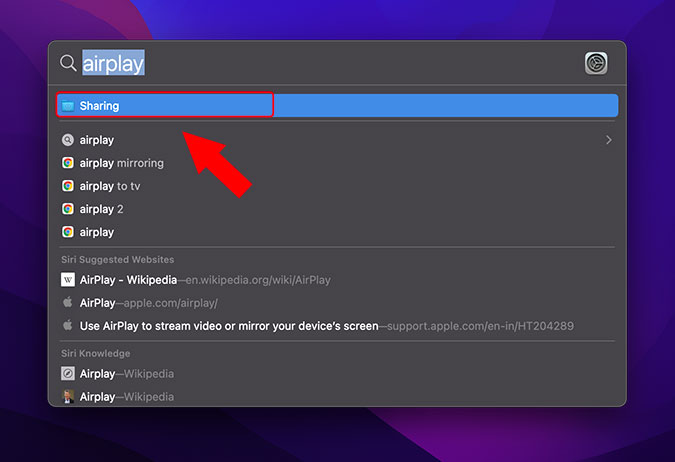
En el menú de intercambio, verá el Receptor pestaña en la parte inferior donde encontrará Permitir airPlay para: con 3 opciones.
- Usuario actual
- Cualquiera en la misma red
- Todos
Por defecto, es el usuario actual. Esto significa que el dispositivo firmado con la misma ID de Apple que MacBook solo puede AirPlay. La segunda opción significa que cualquier persona en la misma red Wi-Fi puede hacer avión a su MacBook. Es mejor elegir esta opción.
Si no tiene una red Wi-Fi, la última opción Todos debería funcionar. Esto permite a cualquiera que te rodea a avión a tu Mac.
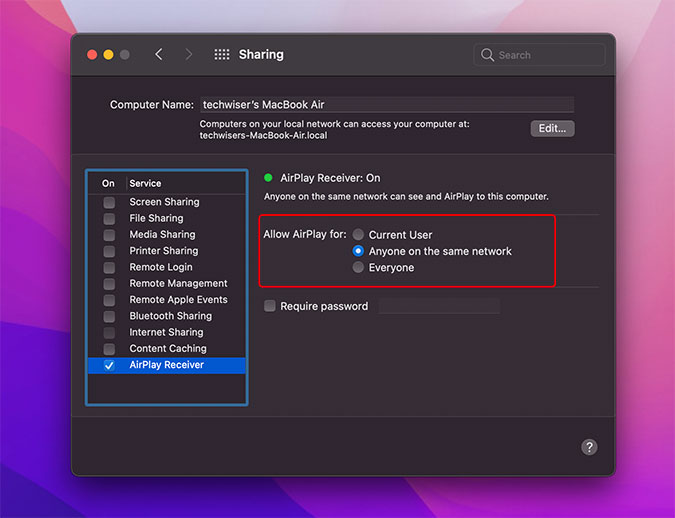
Una vez que haya terminado con la configuración de AirPlay, cambie la configuración de privacidad de AirPlay al usuario actual.
Cómo hacer avión de iPhone a Mac
AirPlay solo funciona con aplicaciones limitadas. Para esta guía, usaré fotos de Apple para AirPlay desde mi iPhone a MacBook Air.
Abra la aplicación Fotos en iPhone y abra una imagen. Toque el Compartir ícono en la parte inferior izquierda y desde el Sábana de compartirdesplácese hacia abajo y toque Salida en antena. Ahora AirPlay mostrará dispositivos cercanos que pueden recibir AirPlay. En mi caso, mi MacBook Air aparece en la lista. Toque el nombre del dispositivo para iniciar una conexión AirPlay.
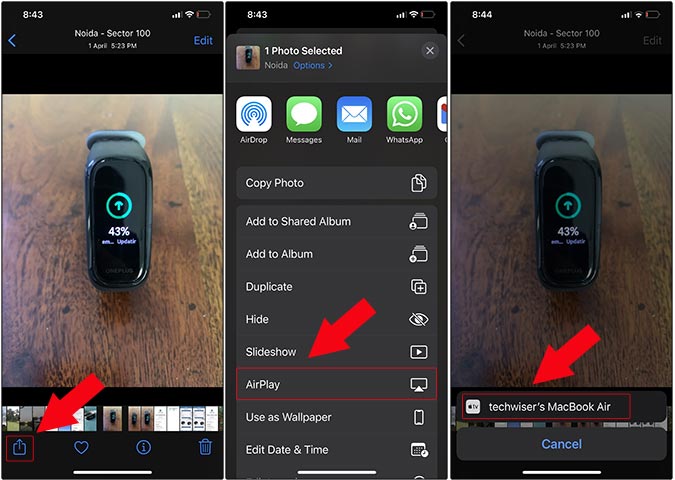
En caso de que no vea su dispositivo Mac, asegúrese de iniciar sesión a través de la misma ID de Apple. Alternativamente, también puede cambiar su visibilidad de AirPlay a todos o cualquier persona en la misma red. Puedes saltar a esta sección para los pasos.
A continuación, recibirá una solicitud en su MacBook Air para aceptar la conexión AirPlay, después de lo cual debe ingresar un PIN único en su iPhone.
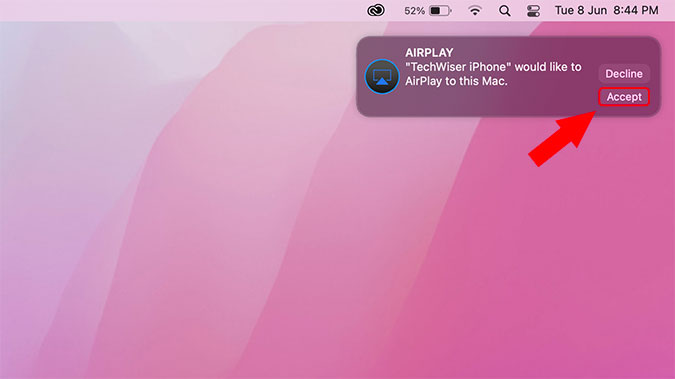
Publique la configuración, debería ver la misma imagen en su Mac.
Limitaciones de AirPlay en Mac
Una vez que haya aceptado la conexión, el contenido de su iPhone se mostrará en su Mac. Ahora, hay un par de cosas a tener en cuenta aquí.
- Durante AirPlay, no puede usar su MacBook o iMac para ninguna otra tarea.
- El control de reproducción está en el iPhone. No puede controlar la reproducción o los medios de la MacBook.

Aplicaciones compatibles con AirPlay
Todas las aplicaciones populares de Apple como Apple TV+, Apple Music y Photos admiten AirPlay. Aplicaciones populares de terceros como Prime TV, HBO Max, Disney+ también admiten AirPlay. Sin embargo, estas aplicaciones ya existen en Macs. Todavía puede usar la funcionalidad AirPlay en caso de que se sienta perezoso.
Netflix y YouTube no admiten AirPlay, sino que confían en Google Chromecast.
Palabras finales: Airplay de iPhone a Mac
Con el lanzamiento de iOS 15 y MacOS Monterey, el ecosistema de Apple es más estricto que nunca, mientras que es tan fluido y fácil de usar. Además de AirPlay, MacOS Monterey también trae atajos de Siri a MacBook, Safari obtiene un gran rediseño y hay un control universal. No olvide ver más actualizaciones WWDC 2021 en TW.
Lea también: 10 cosas más importantes anunciadas en WWDC 2021