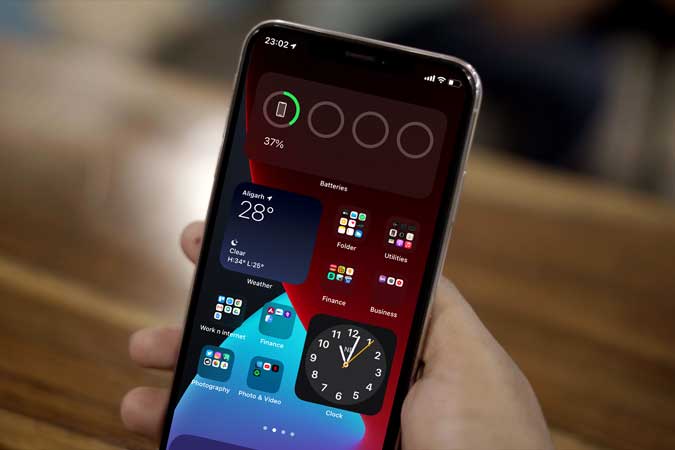
El iOS 14 ha traído los cambios más notables que son el tema candente de Internet en este momento, la personalización de la pantalla de inicio. Las pantallas de iPhone se han visto igual desde iOS 7 y con la adición de widgets de pantalla de inicio en iOS 14, ha cambiado por completo cómo se ve su iPhone. Si se ha estado preguntando sobre cómo personalizar su pantalla de inicio, entonces está en el lugar correcto. Personalicemos la pantalla de inicio del iPhone.
Antes de comenzar
La pantalla de inicio del iPhone tiene cuatro elementos principales que puede personalizar; Iconos de aplicaciones, diseño de iconos, widgets y el fondo de pantalla. Cubriría los pasos para cada uno de los elementos mencionados para que la guía sea fácil de seguir.
1. Cambia el fondo de pantalla
Bueno, esto es bastante obvio y es posible que ya sepa cómo cambiar el fondo de pantalla en su iPhone, pero he agregado solo para ser minucioso. Puede configurar cualquier fondo de pantalla en la configuración para que coincida con sus iconos y widgets.
Navegue a la aplicación Configuracióntoque fondo de pantalla y Elija un nuevo fondo de pantalla.
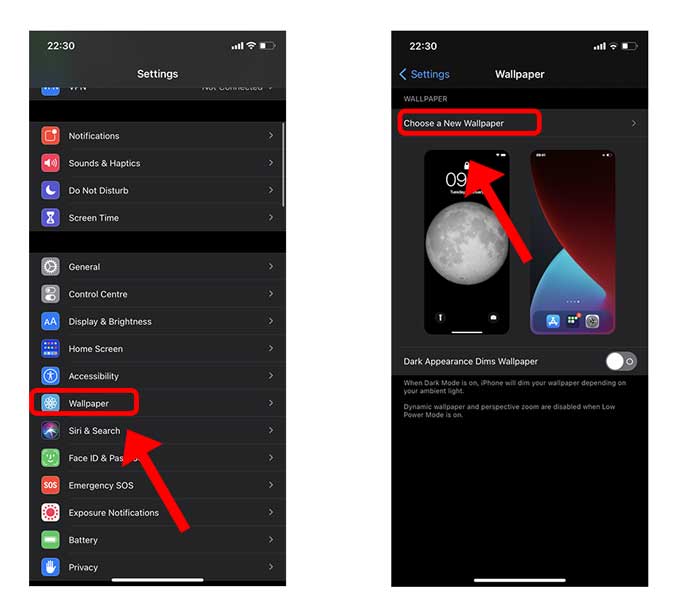
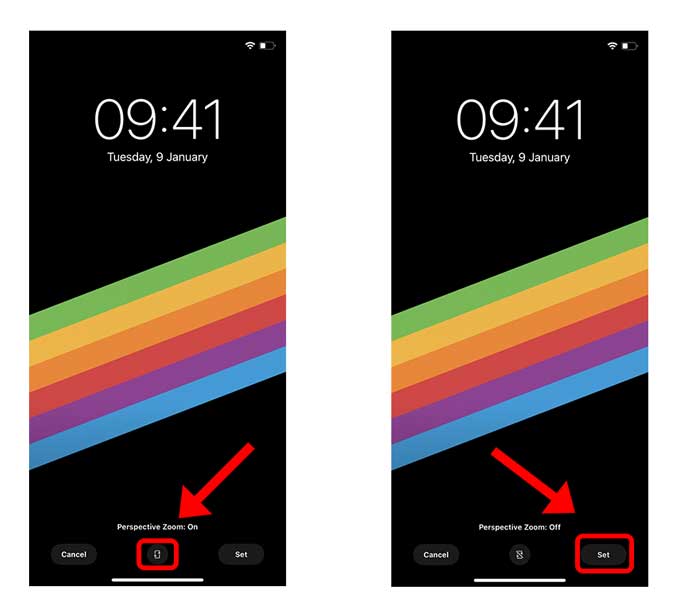
Ajuste el fondo de pantalla en la sección de vista previa y Apague la perspectiva Zoom tocando el botón en la parte inferior. Sería crucial si desea cambiar el diseño del icono de la aplicación más adelante.
2. Cambie los iconos de la aplicación
Aunque la capacidad de cambiar los íconos de la aplicación en su iPhone ha existido desde iOS 12, ha ganado popularidad convencional con iOS 14. Puede reemplazar un icono existente con un icono personalizado para iniciar una aplicación desde su pantalla de inicio. Hay algunas formas diferentes de hacer esto, pero la más simple es usar la aplicación Atendos en su iPhone. Viene preinstalado y funciona sin problemas.
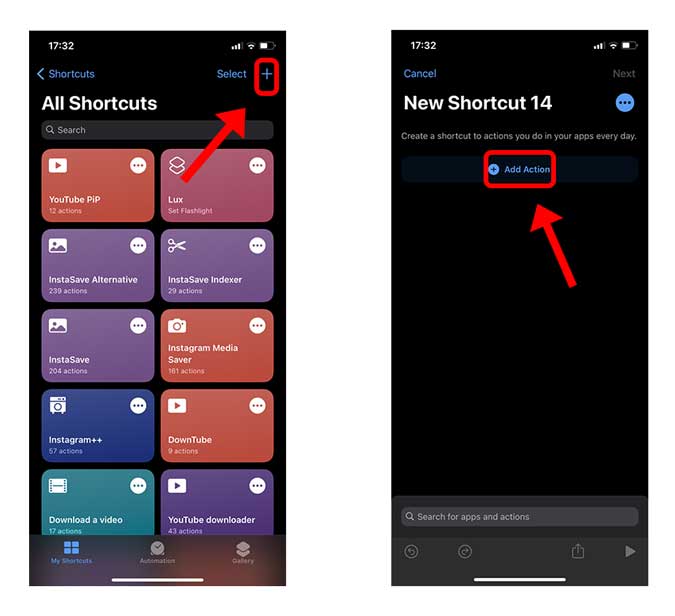
Para cambiar un icono de la aplicación, abra la aplicación de accesos directos en su iPhone y Toque el botón + en la esquina superior derecha. Ahora, Toque el botón Agregar acción para abrir la lista de acciones.
Debe leer: iOS 14 consejos y trucos principales para sacar al máximo su iPhone
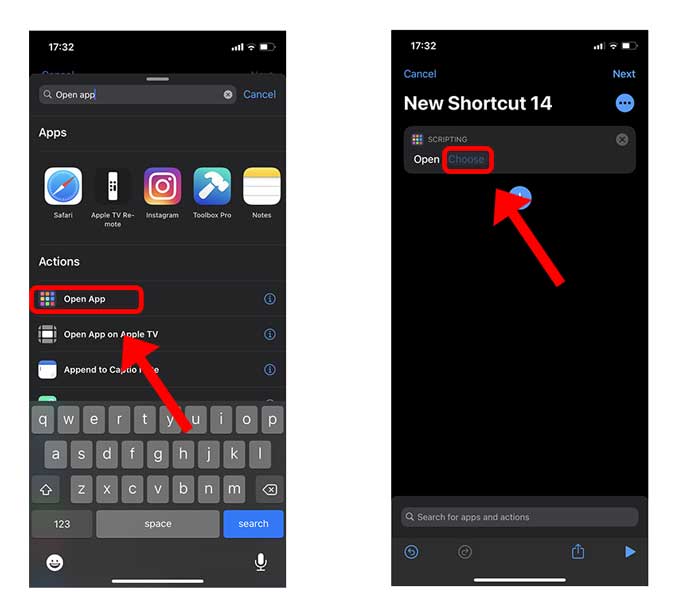
Escriba ‘Abrir aplicación’ en la barra de búsqueda. Seleccione la acción titulada «Abrir aplicación». Toque «Elija» en la acción de secuencias de comandos y seleccione una aplicación de su elección.
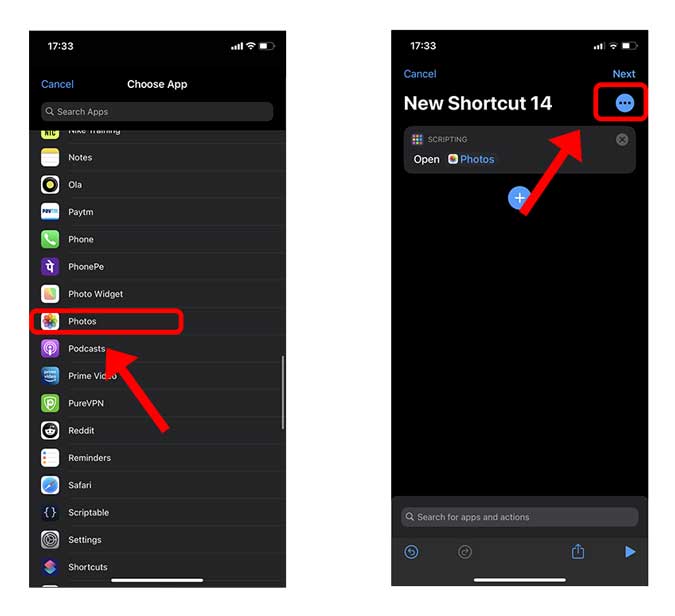
Elegí la aplicación Fotos para el propósito de demostración. Proceder a Toque el botón Menú de albóndigas (..) En la parte superior derecha.
Aquí puede darle un nombre a su atajo y cambiar el icono de la aplicación que aparecería en la pantalla de inicio. Toque «Agregar a la pantalla de inicio» y proceda a configurar el nombre de la pantalla de inicio y el icono.
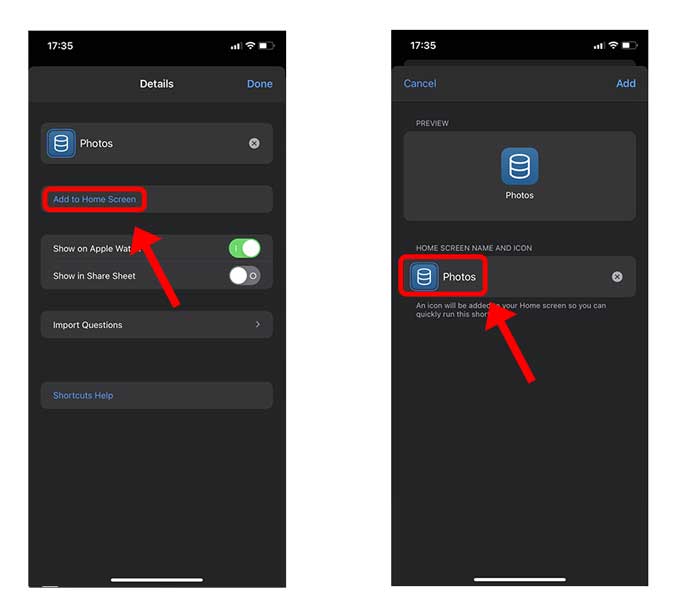
Aquí puede elegir cualquier imagen de su aplicación Fotos o la aplicación de archivos para configurarla como el icono de la aplicación en la pantalla de inicio.
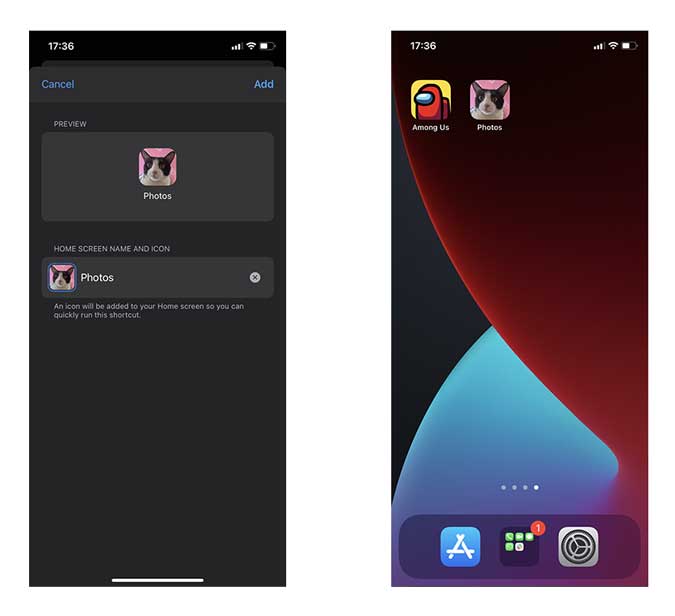
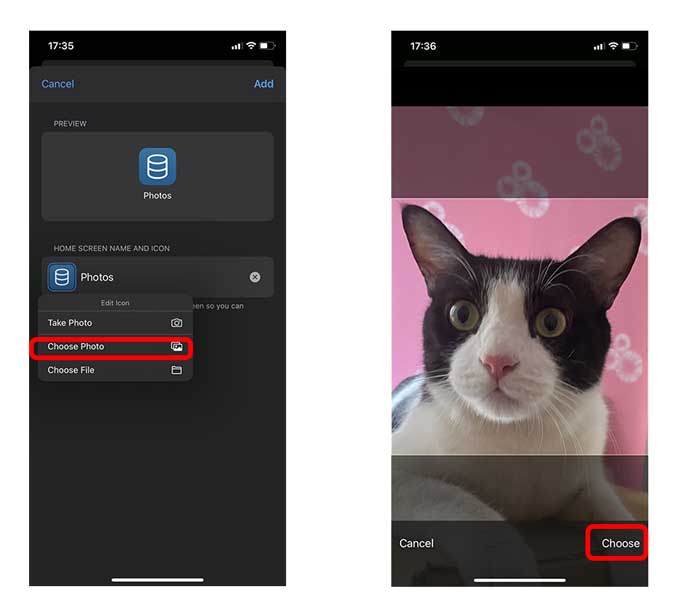 Ahí tienes, así es como se ve el icono de la aplicación en la pantalla de inicio, y cuando tocas Agregar en la parte superior derecha, coloca el icono de la aplicación en la pantalla de inicio.
Como puede ver, este método funciona muy bien y el único inconveniente es el ligero retraso causado por el atajo que se ejecuta primero.
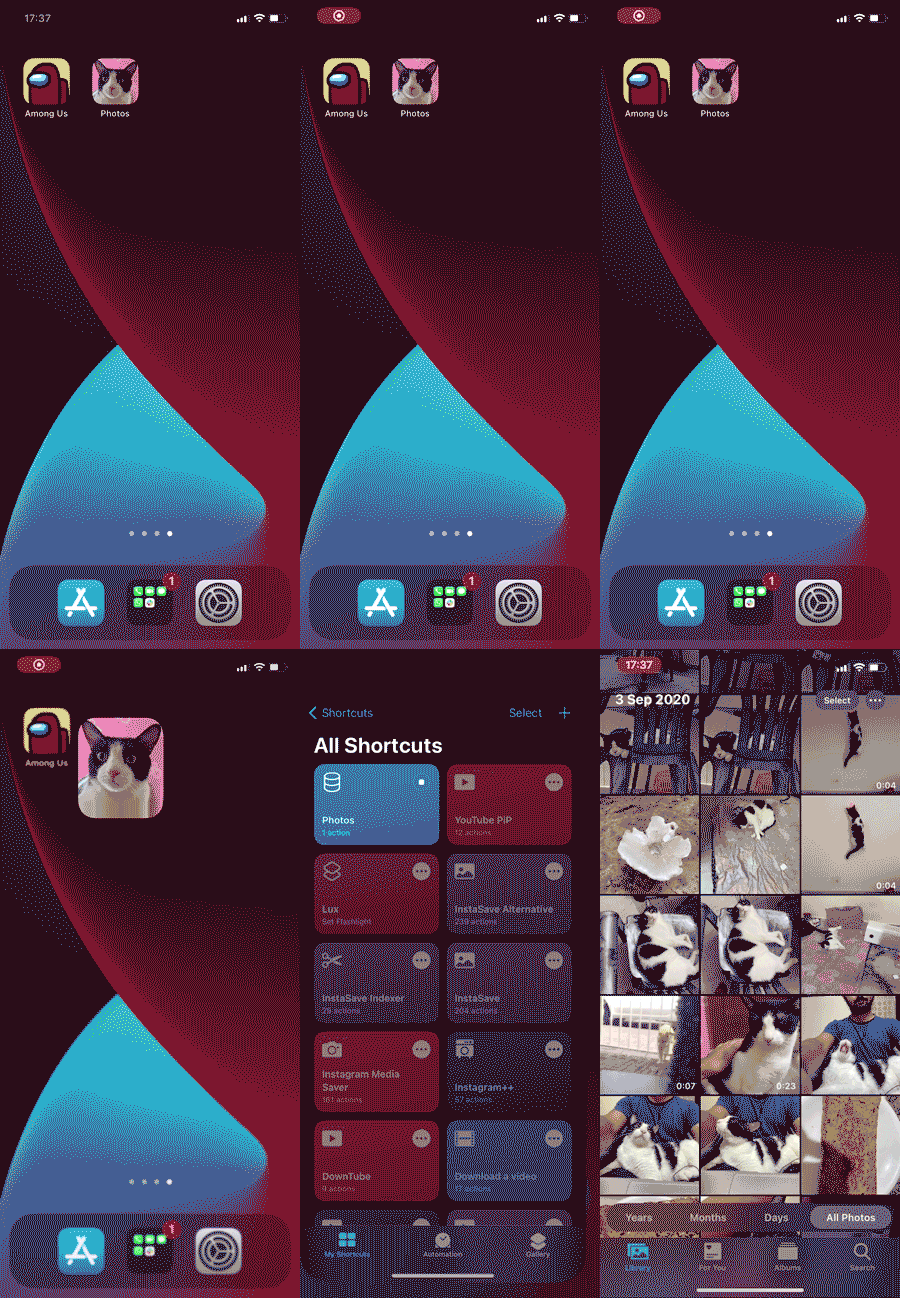
Puede poner cualquier imagen como icono de la aplicación con este método, pero tendría que crear un atajo para cada aplicación para la que desee reemplazar el icono. Si desea una solución más fácil, puede consultar iskin.tooliphone.net Para descargar iconos de aplicaciones personalizados a granel de forma gratuita. Puede consultar esta guía en profundidad sobre cómo personalizar los iconos de aplicaciones en el iPhone.
3. Cambie el diseño del icono de la aplicación
Incluso después de permitir personalizaciones en la pantalla de inicio, Apple todavía no le permite colocar los iconos de la aplicación en cualquier lugar de la pantalla de inicio. Lo que quiero decir con esto es que si las filas superiores de la página de la pantalla de inicio están vacías, entonces no puede tener íconos de aplicaciones en la parte inferior de la pantalla. Sin embargo, hay soluciones inteligentes para eso.
iempty.tooliphone.net Ofrece una solución a este problema generando un conjunto transparente de iconos que actuarían como tenedores de posición vacíos en la página. Significa que puede tener íconos de aplicaciones en cualquier forma o patrón en la pantalla de inicio. Aquí le mostramos cómo configurarlo.
Abierto iempty.tooliphone.net en su iPhone en el navegador Safari. Desplazarse hacia abajo y Toque el botón «Agregar iconos vacíos». Le mostraría pasos rápidos y un botón de carga a continuación. Tocar el botón de carga.
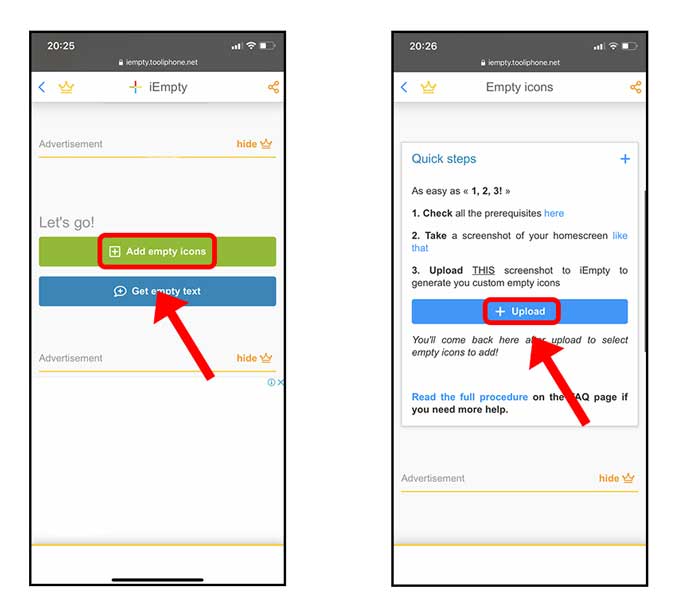
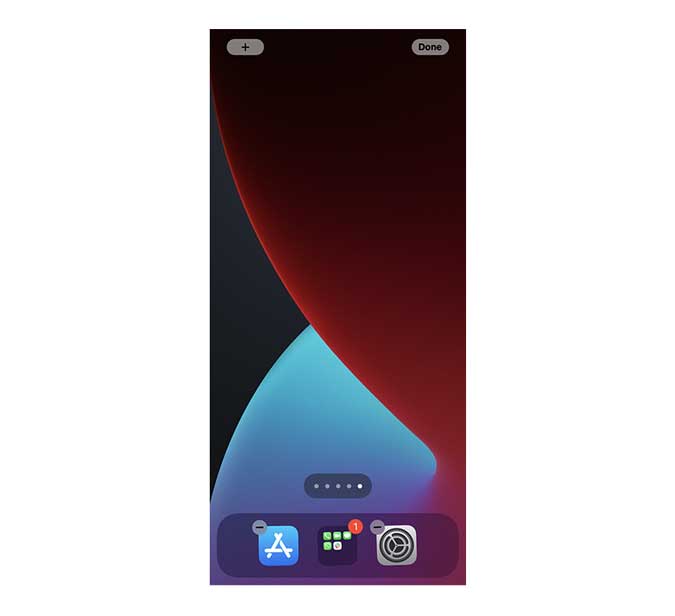
Ahora necesitamos subir una captura de pantalla de la pantalla vacía. Para llegar a la página vacía, ingrese el modo Jiggle (presione Long cualquier icono en la pantalla de inicio) y deslice a la derecha hasta que obtenga una página vacía.
Regrese al navegador Safari y cargue la captura de pantalla que acabamos de tomar cargando el archivo a la página web. Toque Elija archivo Para abrir el menú de fotos.

Tomaría unos segundos cargar y una vez que lo haga, podrá ver una vista previa de los iconos que puede descargar.

La versión gratuita solo le permite descargar tres íconos vacíos, pero puede desbloquear todo comprando un café al desarrollador por $ 3. Toque el botón Descargar para guardar los iconos vacíos en su pantalla de inicio.
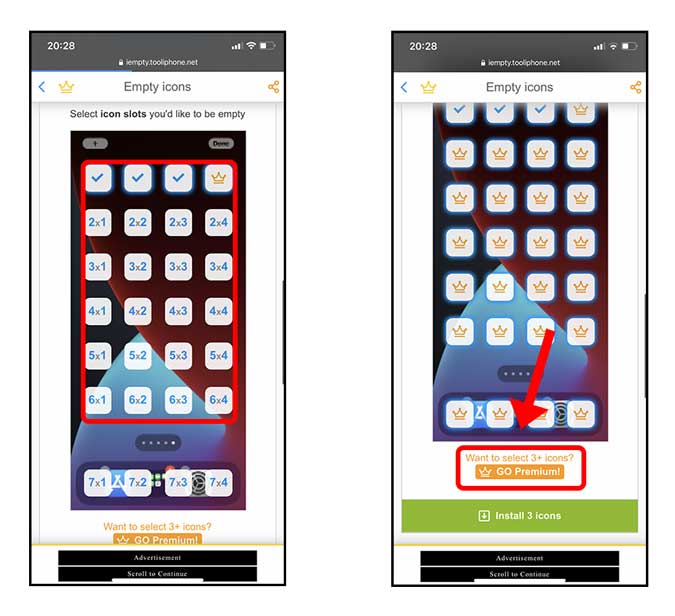
Los iconos que acabamos de descargar no serán visibles hasta que ingrese al modo de jiggle. Puede organizar los iconos en el orden correcto para que se mezcle con el fondo de pantalla.
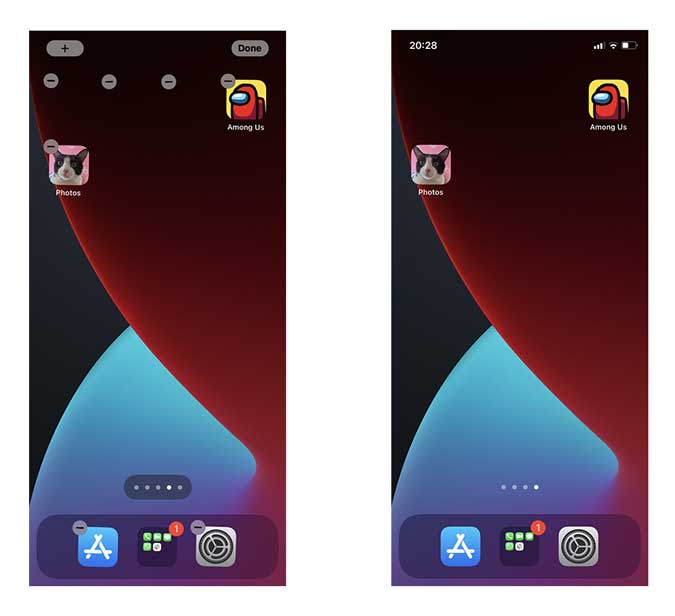 Ahí tienes, la pantalla de inicio con íconos vacíos está lista. Usted crea diferentes diseños y patrones con este método que sería funcional y estéticamente atractivo.
4. Agregar widgets
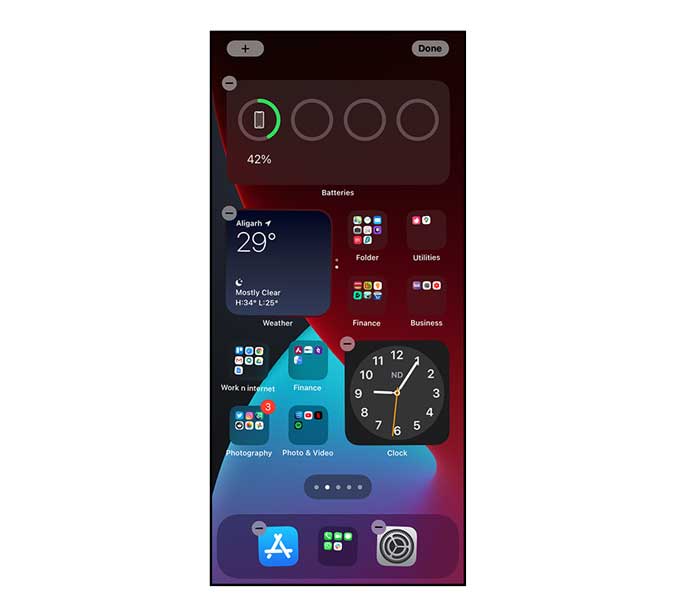
La última incorporación a la pantalla de inicio de su iPhone son los widgets. Estos se encuentran en su pantalla de inicio entre los íconos de su aplicación y ofrecen información valiosa. Por ejemplo, he puesto un reloj analógico, un calendario y un widget de batería para mantenerse actualizado sin iniciar una aplicación. Además de los widgets incorporados, las aplicaciones de terceros también podrían agregar funcionalidad de widgets.
Para agregar un widget en su pantalla de inicio, ingrese al modo de jiggle presionando a largo plazo cualquier icono de aplicación en la pantalla de inicio. Toque el botón + en la esquina superior derecha Para abrir el panel de widgets.
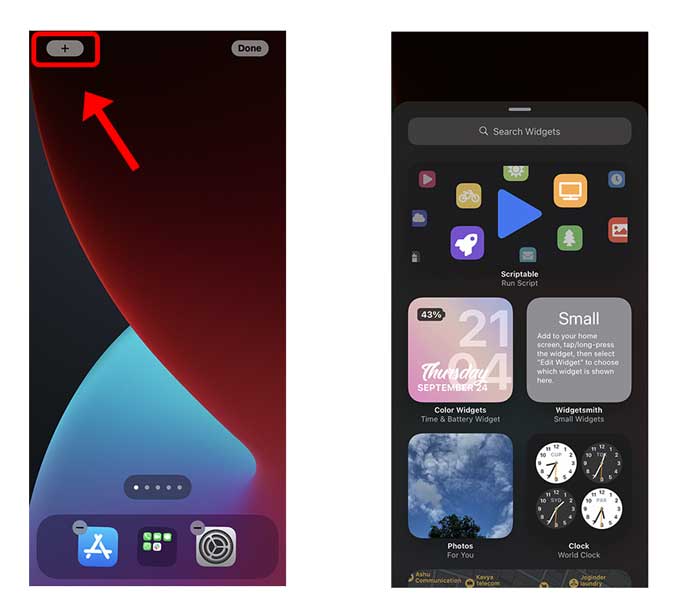
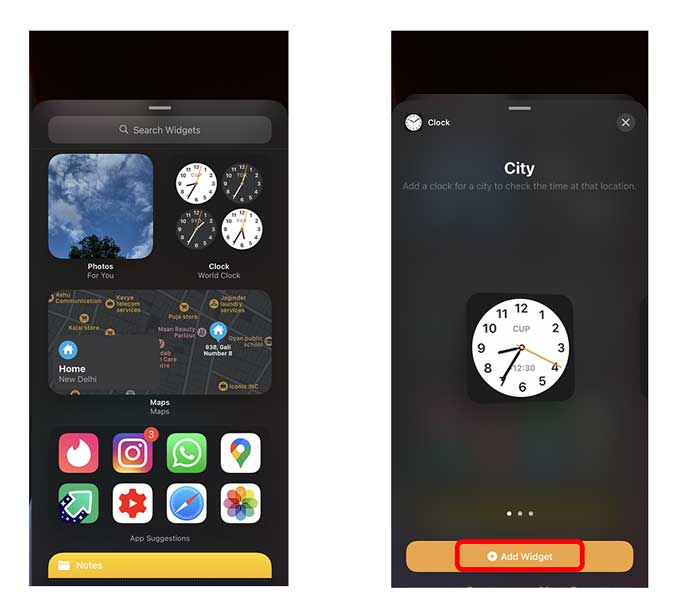
Aquí puede buscar todos los widgets disponibles, una vez que Encuentra el widget de tu elección y Toque el botón Agregar widget. Te daría tres estilos de widgets.
Ahí tienes, widgets en la pantalla de inicio. ¡Disfrutar!
Palabras finales
Estos fueron todos los elementos de la pantalla de inicio que puede personalizar para crear una pantalla de inicio verdaderamente personal. ¿Qué vas a hacer con tu pantalla de inicio? Envíame una captura de pantalla Gorjeo O comente sus sugerencias a continuación.
Lea también: Cómo arreglar la hora del widget del reloj en iOS 14