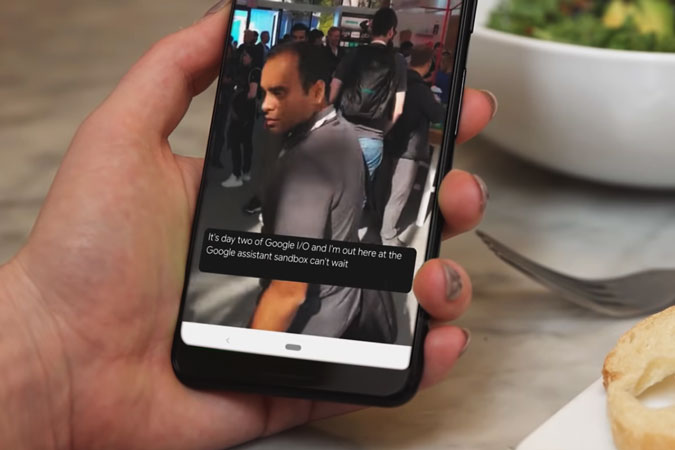
Desde la I/O de Google 2019, la única característica que me emocionó realmente fue el aprendizaje automático en el dispositivo. La capacidad de su dispositivo para transcribir el texto, sugerentes respuestas inteligentes y generar subtítulos a nivel local e incluso mejorar a tiempo fue solo una increíble visualización de capacidades de IA. Pero, a diferencia de cada producto Android, se limita a ciertos o solo digamos los últimos dispositivos Android. Mientras que los subtítulos en vivo se están implementando en la serie Pixel 3 a partir de ahora, así es como se obtiene en cualquier dispositivo Android.
Necesitaríamos que un dispositivo sea rooteado y actualizado a Android 10
Cómo obtener subtítulos en vivo en cualquier dispositivo Android
Antes de comenzar, en realidad estamos tratando de falsificar nuestro dispositivo para que sea Pixel 4 para la aplicación. Solo para mantener las cosas simples, bifurcaremos esto cómo en 2 partes. El primero es para los dispositivos Pixel más antiguos como Pixel, Pixel 2, Pixel 3, etc. Si posee un dispositivo Android diferente que Pixel, muévase a esta parte.
Dispositivos de píxeles
En el dispositivo Pixel, ya tendrías Servicios de personalización de dispositivos instalado. Esta aplicación es solo específica de píxeles.
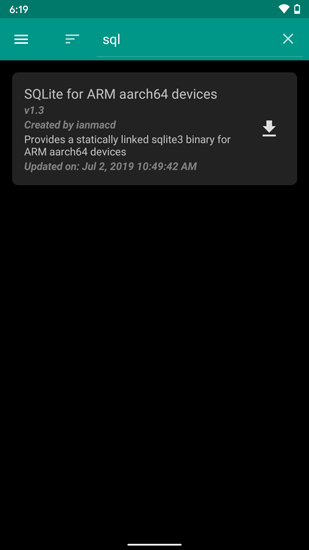
Ahora, necesitamos reemplazar la aplicación de personalización del dispositivo con la variante del Pixel 4. Descargue la variante Pixel de este enlace e instálelo. A continuación, pase a la aplicación Magisk Manager e instale el módulo «SQLITE para dispositivos AARCH64 ARM» en la sección Descargas. Este módulo es esencial y el script requiere que abra y edite archivos de base de datos.
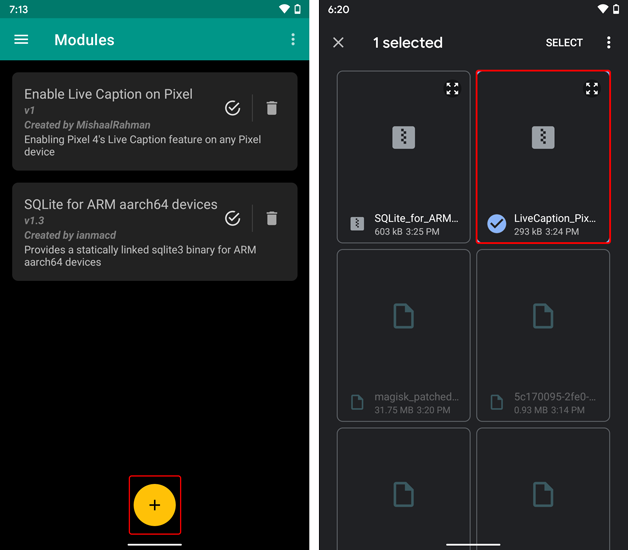
Publique el reinicio, descargue el Script de píxel livecaption creado por Editor XDA Mishaal Rahman. Instale el script a través del menú Módulos y reinicie su dispositivo Android.
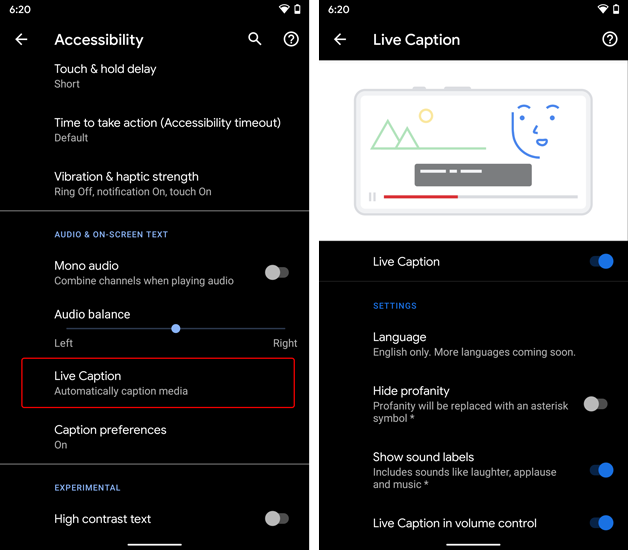
Después del reinicio, podrá acceder a la configuración de «subtítulos en vivo» en el menú de accesibilidad. Alternativamente, puede escribir directamente «subtítulos en vivo» en la barra de búsqueda de configuración y habilitarla.
Dispositivos no píxeles
Si está en un dispositivo no píxel, no podrá descargar y usar el Servicios de personalización de dispositivos aplicación Para eso, tendríamos que instalar el módulo «SQLITE para dispositivos ARM AARCH64» desde la aplicación Magisk Manager. A continuación, reinicie el dispositivo.
Publique el reinicio, descargue e instale el Módulo de no píxeles de subtítulos en vivo a través del gerente de magisk. A continuación, reinicie el dispositivo.
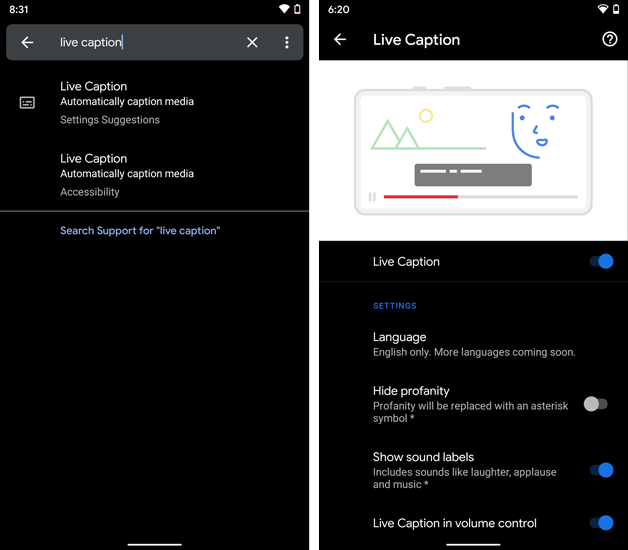
Una vez después del reinicio, descargue e instale la aplicación Servicios de personalización del dispositivo. Después de la instalación, podrá acceder a la configuración de «subtítulos en vivo» en el menú de accesibilidad. Alternativamente, puede escribir directamente «subtítulos en vivo» en la barra de búsqueda de configuración y habilitarla.
Personalización de subtítulos en vivo
El título en vivo funciona a través de todas las aplicaciones de Android en caso de audio y video. La única excepción son las llamadas telefónicas. Estos subtítulos se pueden apagar rápidamente a través del control de volumen. Cuando golpeas el rockero de volumen, hay un pequeño icono de teclado en la parte inferior de la barra flotante. El alternarlo/desactivarlo habilitará y deshabilitará los subtítulos en vivo.

Puede arrastrar el título en vivo y colocarlo en cualquier lugar de la pantalla. Incluso puede tocarlo doble para expandir la ventana de subtítulos en vivo.

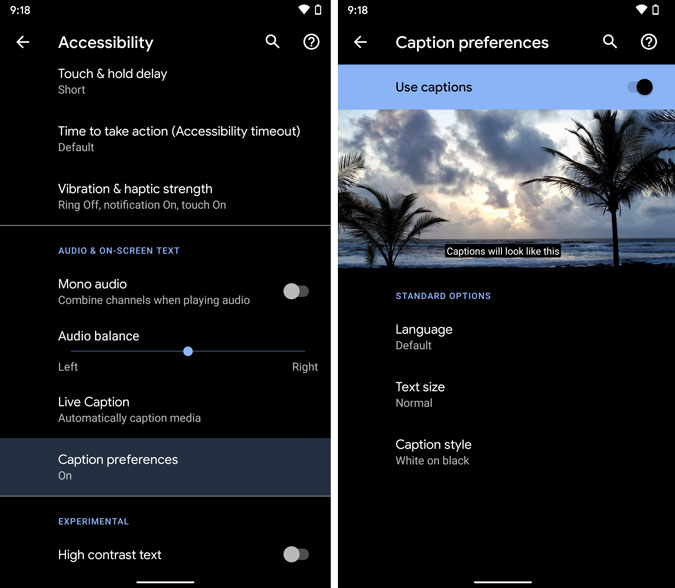
La leyenda en vivo también se puede personalizar a través del menú de preferencias de subtítulos. Dirígete al menú Configuración y busca «preferencias de subtítulos» en la barra de búsqueda. Aquí, puede cambiar el tamaño del texto y el diseño de subtítulos.
A partir de ahora, los subtítulos en vivo solo admiten el idioma inglés. Según Google, debe estar disponible más soporte de idiomas en los próximos días.
Concluir
A partir de ahora, la leyenda en vivo podría darle diferentes resultados basados en su acento y discurso. Sin embargo, se supone que mejora con el tiempo. Tenga en cuenta que los subtítulos en vivo afectan la duración de su batería, ya que la transcripción en vivo requiere una gran informática. Si tiene un dispositivo con una batería débil, considere activarlo solo cuando sea necesario.
Para más problemas o consultas al respecto, avíseme en los comentarios a continuación.
Lea también: Cómo compartir la conexión VPN de Android a través del punto de acceso wifi (raíz)