Como escritor, a menudo tengo que crear y editar GIF para mis artículos tutoriales. Y ScreenTogif es mi aplicación Goto Windows. No solo le permite grabar el contenido de su pantalla y guardarlo en el formato GIF, sino que también puede editar cualquier imagen GIF existente: Frame by Frame, al igual que con Photoshop. Aunque la aplicación es fácil de usar, hay muchas características que pueden volverse un poco desalentadoras por el usuario por primera vez. No se preocupe, aquí hay una guía paso a paso sobre cómo usar la pantalla para GIF de manera efectiva. Vamos a ser.
Características
Para comenzar descargar el Screentogi de este sitio web oficial.
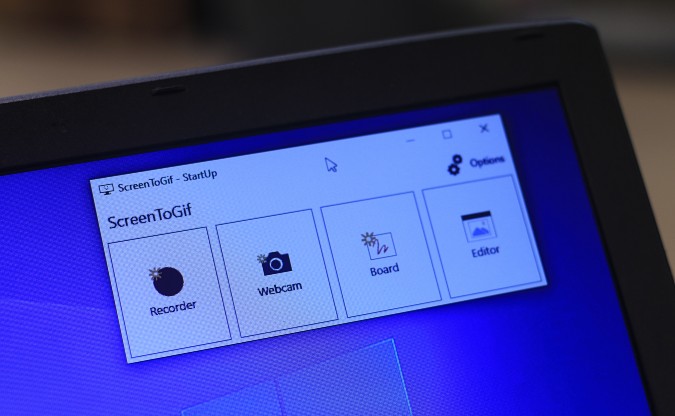
Cuando abres la aplicación por primera vez, te reciben cuatro opciones simples; Registrador, cámara web, junta y editor. Vamos a verlos uno por uno.
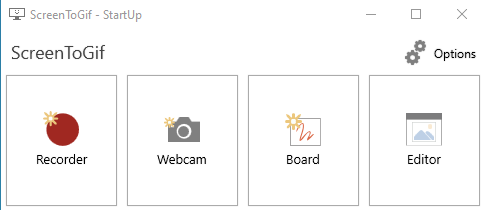
1. Recorder
Tan pronto como lo abra, obtendrá una opción para registro. Al hacer clic, obtendrá un cuadro de diálogo con la configuración en la esquina inferior derecha. Lo que hace que esto sea único es la capacidad de golpear manualmente la resolución de la ventana que debe capturar. Alternativamente, simplemente puede arrastrar la ventana diagonalmente, como lo hace con cualquier aplicación de grabación de pantalla.
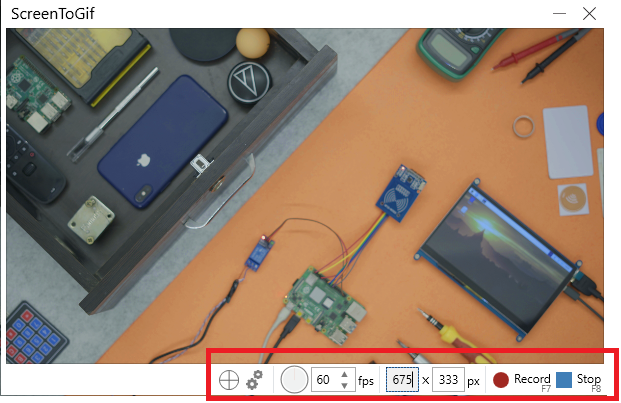
A menudo, mientras grabamos, tendemos a capturar el mouse cuando pasamos sobre los controles de parada o registro, pero aquí simplemente puede presionar F7 para comenzar la grabación y F8 para detenerlo. También puede determinar la cantidad de cuadros que capturará que van desde 1 al 60. También hay una opción de clic y arrastre que se rompe automáticamente al tamaño de la ventana.
2. Registradora webcam
Francamente, ya no uso webcam, uso Skype en mi teléfono y la mayoría de mis videollamadas también se realizan con el teléfono inteligente. No estoy seguro de cuándo usaré la grabadora de pantalla, pero tener esa opción en la mano es una ventaja. ¿Puedes pensar en un uso para esta función? ¡Avísame en la sección de comentarios!
3. Junta
Hay tantos complementos para el software, que encuentro muy útil, uno de ellos es Junta. Imagina que quieres escribir rápidamente una idea o simplemente dibujar y capturar. Board no solo le permite hacerlo, sino que también le brinda la opción de seleccionar entre una paleta de colores, ajustar la altura y el ancho del Stoke y también usarlo como un marcador.
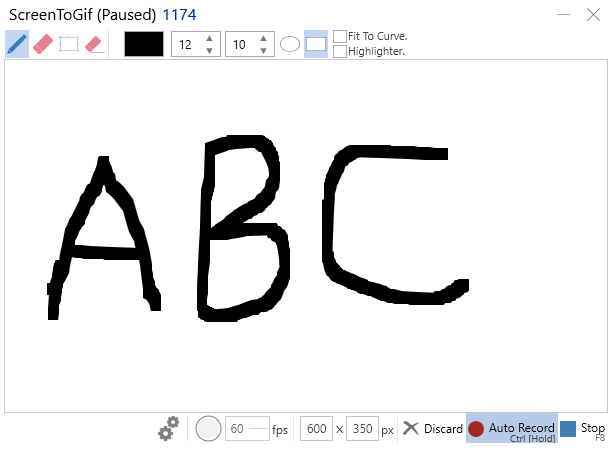
A menudo, lo que sucede es que, cuando capturamos, los errores sutiles también se registran, pero en este caso, podemos restringirlo a las teclas. Por lo tanto, no se registrará a menos que detecte una pulsación de tecla. También tiene el mismo ajuste de resolución que el registrador y puede procesarlo en el editor.
4. Editor
Hablamos sobre la edición de GIF en nuestro artículo anterior y alternativas en diferentes plataformas. Esta es una característica completamente diferente. Básicamente es una versión ligera de Pintar. Puede editar su grabación GIF y usar opciones desde la barra de herramientas.

A menudo, al cargar GIF, tendemos a ignorar la resolución que resulta en enormes tamaños de archivos y un marco no proporcionado. Con Cambiar de tamaño Puede cambiar fácilmente el tamaño de la imagen seleccionando la altura y el ancho personalizados (sí, puede mantener la relación de aspecto).

Entonces, incluso si grabó en una relación de aspecto diferente, no tiene que preocuparse. Aunque no puede cambiar el tamaño de un solo cuadro, esta función es realmente útil para mí personalmente.
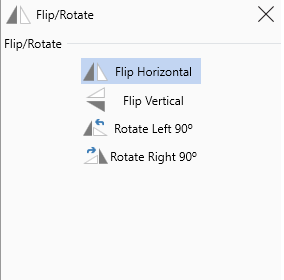
Hay Función de recortar y rotar Además, eso le permite recortar una determinada parte del marco, nuevamente, cuando lo haga, se reflejará en todos los cuadros. También tienes la opción de Voltear los marcos y Girelos vertical y horizontalmente.
He usado el subtítulo función para gifs largos. Es una herramientas muy básicas y le permite agregar un título a marcos individuales, A diferencia de otras características que se aplican a todos.
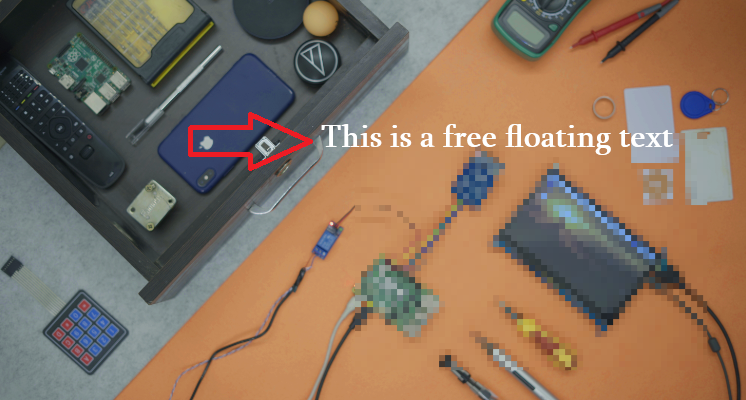
Puede personalizar la fuente, agregar estilo, seleccionar el tamaño y cambiar el esquema para el texto. Otras opciones de texto incluyen un flotante texto que se puede arrastrar y colocar en cualquier lugar del marco.
Herramienta de título es otra función de mejora que es exclusiva de la pantalla a GIF. Puede agregar un marco de título con toda la configuración de texto, además, puede cambiar el color de fondo para que sea distinto.
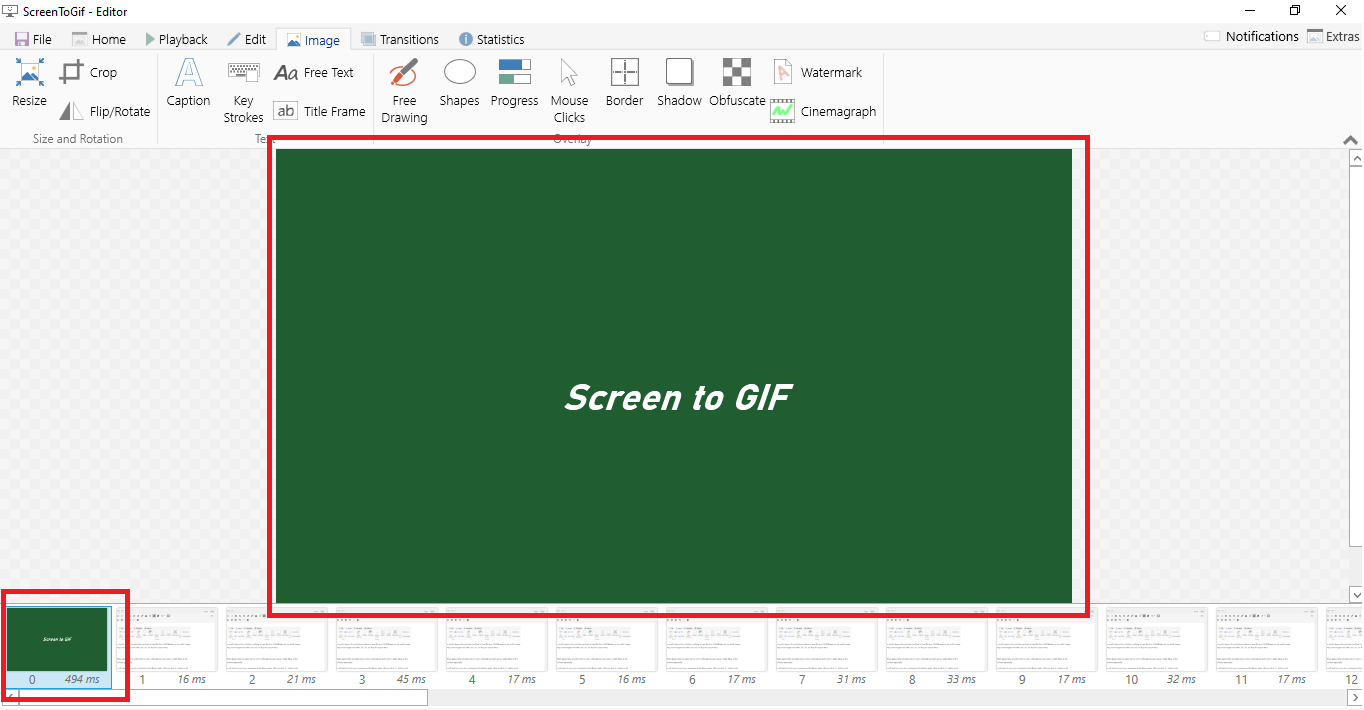
Existe la posibilidad de agregar más de un marco de título, pero cuando usé y jugué toda la línea de tiempo, solo podría jugar un marco de título y congelar a los demás.
A menudo agrego fronteras A mis capturas de pantalla en Photoshop o dentro de WordPress, sino que la pantalla para GIF no solo me permite agregar el borde, sino también decidir cada grosor del borde individualmente.

Allí estoy una opción para expandir el GIF con el uso de bordes (aplicados a todos los marcos) y también aplicarlos individualmente en I establece un número positivo.
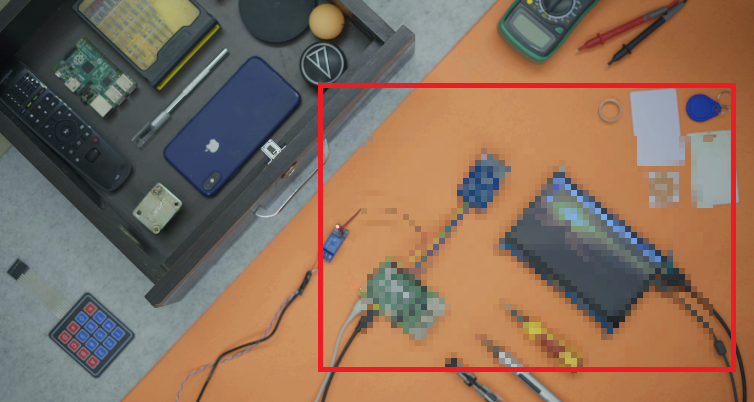
El Ofuscar El elemento también me permite desdibujar de forma nativa una determinada sección del marco que no quiero mostrar. Todo lo que tiene que hacer es seleccionar un tamaño de píxel y aplicar. No lo he usado, pero estoy seguro de que lo haré. También puedes agregar un filigrana y subir imágenes personalizadas.
Digamos que está haciendo un video explicativo y desea mostrar las claves que usa durante la grabación. Pulsación de tecla te permite hacer exactamente eso. Agrega un texto resaltado en la parte inferior de la pantalla que muestra todas las teclas que presionó. También puede dibujar en el marco y agregar formas y cambiar aún más el estilo y el color.
Esto es básicamente un resumen de todas las características principales que creo que vale la pena mencionar. Puede arrastrar y soltar imágenes, videos y proyectos para abrir y editar. También puede agregar transiciones entre los cuadros fácilmente. Es gratis de costo y puedes descargar Una versión portátil que puede usar en cualquier lugar.
Palabras de cierre
Hay opciones para una grabadora GIF como Screencastify Lo cual es bastante fácil de usar, pero le permite exportar solo cinco GIF en la versión gratuita. ScreenTogif, por otro lado, le permite hacerlo muchas veces de manera fácil. También tiene un editor muy bien desarrollado que falta en ScreenCastify.
Parece que no puedo usar nada más para grabar mi pantalla o hacer un GIF que no sea ScreenTogif. Si un software me permite funcionar y ejecutar cosas sin ninguna molestia, no veo el punto de cambiar hasta que salga algo completamente distinto que triunfa sobre todas las características. En ese caso, seré el primero en aceptar y compartirlo contigo. Hasta entonces, intente Pantalla a gif ¡Y comenta si te gusta!