Chrome OS puede ejecutar aplicaciones de Linux, solo necesita habilitar Linux desde la configuración y luego puede continuar con los comandos de terminal. Sin embargo, todavía estamos instalando aplicaciones de Linux en OS de Chrome Y muchos usuarios sintieron la falta de widgets, iconos de aplicaciones, atajos de Linux, etc., que solo es posible en el escritorio de Linux. Instalemos Linux en Chrome OS para la experiencia completa de escritorio.
Como un recordatorio rápido, esto no es como instalar una distribución de Linux en Chromebook, es como instalar Linux en la parte superior del sistema operativo Chrome. Por lo tanto, no perderá nada de sus cosas de Chrome OS.
Cómo instalar Linux, incluida la interfaz de usuario, en Chrome OS
Para comenzar, debe tener Linux habilitado en su Chromebook. Para hacer eso, vaya a Configuración> Linux> encender. Ahora, puede usar el terminal para instalar aplicaciones Linux.
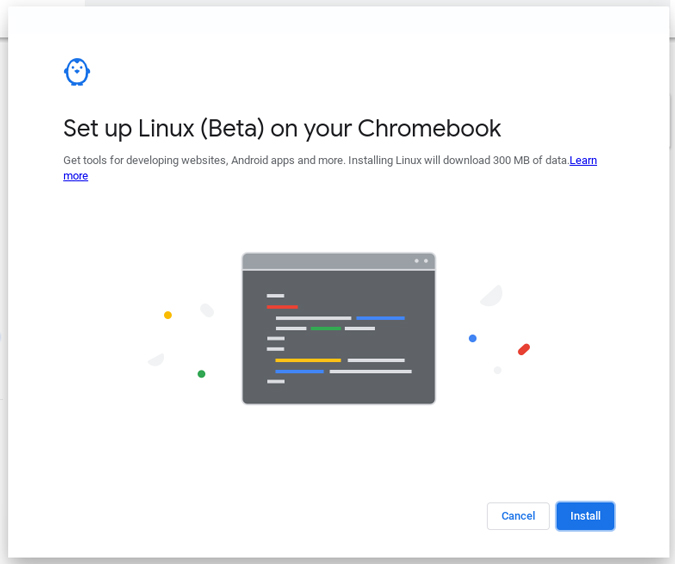
Vamos a instalar KDE usando el terminal. Es una buena idea cambiar la contraseña para mantener las cosas seguras en lugar de trabajar con la contraseña predeterminada.
En caso de que si solicitó una contraseña antigua que no recuerde, puede apagar Linux y volver a encenderla para borrar todos los archivos de Linux en su sistema.
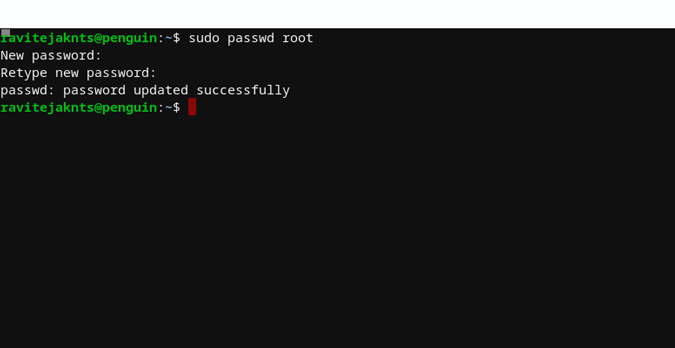
Para cambiar la contraseña, abrir terminal y escribir
Raíz de sudo passwd
Ni siquiera puede ver esos puntos de contraseña mientras escribe. No se preocupe, puede continuar escribiendo la contraseña.
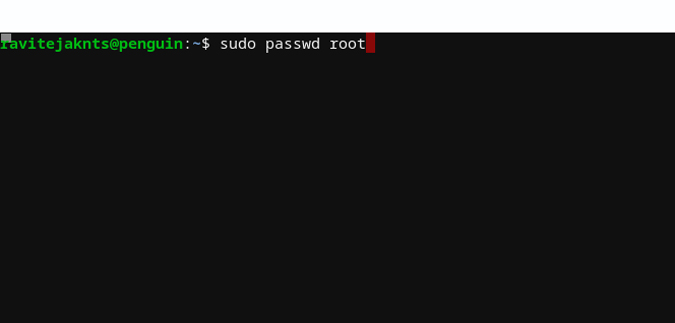
Ha cambiado con éxito la contraseña para Linux. En caso de que KDE promoviera para contraseña en cualquier momento, puede usar esta contraseña para iniciar sesión nuevamente.
Ahora, para instalar KDE, escriba el siguiente comando.
sudo apt-get instalación tarea-kde-desktop
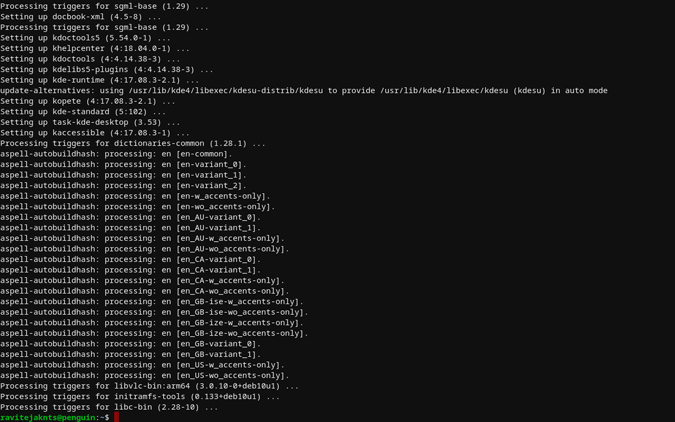
Tomó alrededor de 45 minutos instalar KDE en su Chromebook. Por lo tanto, siéntese, relájese, y una vez que se complete el proceso de instalación, puede iniciar KDE escribiendo el siguiente comando en el terminal.
startkde

Funcionó absolutamente bien para mí, pero si recibió algún error de visualización mientras se instala, puede usar el siguiente código en el terminal y haga clic en Enter. Agregará el código a los archivos de Linux y resolverá el problema. Si no hay errores para usted, puede dejar este paso.
cp/etc/x11/xinit/xinitrc ~/.xinitrc
Una vez que su escritorio de Linux está instalado y en ejecución, puede hacer clic derecho para agregar widgets, accesos directos, etc. Todas las aplicaciones de Linux que ha instalado desde el terminal antes puede ser accesible desde el menú de aplicaciones de KDE.
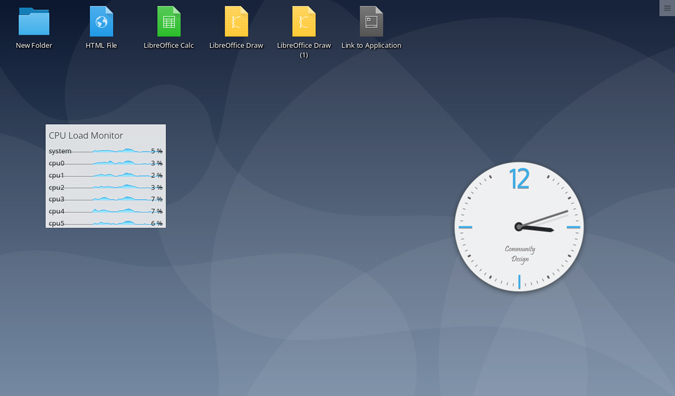
Todavía puede acceder al sistema operativo Chrome cerrando el terminal. Para acceder al KDE, simplemente abra el terminal y escriba ‘startkde‘.
En caso de que KDE solicite una contraseña, puede usar la contraseña que establecemos anteriormente.

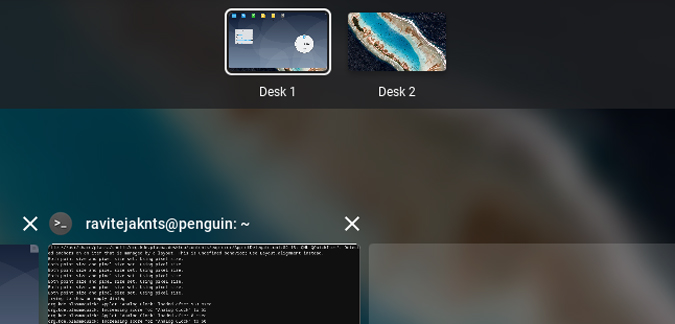
Como consejo, Chrome OS admite múltiples escritorios, puede abrir KDE en un escritorio y un sistema operativo Chrome y otro. Por lo tanto, puede cambiar fácilmente entre Linux y Chrome OS con un atajo de triple de tres dedos en el trackpad.
Lea también: Cómo lanzar la pantalla Android en Linux
Palabras finales
En realidad, soy un gran fanático de la interfaz limpia ofrecida por Chrome OS. Pero si está buscando todas las características ofrecidas por Linux Desktop. Esta es, con mucho, la forma más limpia y fácil de obtener la experiencia de escritorio de Linux en Chrome OS. ¿Qué opinas? Avísame en los comentarios a continuación.