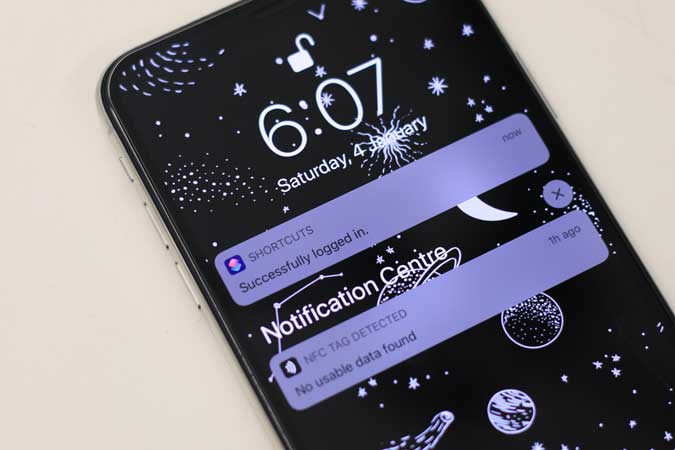
Mi espacio de trabajo implementa un portal cautivo dinámico que solo permite el acceso a Internet a los usuarios con credenciales válidas. Es un formulario de inicio de sesión simple que aparece una vez en cada dispositivo conectado a la red. Aunque solo lleva unos segundos, quería automatizarlo en el iPhone. En este artículo, le mostraré cómo iniciar sesión automáticamente en el portal cautivo en iOS. Comencemos.
El problema
El portal cautivo se restablece todos los días y tengo que ingresar a las credenciales todos los días para obtener acceso a Internet. Al intentar automatizar este proceso, descubrí que la página de la mayoría de los portales cautivos envía una solicitud de publicación a través de HTTPS. Los atajos de Siri pueden hacer que simplemente vamos a automatizar este proceso de ingresar las credenciales y enviar el formulario utilizando la aplicación Accesos directos.
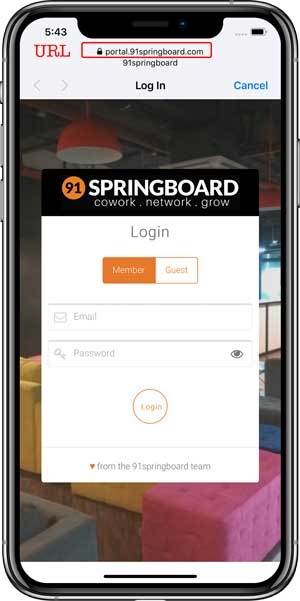
1. Descubra la URL de su portal cautivo
Si ya conoce la URL del portal cautivo, anótelo en algún lugar porque la necesitaremos más tarde. Si no sabe, entonces puede preguntarle a su tipo de TI o cerrar la sesión del portal cautivo y esperar a que reaparezca la página de inicio de sesión. El texto al lado del símbolo de bloqueo es la URL, note en algún lugar.
2. Ajuste la configuración de Wi-Fi
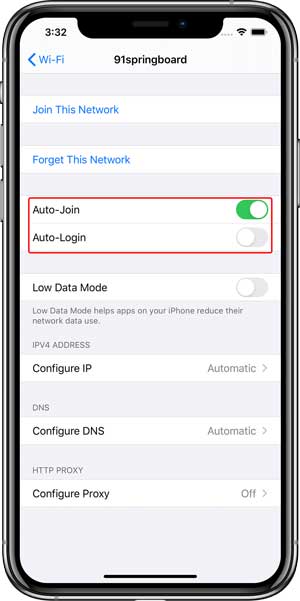
Para garantizar que el script se ejecute todos los días que se una a la red de la oficina, tenemos que ajustar algunas configuraciones para que el iPhone solo se conecte a la oficina Wi-Fi automáticamente.
Ir a Configuración> Wi-Fi> 91springboard> Toque el botón I> activar Auto-Join> Apague Auto-Login.
Lea también: 10 mejores cosas que Siri puede hacer en 2020
3. Agregue el atajo a su iPhone
Antes de que pueda descargar el acceso directo, deberá permitir que su iPhone instale atajos de terceros. Ir a Configuración> Accesos directos> Habilitar ‘Permitir atajos no confiables’.
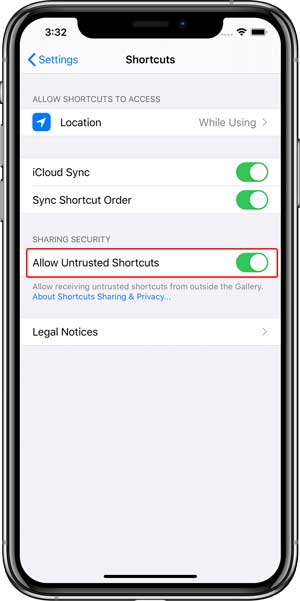
Ahora, adelante e instale el atajo en su iPhone usando este enlace y agréguelo a la aplicación. Puede mostrar un mensaje de que instalar atajos no verificados puede ser dañino, puede ignorarlo.
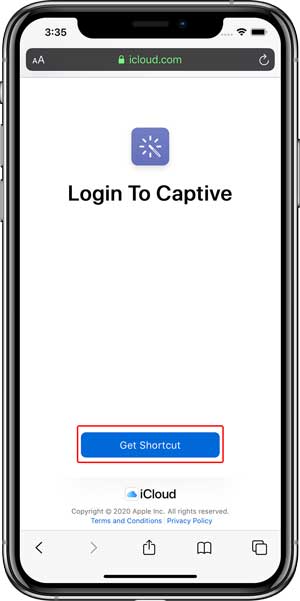
Debe leer: 10 mejores atajos de teclado Mac que debe conocer
4. Ingrese sus credenciales
Una vez que tenga el acceso directo instalado, abra el atajo y agregue los detalles dados por su administrador de TI. Como se muestra en la imagen a continuación, debe Ingrese el nombre de usuario en el campo de nombre de usuario y el contraseña en el campo de contraseña. También tendrás que Ingrese el nombre Wi-Fi y la URL que solicita las credenciales. Toque ‘Listo’, después de ingresar los detalles.
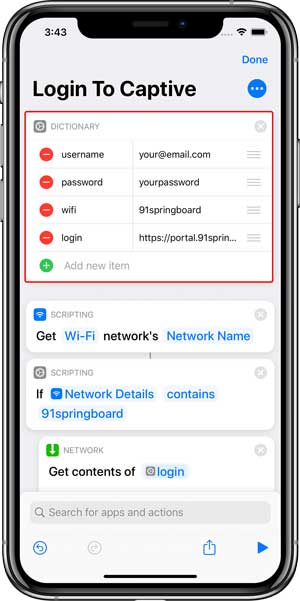
Eso es todo lo que necesita hacer, ahora puede tocar el atajo o pedirle a Siri que ejecute el atajo por usted. Simplemente diga «Hey Siri, inicie sesión en cautivo» y ejecutaría este atajo y estaría conectado.
Automatizarlo más
El atajo funciona bien, pero podemos dar un paso más allá. Quiero que este atajo se active cada vez que vengo a la oficina y pongo mi iPhone sobre una etiqueta NFC. Puede comprar etiquetas NFC de Amazon, esas son realmente baratas y prácticamente invisibles.
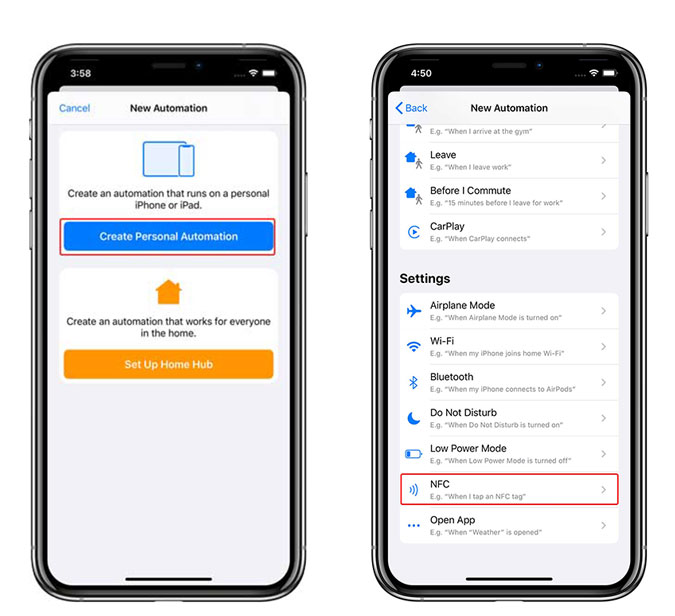
Abra la aplicación de atajos en su iPhone y Toque la pestaña Automatización en la parte inferior. Seleccionar «Crear automatización personal» y Toque «NFC».
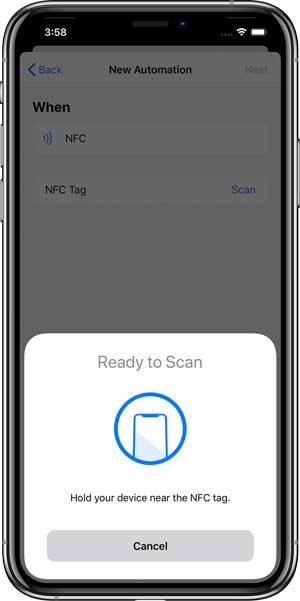
Ahora, Escanear la etiqueta NFC Al acercarlo al iPhone. Nombra la etiqueta y proceda tocando ‘Siguiente’.
Toque el «Agregar acciónBotón, escriba ‘atajo‘En la barra de búsqueda y seleccione «Atajo«.
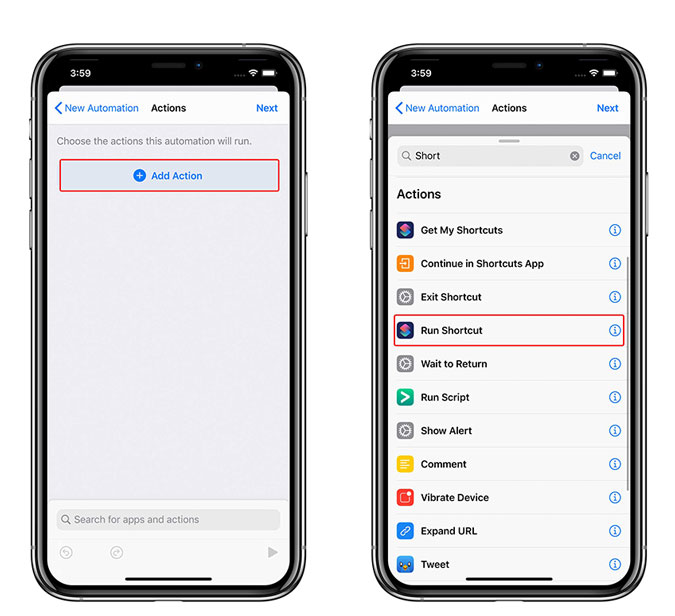
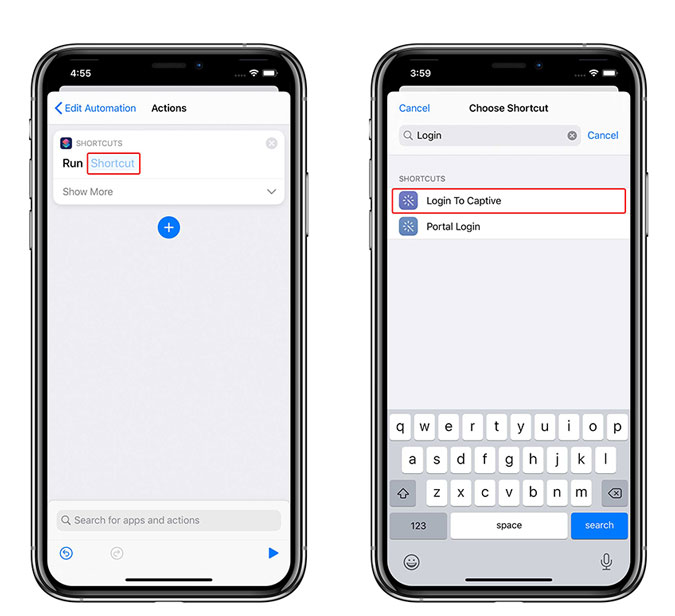
Aquí podemos simplemente vincular el acceso directo que agregamos anteriormente. Agregue el atajo «Iniciar sesión en cautivo» Desde la lista y toque Siguiente.
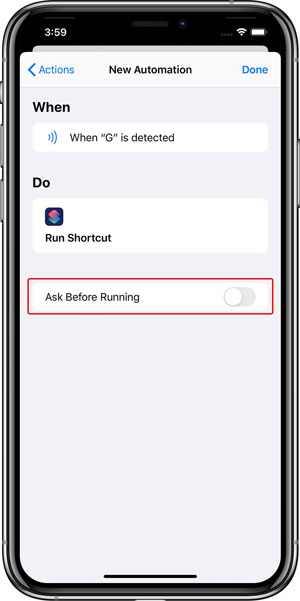
Esto es completamente opcional, pero si desea que esta automatización se ejecute sin su permiso, Desactivar la palanca junto a «Pregunte antes de correr» y toque ‘hecho’.
Eso es todo lo que necesitas hacer. Ahora, cada vez que traiga el iPhone cerca de la etiqueta, ejecutará el atajo y autenticará el formulario de inicio de sesión del portal cautivo.
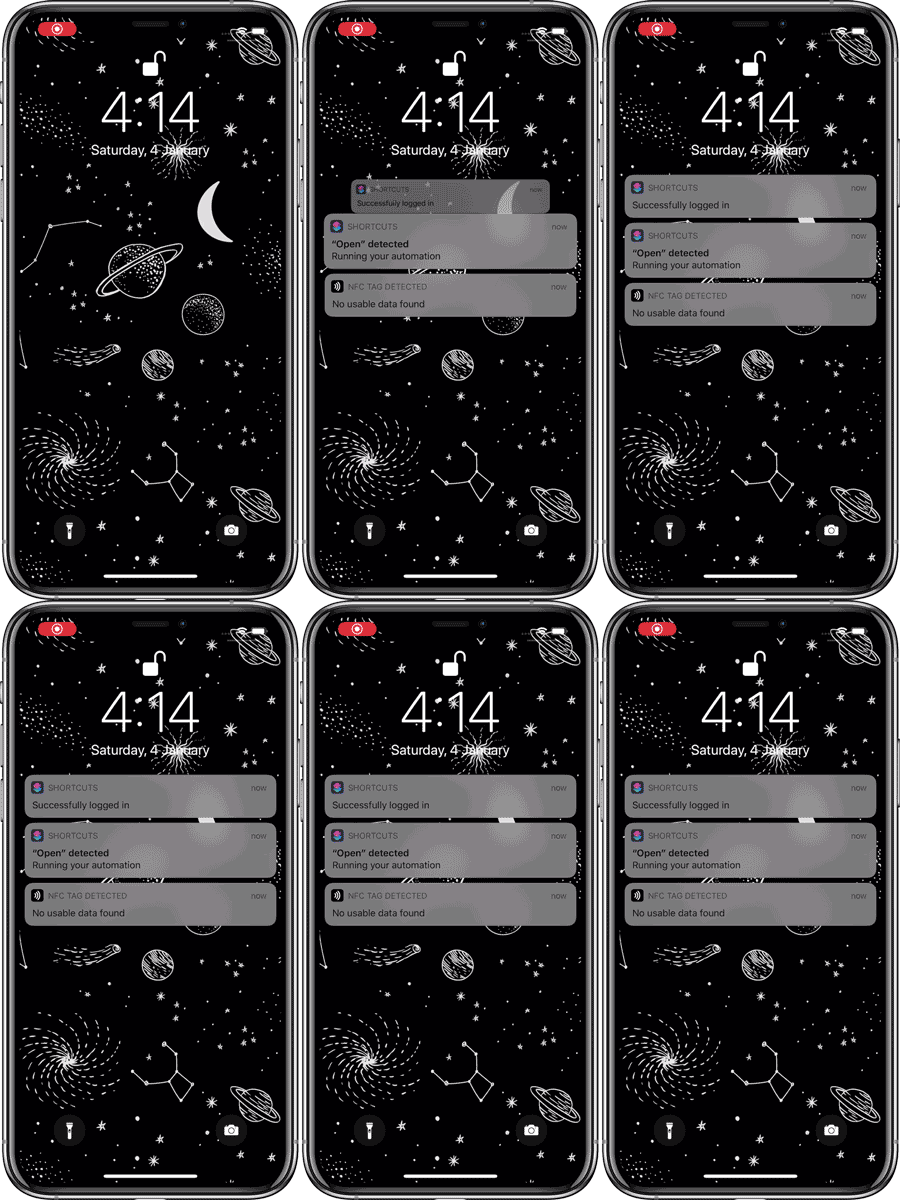
Esta fue una manera fácil de automatizar la tarea aburrida de iniciar sesión en el portal cautivo todos los días. Sin embargo, no puedo garantizar que funcione en su red al 100%. Cada lugar que implementa que coloca un portal cautivo, lo hace de manera diferente y la estructura básica es similar. Si su red solo solicita un nombre de usuario y una contraseña, entonces automatizarlo con este método debería funcionar. Si no es así, golpéame Gorjeo Y intentaremos resolverlo juntos.