
Zoom tomó el mundo por asalto y tan bien como lo es la aplicación de videollamadas, también levantó muchas cejas. Hubo instancias de Bombardeo de zoom, Fatiga de zoomAplicación Zoom estar prohibido por empresas y gobierno, y mucho más. Por una razón u otra, Zoom era constantemente el centro de atención. Pero también tuvo muchas cosas bien y una de ellas fue el enfoque del CEO para abordar todo Desafíos de seguridad y privacidad. Aprenda a desinstalar Zoom en Windows, MacOS, Android, iOS, Outlook y en cualquier otro lugar si no puede usar esta aplicación o simplemente no quiere más. Después de todo, Zoom no es la única aplicación de videoconferencia que existe.
Desinstalación de zoom
Tenga en cuenta que el proceso de desinstalación para todas las aplicaciones en la misma plataforma sería el mismo. Desinstalaría Zoom en Windows de la misma manera que cualquier otra aplicación. Sin embargo, recomendaría algunos trucos y software geniales para ayudar a hacer una desinstalación limpia, ya que estas aplicaciones dejan muchos archivos basura y entradas de registro detrás de la obstrucción del sistema que obstaculiza el rendimiento.
Comencemos.
Lea también: Cómo habilitar 2FA en zoom usando su aplicación 2FA favorita
Cómo desinstalar Zoom en Windows 10
Hay dos formas y recomiendo el segundo sobre el primero. Siempre.
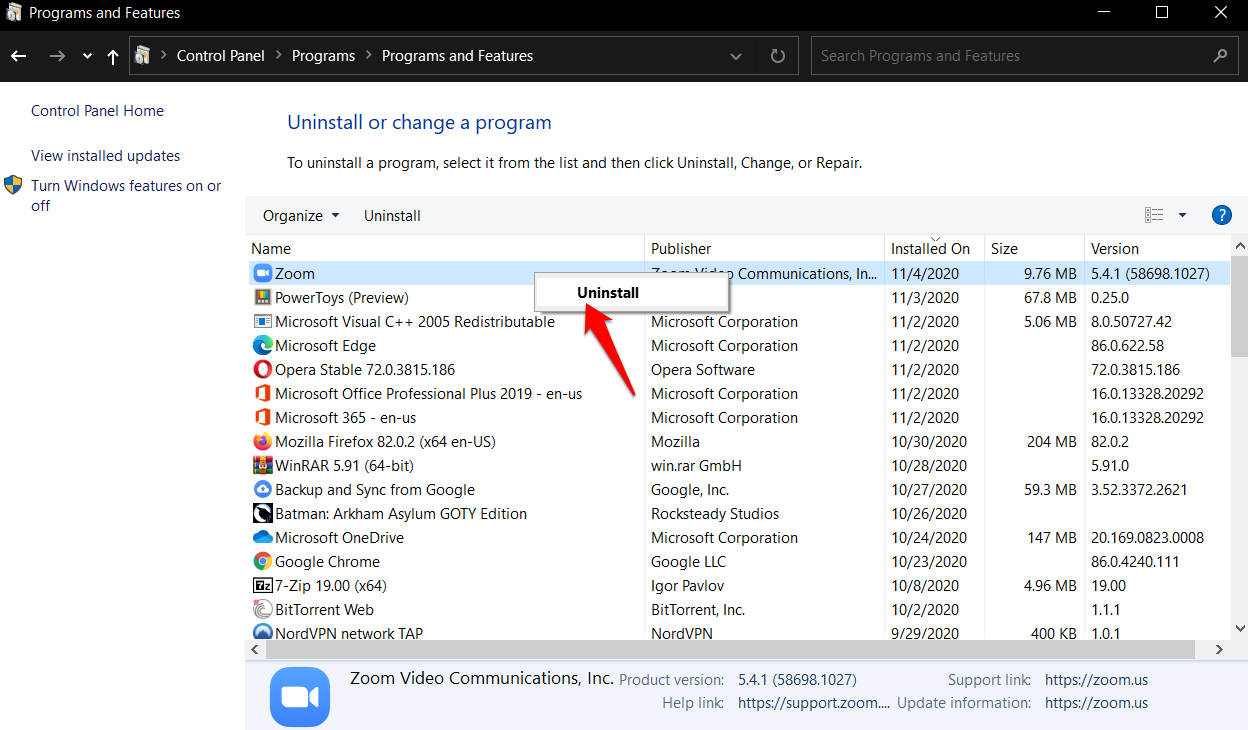
1. Buscar y abrir el Panel de control> Programas> Desinstalar un programa donde encontrará una lista de todas las aplicaciones instaladas en su computadora. Haga clic derecho en cualquier aplicación y seleccione Desinstalar o desinstalar/cambiar botón para iniciar el proceso de desinstalación.
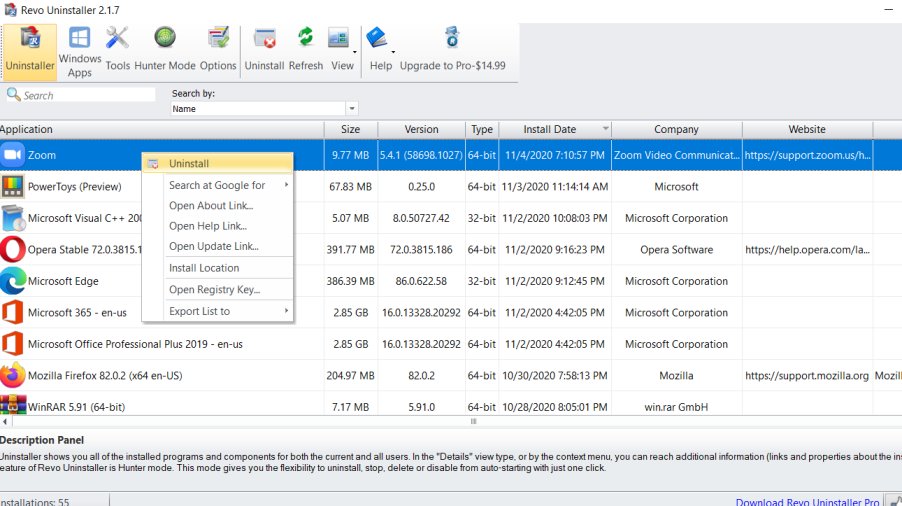
2. Este método dejará atrás archivos y carpetas no deseadas, por lo que recomiendo Descargar el instalador de revocador para atender tales tareas. La versión gratuita es lo suficientemente buena, pero los usuarios avanzados también pueden mirar la versión Pro también.
Lea también: Jiomeet vs Zoom Meetings vs Google Meet – ¿Mejor aplicación para reuniones?
Cómo desinstalar Zoom en macOS
Abrir el Descubridor Manualmente o use la opción+comando+acceso directo de espacio para iniciarlo rápidamente. Haga clic en el Aplicaciones pestaña y encontrará la aplicación Zoom en la parte inferior de la lista. Haga clic derecho en él para seleccionar Mover a Bin botón.

Lo que también puede hacer es arrastrar y soltar el icono de la aplicación Zoom al Contenedor de reciclaje para eliminarlo. Otra forma de eliminar el zoom en macOS es por Usando LaunchPad.
Cómo desinstalar Zoom Plugin en Outlook
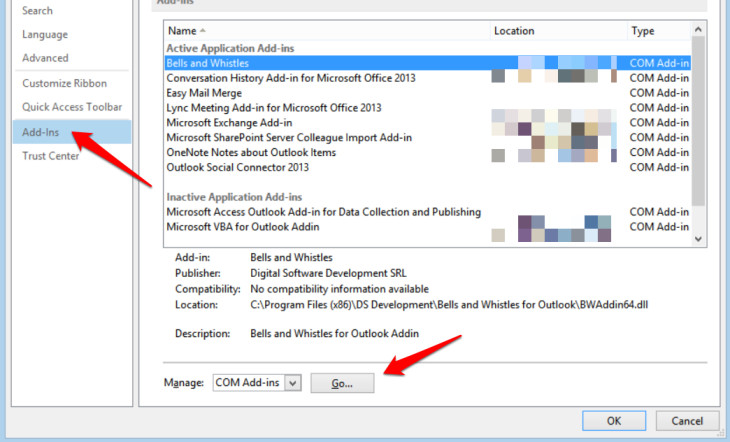
Microsoft los llama complementos. Los encontrarás debajo Archivo> Opciones> complementos. Notará una lista de todos los complementos que ha instalado en su computadora. Zoom sería uno de ellos. Seleccionar COM CUNTOS desde el menú desplegable al lado de Administrar en la parte inferior de la ventana emergente.
Ahora verá otra ventana emergente más pequeña con una lista de todos sus complementos con casillas de verificación a la izquierda y un Eliminar botón a la derecha. Seleccione Zoom aquí y luego haga clic en Eliminar para eliminar o desinstalar Zoom en Outlook.
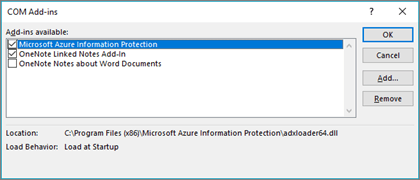
Asegúrese de que solo se verifique el complemento que desea eliminar.
Lea también: Reuniones de zoom en la nube vs Google Meet – ¿La mejor opción para usted?
Cómo desinstalar Zoom en Android
El ecosistema de Android funciona un poco como Windows donde desinstalar una aplicación no eliminará todos los archivos y datos que la aplicación ha recopilado con el tiempo. Así es como le recomendamos que desinstale Zoom.
Finalizar la sesión de su cuenta de zoom primero y luego abre Configuración> Aplicaciones> Zoom> Almacenamiento. La vía puede diferir según la marca y el modelo de su teléfono.
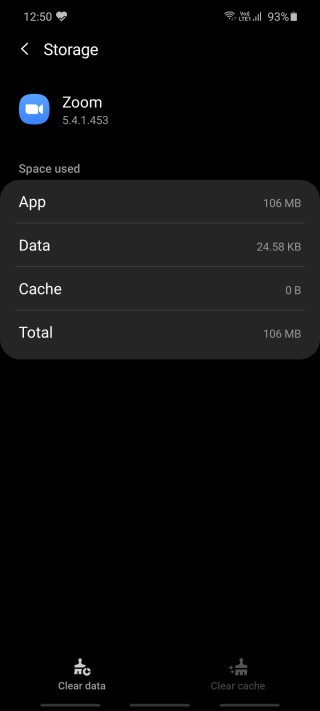 Aprovechar Datos claros y Cache de claro En la parte inferior de la pantalla para eliminar todos los datos asociados que la aplicación ha recopilado con el tiempo. Regrese a la pantalla anterior para desinstalar la aplicación o también puede hacerlo desde la pantalla de inicio. De esta manera, no quedará archivos o datos sobrantes para que se preocupe.
Cómo desinstalar Zoom en iOS
Todos sabemos cuán cerrado está el ecosistema de Apple, sin embargo, el Gigante de Cupertino se ha abierto recientemente siendo más flexible para los elementos de la interfaz de usuario. Aún así, no hay forma de eliminar los datos o caché de la aplicación individual, por lo que simplemente eliminará o desinstalará la aplicación. Si no lo has hecho antes, a largo plazo en la aplicación Zoom para revelar una ventana emergente donde encontrará el Eliminar la aplicación botón.

Lea también: Las mejores alternativas de zoom para videoconferencias
Envolviendo: desinstalar zoom
Siempre puede reinstalar Zoom en el futuro si lo desea. Tal vez, será desintegrado en su organización o país. Zoom es una aplicación realmente buena. Todo el mal nombre y publicidad que recibió fue porque creció demasiado rápido demasiado pronto y no estaba preparado para manejar la repentina carrera y ascender a la fama. Sin embargo, arreglaron todas sus deficiencias y lo hicieron rápidamente. Zoom es esa aplicación que a todos les encanta odiar. Están constantemente evolucionando y se suman a su conjunto de características ya rico. Le recomiendo que consulte sus blogs y todos los pasos que están tomando para proteger los intereses de los usuarios.