Si eres un ávido lector de Kindle como yo, estoy seguro de que lo llevas todo el tiempo. Sin embargo, en los momentos en que solo tiene una PC a su disposición, aún puede acceder fácilmente a su contenido de Kindle. Hay algunas maneras en que puedes hacer eso. Entonces, sin perder más tiempo, aquí le mostramos cómo leer los libros de Kindle en Windows PC. Comencemos.
Lea los libros de Kindle en Windows PC
1. Aplicación Kindle (Windows/Mac)
Estoy seguro de que ya debe haber usado la aplicación Kindle en su teléfono. ¿Pero sabías que también hay una aplicación Kindle para Windows? La aplicación PC le permite acceder a su biblioteca Kindle, cambiar el estilo de fuente, navegar en secciones del libro y mucho más. Aquí le mostramos cómo descargar y acceder a los libros a través de la aplicación Kindle.
1. Descargue la aplicación Kindle Para PC, abra la aplicación e inicie sesión con su ID de Amazon.
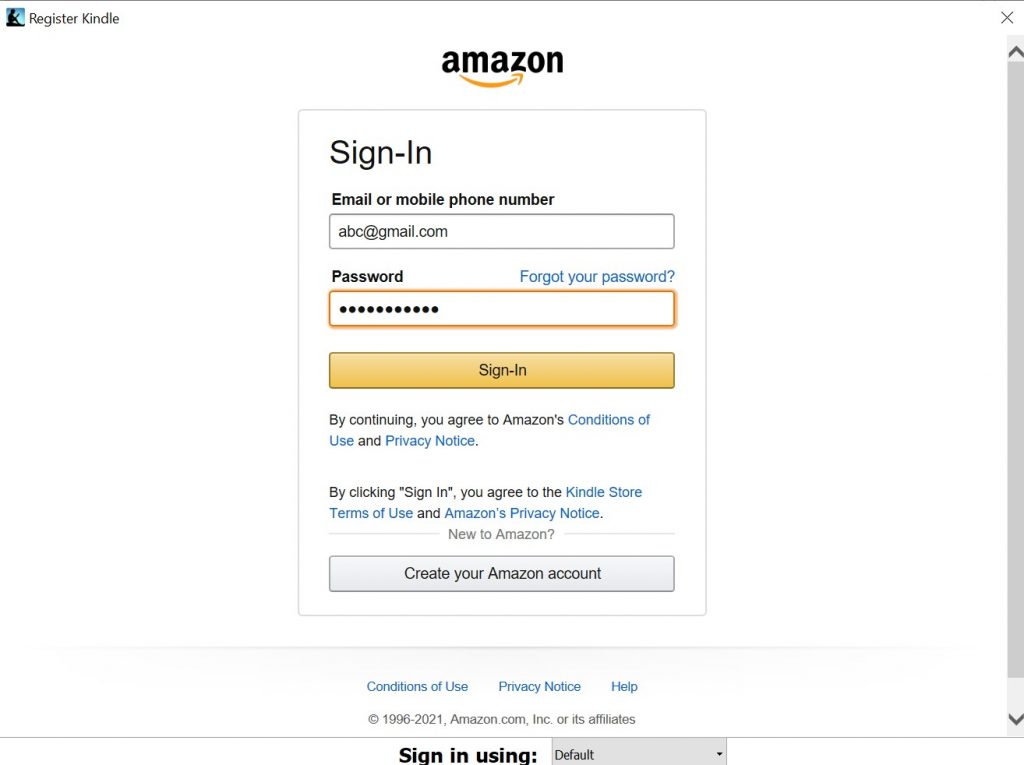
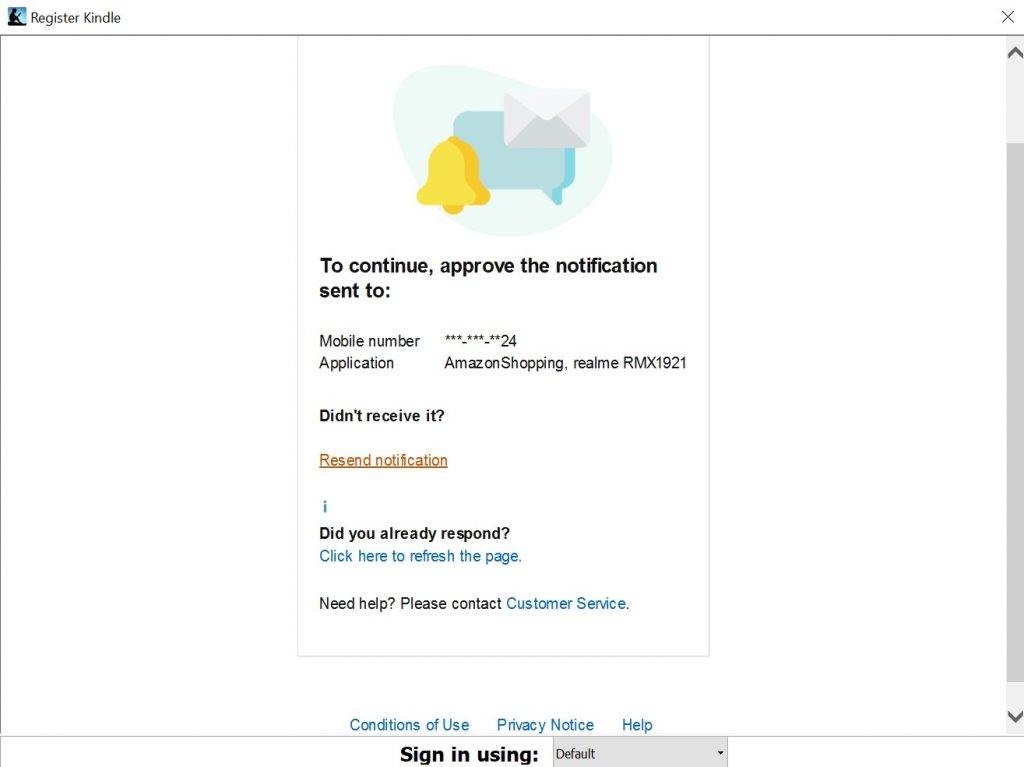
2. Desafortunadamente, no obtienes un pase gratuito con solo la contraseña. La aplicación requiere que aprobar el inicio de sesión Desde su móvil registrado. Mantenga su teléfono alrededor al momento de iniciar sesión. Una vez que haya terminado, se redirigirá automáticamente. Si no, seleccione el haga clic aquí Para actualizar la opción de página en la parte inferior.
3. Después de aprobar con éxito el inicio de sesión, la biblioteca de libros de Kindle se abrirá automáticamente. Puede consultar todos los libros en su biblioteca Kindle en la página de inicio. Además, también tiene la opción de alternar entre la lista y la vista de mosaico. Prefiero este último, ya que también muestra las miniaturas de los libros.
Ahora, simplemente toque dos veces cualquier libro para abrirlo en la pestaña del lector.
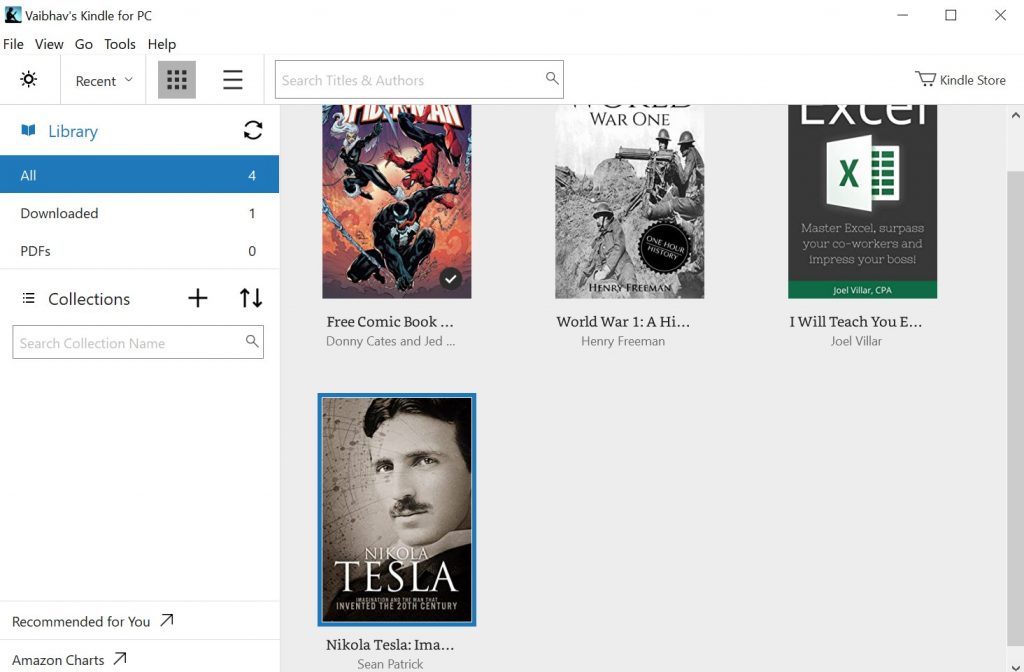
4. Notará algunas similitudes entre el lector de libros electrónicos de Kindle físico y la aplicación. Por ejemplo, el acceso rápido a la tabla de contenido, opciones de estilo de fuente, tamaño de fuente, ancho de página, etc.
La mejor parte de la aplicación es que le permite resaltar el texto y tomar notas del libro que está leyendo. Puede acceder rápidamente a todas sus notas y aspectos destacados desde la sección del cuaderno (esquina superior derecha).

Descargar Aplicación Kindle
2. Lector de nubes de Kindle
No tiene que descargar una aplicación para acceder a Kindle Books en PC. Puede acceder fácilmente a los libros simplemente utilizando su navegador web con el servicio Kindle Cloud Reader.
Kindle Cloud Reader le permite leer libros, sin embargo, no es compatible con los cómics. Si eres un lector de cómics pesado, la aplicación Kindle es una mejor opción.
1. En primer lugar, inicie sesión en el lector Kindle Cloud utilizando los detalles de inicio de sesión de Amazon. A diferencia de la aplicación, no hay autenticación bidireccional. Por lo tanto, puede leer libros tan pronto como se inicie sesión.

2. Ahora Toque doble en el libro Quieres leer para abrirlo. La interfaz de usuario es similar a la aplicación de escritorio. Puede ver libros tanto en la lista como en el estilo de la galería. Además, si tiene muchos libros, también puede resolverlos por autor y título.
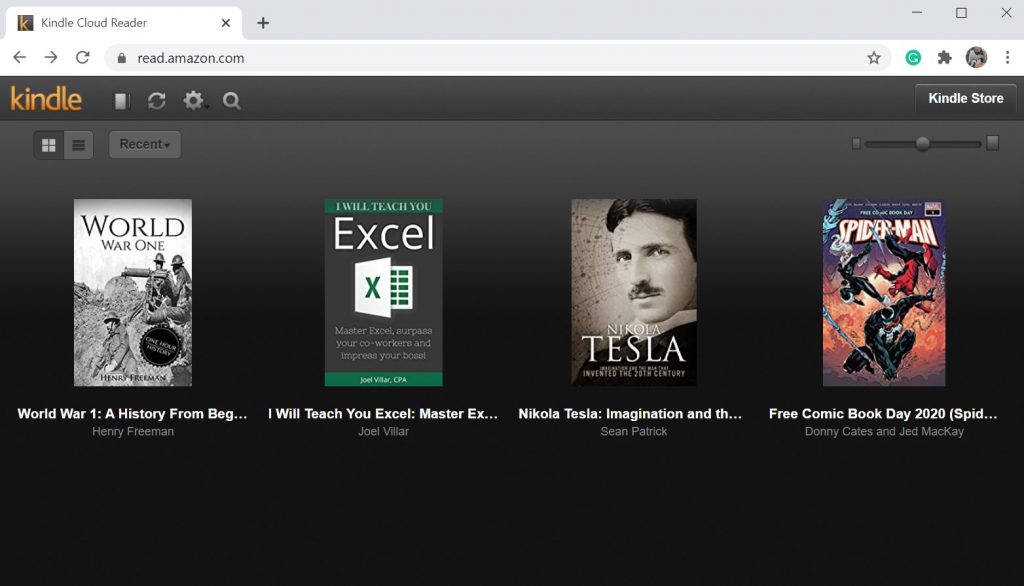
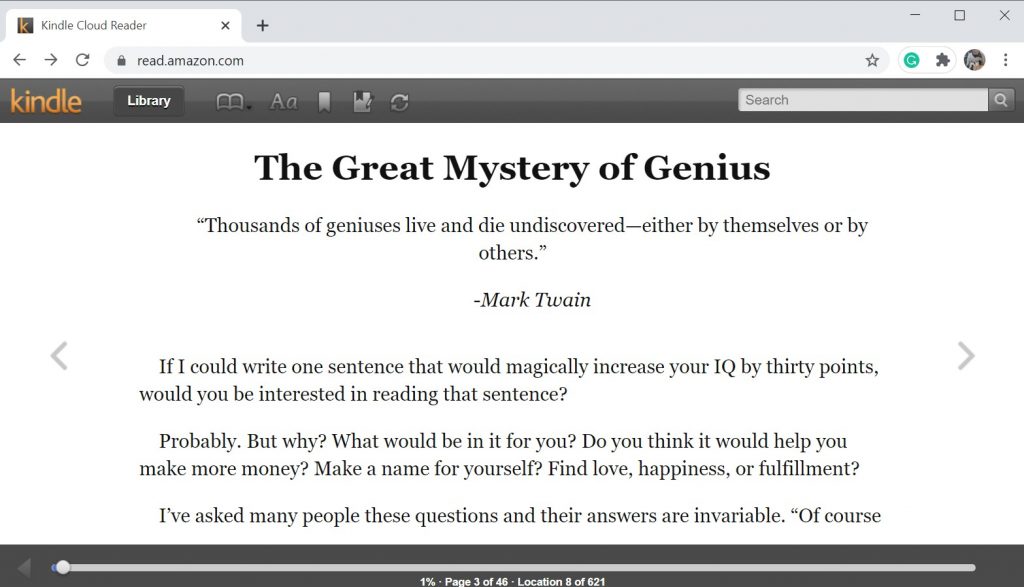
3. Puedes simplemente Use el teclado o el mouse para desplazarse por las páginas. También tiene una barra de ubicación de lectura desplazable en la parte inferior al igual que la aplicación PC.
Un inconveniente importante que encontré al usar el lector Kindle Cloud es con la función de cuaderno. A diferencia de la aplicación donde los aspectos más destacados/notas se exprimen en la misma ventana, obtienes una ventana emergente aquí. Esto no solo distrae al lector, sino que también desalienta la toma de notas debido a su intuición.
Visita Encender Lector de nubes
3. Calibre para Kindle
Si sigue los foros y comunidades de Kindle, ya debe haber escuchado sobre el calibre. Es la mejor aplicación de administración de Kindle, es de código abierto y gratuita para los usuarios de Windows. El calibre detecta automáticamente cuando enchufa su Kindle. Además, simplemente puede arrastrar y soltar libros de la aplicación Calibre a su dispositivo.

La aplicación tiene un visor de libros electrónicos nativos. Puede usar la rueda del mouse y el teclado para desplazarse por el contenido del libro. La mejor parte del calibre es que no solo está restringido a los formatos de libros electrónicos, sino que también puede abrir archivos PDF. Aunque puede resaltar partes del libro, no es tan suave como la aplicación Native Kindle.
Descargar Calibre
La mejor manera de leer Kindle en PC
Como uso calibre ampliamente, esto es lo que funciona para mí. Puede abrir varios libros al mismo tiempo que faltan en las otras dos aplicaciones. Aparte de eso, hay una opción de búsqueda nativa de Google que es un gran complemento.
Si todavía está confundido sobre qué método usar, aquí hay una comparación rápida.
| Cuenta de sincronización | Lectura fuera de línea | Lo más destacado/Notas | Diccionario | Texto a discurso | Búsqueda web | |
| Aplicación | Sí | Sí | Sí | Sí | Sí | Sí |
| Sitio web | Sí | No | Sí | Sí | No | No |
| Calibre | No | Sí | Sí | Sí | No | Sí |
Observaciones de cierre: Leer libros de Amazon Kindle en PC
Espero que ahora pueda acceder fácilmente y leer su biblioteca Kindle en PC. Si me preguntas, usar la aplicación Kindle es la opción más conveniente. Esto es cierto especialmente para los usuarios que solo usan la tienda Kindle oficial para comprar libros. Si eres alguien como yo que prefiere descargar libros gratuitos para Kindle, elegir el calibre es obvio.
Lea también: Echa un vistazo a 5 lector de libros electrónicos con pantalla de tinta E