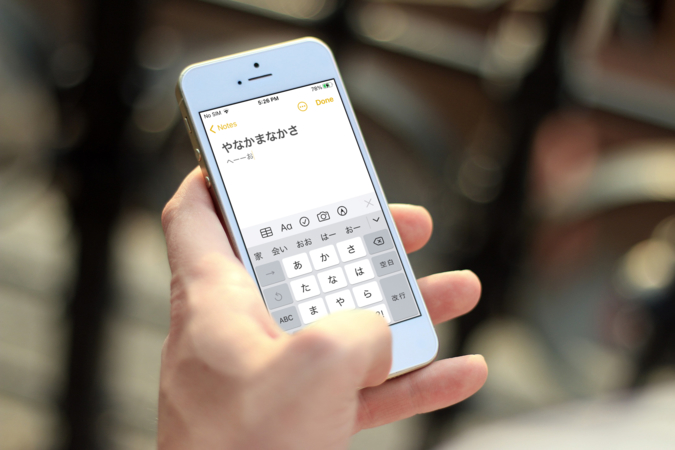
Si eres alguien que está interesado en aprender japonés, tu teléfono es tu mejor compañero. Lo que quiero decir es que hablar tanto como Escribir ayuda al proceso de aprendizaje. Entonces, ¿qué mejor manera que chatear con sus amigos, navegar por la red y usar el teclado de su iPhone en japonés? ¿No sabes cómo? Aquí le mostramos cómo usar un teclado japonés en iPhone. Comencemos.
Obtenga teclado japonés en iPhone
Cómo habilitar el teclado japonés
Es muy fácil habilitar el teclado japonés en iPhone. Simplemente siga los pasos a continuación.
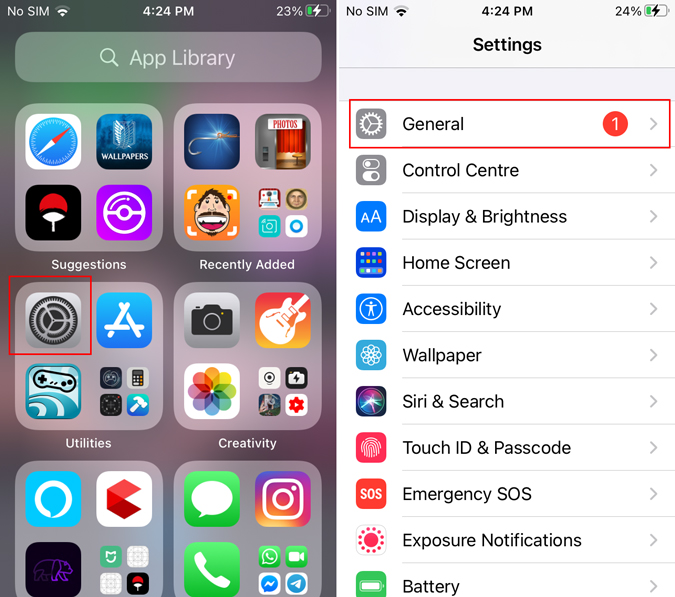
1. Abra la configuración, desplácese hacia abajo y toque general.
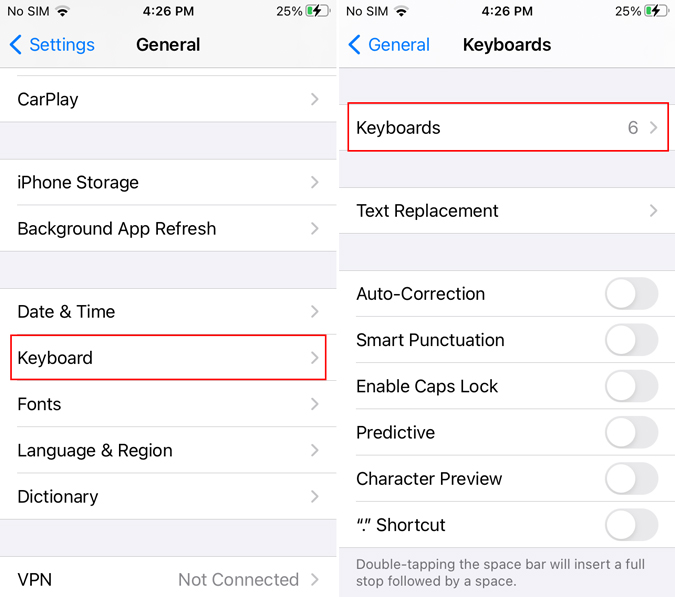
2. En la página de configuración general, Desplácese hacia abajo hasta la opción del teclado y abrirlo. Aquí encontrará todas las configuraciones del teclado, como el desplazamiento automático, la puntuación inteligente, el texto predictivo, etc.
Toque teclados Opción en la parte superior que le mostrará todo el teclado activo.
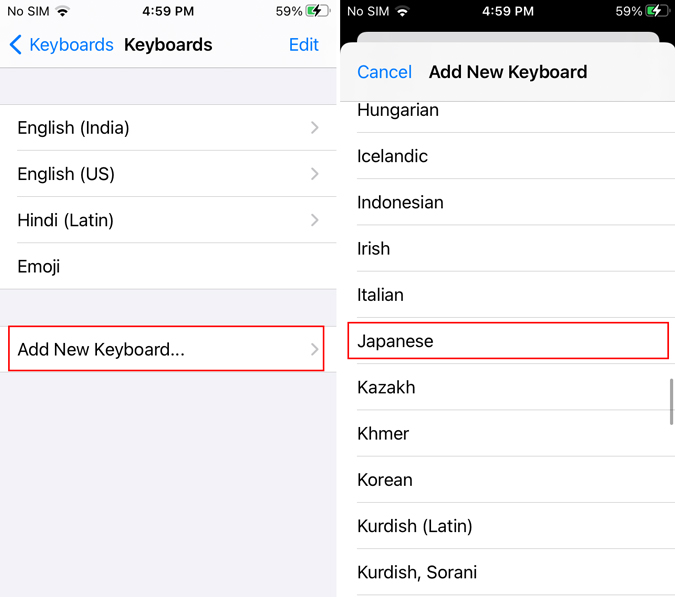
3. Ahora Toque Agregar teclado nuevo En la parte inferior y elija el teclado japonés de la lista de teclados. También puede seguir el mismo proceso para agregar cualquier otro teclado de idioma.
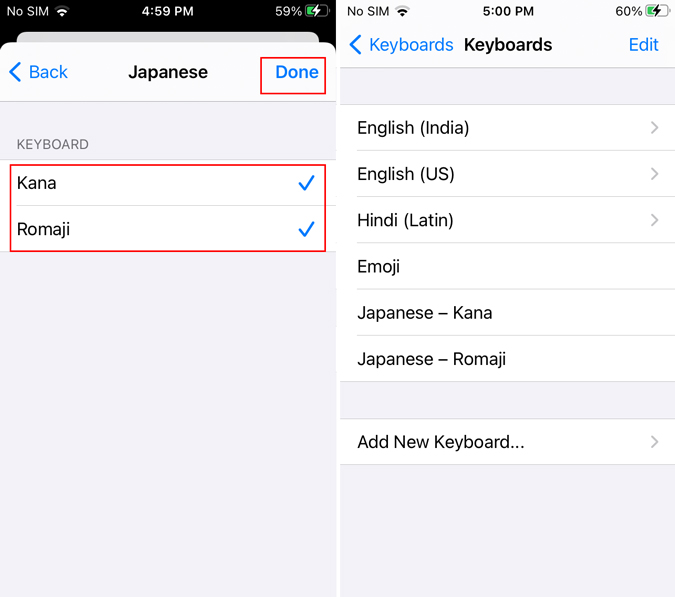
4. Una vez que seleccione el teclado japonés, obtendrá dos opciones de teclado que son Kana y Romaji (más sobre eso más adelante). Si ya sabe cuál elegir excelente, si no, toque ambos para agregarlos a sus teclados y toque listo.
Eso es todo. Encontrará el teclado japonés agregado a la lista del teclado.
Cómo cambiar el teclado en iPhone
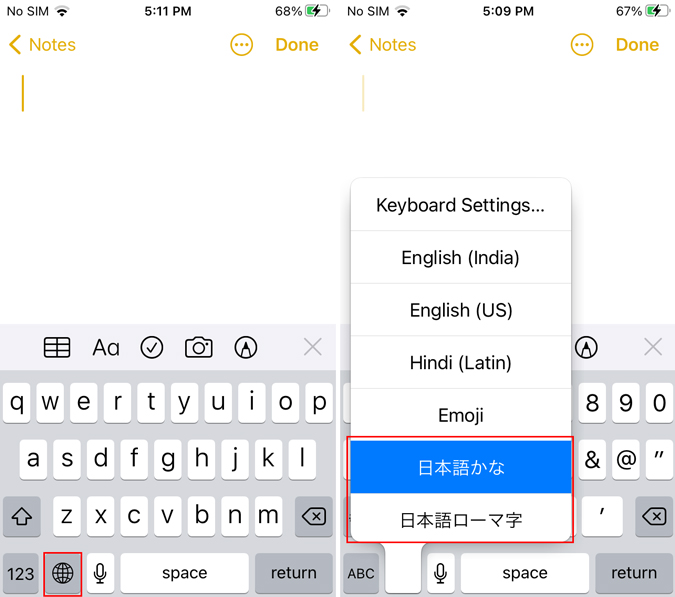
Estoy seguro de que la mayoría de ustedes usan el teclado en inglés de forma predeterminada. Entonces, ¿cómo se cambia a japonés? Cambiar los teclados en iOS es fácil. Simplemente Toque y mantenga presionado el letrero del mundo en la parte inferior. Verá una ventana emergente con todos los teclados que ha agregado. Seleccione el teclado que desea usar, que en nuestro caso es japonés.
Para volver al inglés, siga el mismo proceso.
Cómo eliminar el teclado japonés
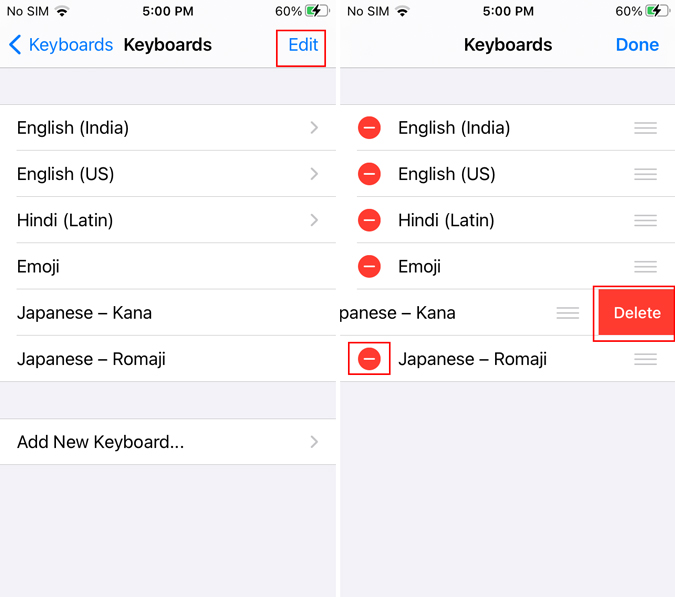
Eliminar un teclado en iOS también es extremadamente fácil. Siga el mismo proceso (Configuración> General> Teclado) para abrir la configuración del teclado. Para eliminar, Toque Editar en la esquina superior derecha de la pantalla. Luego toque el signo (-) y presione Eliminar. Ahora simplemente toque Hetido para finalizar el proceso. Fácil, ¿verdad?
Opciones de teclado japoneses de Kana vs Romaji
Es fácil usar el teclado japonés en iPhone, independientemente de su nivel de comprensión. Elegir el teclado Kana cambiará todo el diseño en inglés a alfabetos japoneses. Entonces, si ya está familiarizado con el idioma, habilite este.
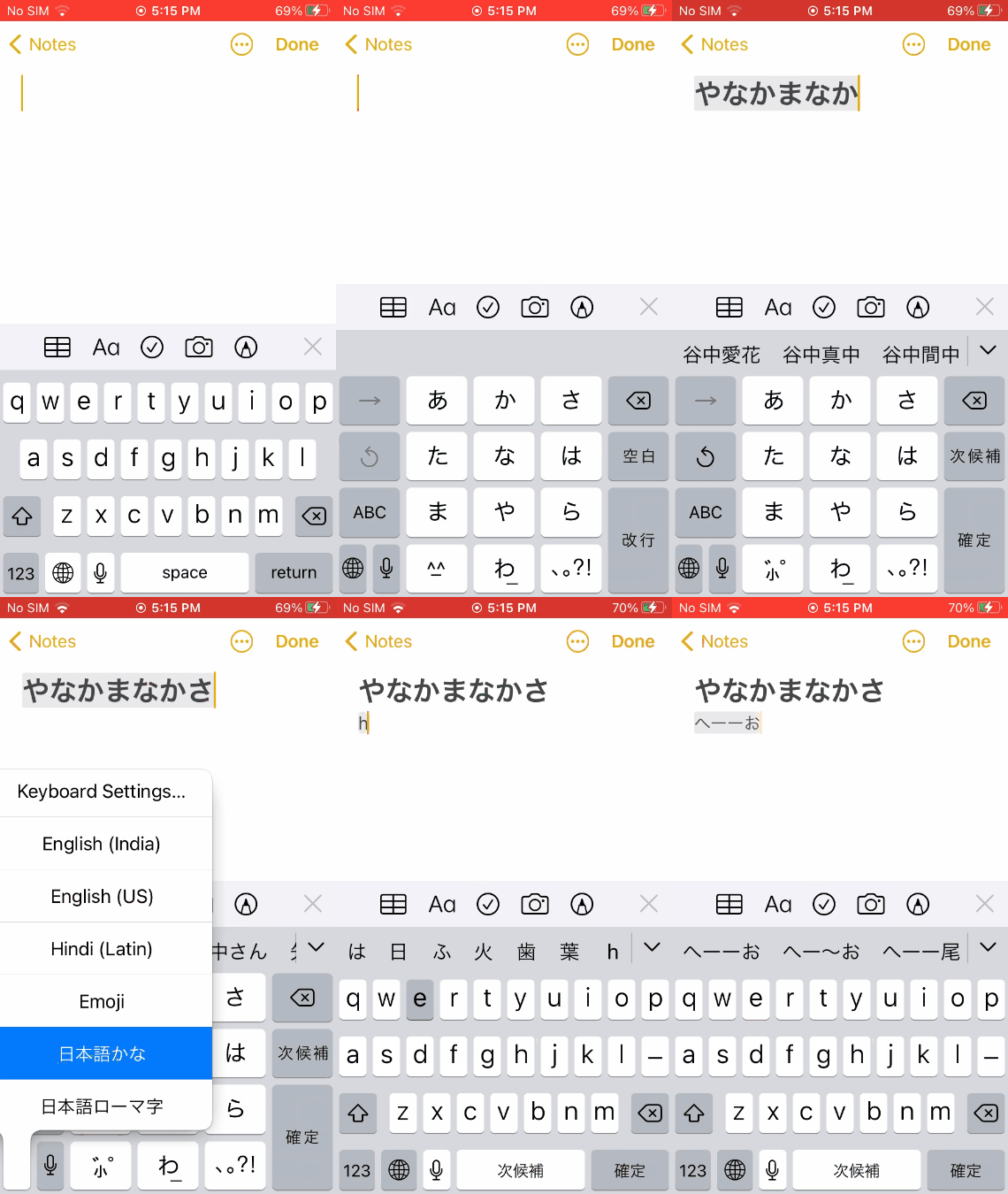
Por otro lado, el teclado Romaji es más como una función de texto predictivo. El diseño y el idioma del teclado siguen siendo inglés. Cuando escriba una palabra, obtendrá sugerencias automáticas en la parte superior. Sin embargo, si no está familiarizado con el idioma, esto también puede ser un inconveniente. Como no hay forma de confirmar si las predicciones son correctas o incorrectas.
Observaciones de cierre: teclado japonés en iPhone
Espero que puedas cambiar rápidamente entre los teclados ingleses y japoneses al instante ahora. Hay varios Aplicaciones de teclado japonesas Disponible en la App Store. Sin embargo, la mayoría son compatibles con anuncios y no son precisos en comparación con la opción nativa ofrecida por Apple.
Lea también: 8 mejores teclados de Bluetooth para iPhone en los que te babearías