Autoplay puede significar dos cosas en YouTube. Primero, cuando pasas por la pantalla de inicio de YouTube, comienza a reproducir el video sin ningún sonido independientemente de la plataforma. En segundo lugar, cuando termina un video, YouTube comienza a reproducir el siguiente video automáticamente. Si tiene problemas debido a ambas características, este artículo será útil para usted. Aquí es cómo detener o desactivar la autoplay en YouTube en Android, iOS y la web. El primero se conoce como Reproducción apagada en feedsy el último se llama Autoplaz.
Si está utilizando la aplicación móvil de YouTube en Android e iOS, es posible deshabilitar la reproducción automática de YouTube, sin importar de cuál quiera deshacerse. Sin embargo, suponga que está utilizando la versión web del sitio web de YouTube. En ese caso, no es posible evitar que YouTube reproduzca el video automáticamente cuando pasea el mouse sobre el video. Si desea evitar que YouTube juegue automáticamente el siguiente video en la versión web, es posible.
Antes de comenzar, debe saber que estas funcionalidades son específicas del dispositivo. En otras palabras, incluso si tiene la misma cuenta en dos dispositivos, debe seguir los mismos pasos para apagarlos en ambos. La configuración de Autoplay no se sincroniza a través de la nube.
Cómo apagar la reproducción apagada en Feeds en YouTube en Android
Aquí le mostramos cómo deshabilitar la funcionalidad de reproducción apagada en Feeds en la aplicación móvil de YouTube para Android.
1: Abra la aplicación de YouTube en su móvil Android y toque el avatar de perfil en la esquina superior derecha.

2: Toque el Ajustes opción en la lista y vaya a la General sección.
3: Verá una opción llamada Reproducción apagada en feeds. Por defecto, se establece como Solo wi-fi. Sin embargo, si desea deshabilitarlo en su móvil, seleccione el Apagado opción.
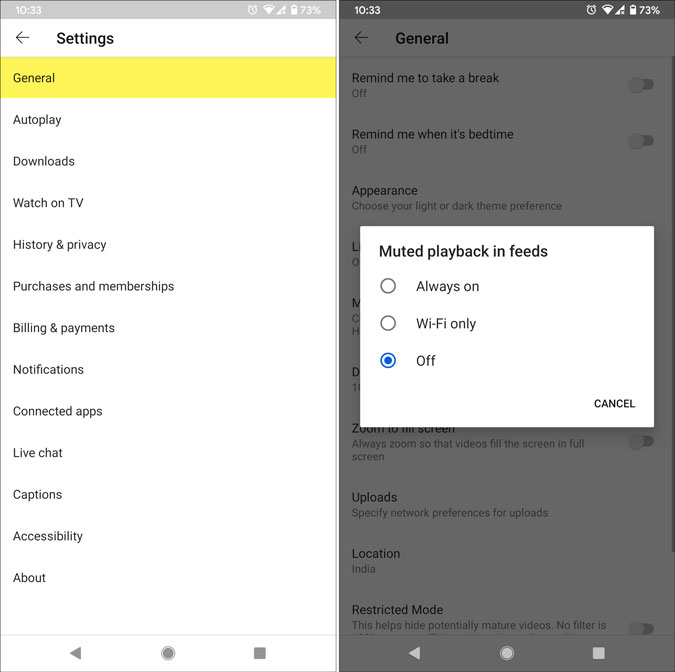
¡Eso es todo! Ahora no verá la reproducción apagada o la reproducción de video automático cuando pase por la pantalla de inicio de YouTube en su móvil Android.
Cómo apagar la reproducción apagada en Feeds en YouTube en iOS
Si tiene un iPhone y desea desactivar la reproducción apagada en Feeds en YouTube, los siguientes pasos lo ayudarán a hacerlo.
1: Abra la aplicación de YouTube en su dispositivo iOS y toque su foto de perfil.
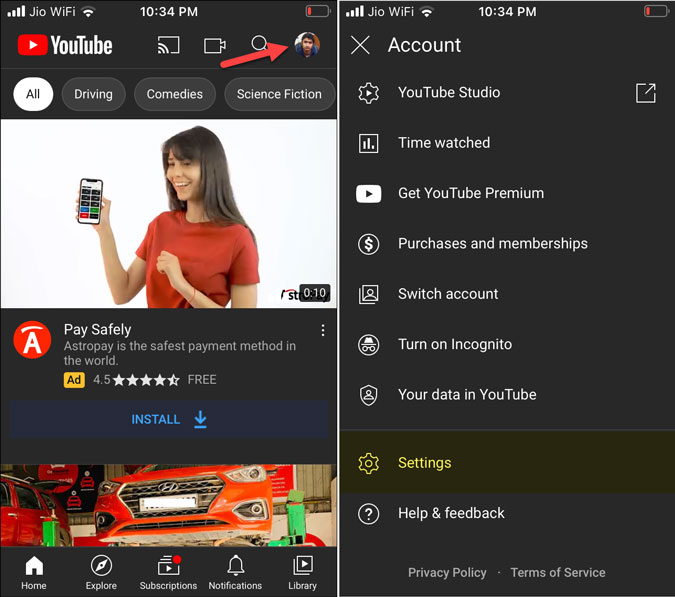
2: Seleccionar Ajustes de la lista y descubra el Reproducción apagada en feeds opción.
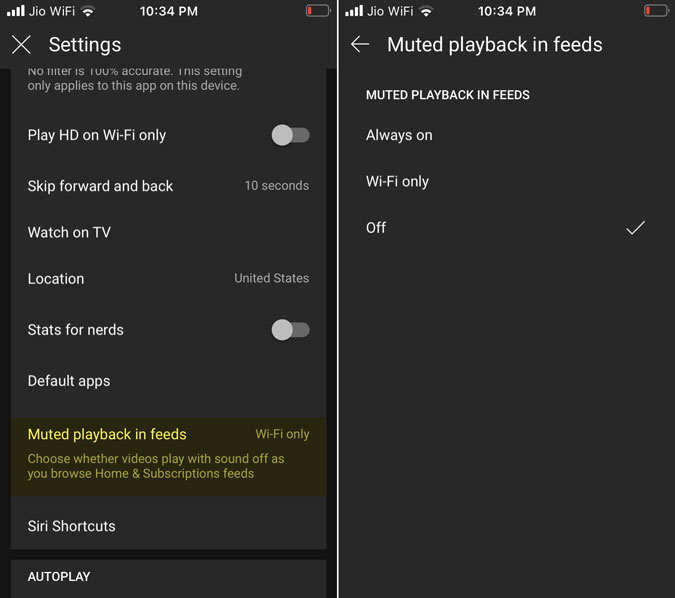
3: Por defecto, debe establecerse como Solo wi-fi. Para apagarlo, toque esta opción y seleccione Apagado.
Cómo desactivar la autoplay en YouTube en Android
Si está utilizando la aplicación móvil de YouTube en Android y desea apagar la función de Autoplay, aquí se explica cómo hacerlo.
1: Abra la aplicación móvil de YouTube y toque la imagen de perfil visible en la esquina superior derecha.
2: Seleccione el Ajustes opción en la siguiente pantalla y toque el Autoplaz opción.
3: Verás que el Autoplay Siguiente video La opción está habilitada de forma predeterminada. Para deshabilitar la reproducción automática, debe alternar el botón respectivo visible en su pantalla.
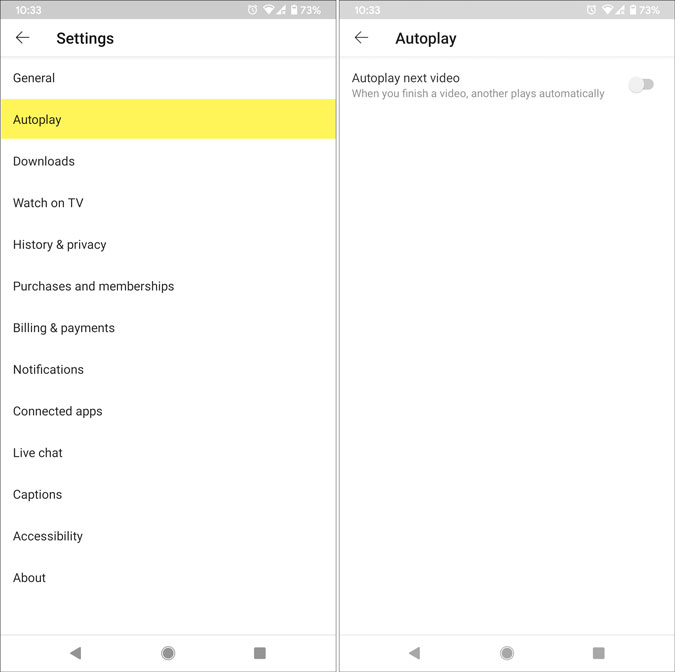
Una vez que haya terminado con el paso final, no verá el intervalo de cinco segundos antes de reproducir el próximo video, y el siguiente video no se reproducirá una vez que el existente haya terminado.
Cómo apagar la autoplay en YouTube en iOS
Los siguientes pasos le permitirán deshabilitar la función de video de Autoplay en la aplicación de YouTube para iPhone.
1: Abra la aplicación de YouTube y toque su imagen de perfil visible en la esquina superior derecha de la pantalla.
2: Seleccionar Ajustes y encuentra el Autoplay Siguiente video opción.
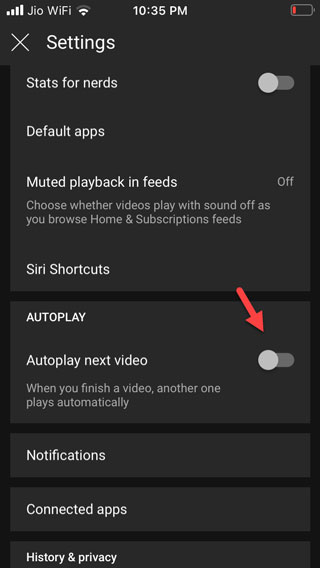
3: Por defecto, está activado. Para deshabilitarlo, alterne el botón respectivo.
A partir de ahora, YouTube no reproducirá el siguiente video cuando el existente termine.
Cómo desactivar la autoplay en YouTube en la web
Anteriormente, la versión web de YouTube solía mostrar un botón en la parte superior de la sección de video recomendada o sugerida en el lado derecho. Sin embargo, las cosas han cambiado ahora, y encontrará el botón de alternancia «Autoplay» en el reproductor de video en sí.
Dicho esto, es muy sencillo apagar el autoplaio en YouTube. Para hacerlo, reproduce un video en el sitio web y altere el botón respectivo.
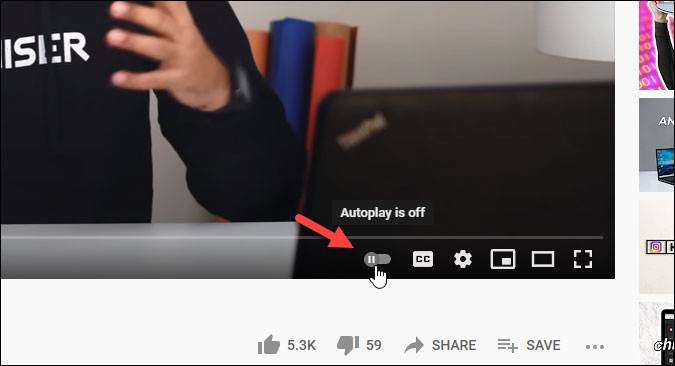
Una vez que haya terminado, muestra un mensaje como Autoplay está apagado. Después de eso, no reproducirá el próximo video automáticamente cuando uno termine. Si desea recuperar la funcionalidad original, nuevamente altere el mismo botón.
Envuelve: apague la autoplay en la aplicación y el sitio web de YouTube
Deshabilitar la funcionalidad de Autoplay en la aplicación y el sitio web de YouTube es bastante sencillo y no requiere mucho tiempo. En caso de que no le gusten estas características, estos pasos antes mencionados lo ayudarán a detener la reproducción automática en momentos.
Leer también: Cómo desactivar la autoplay en Netflix