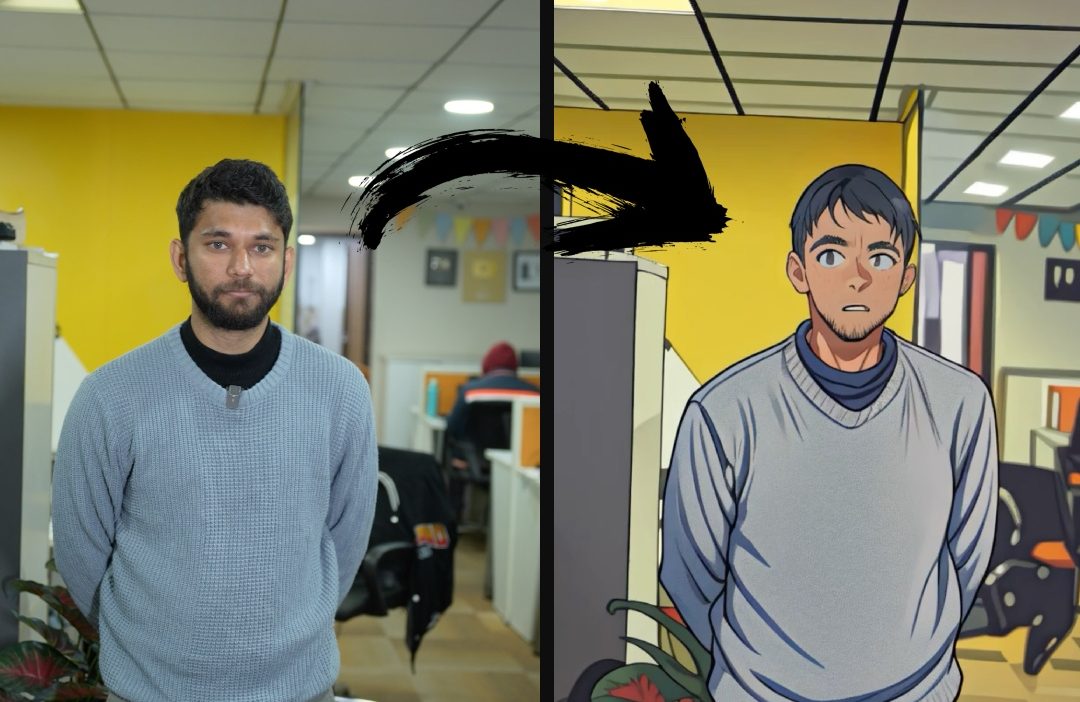
Crear videos animados es difícil. Pero, ¿qué pasa si le decimos que no requiere software o habilidades especiales? Con la ayuda de nuevas herramientas de IA, puede convertir cualquier video en uno animado con unos pocos clics. Puede modificar aún más esos videos animados después de editarlos en su aplicación favorita.
Hemos probado un montón de convertidores gratuitos de video a animación de AI. Si bien la mayoría de ellos hacen el trabajo, solicitan dinero para desbloquear una determinada característica. Sin embargo, encontramos un bot de discordia llamado Domoai que hace el trabajo perfectamente de forma gratuita.
Comenzando con Domoi
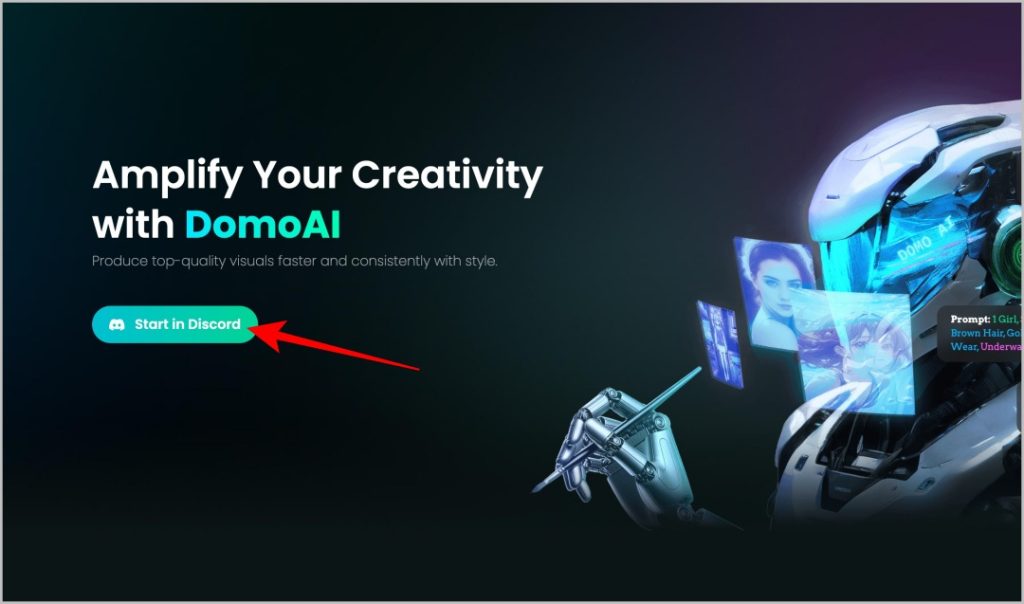
1. Abrir el Sitio web de Domoai y haga clic en el Comience en Discord botón.
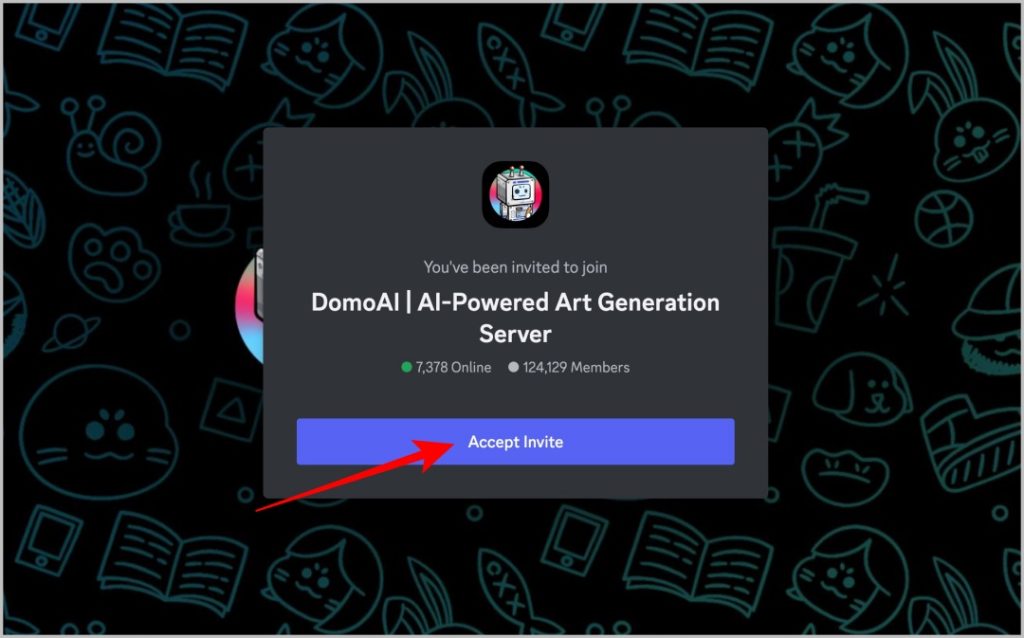
2. En la página siguiente, haga clic en el Aceptar invitación botón para unirse al servidor Domoai.
3. Abre el servidor Domoai en la aplicación Discord si la ha instalado. O bien, abre el sitio web de Discord en una nueva pestaña.
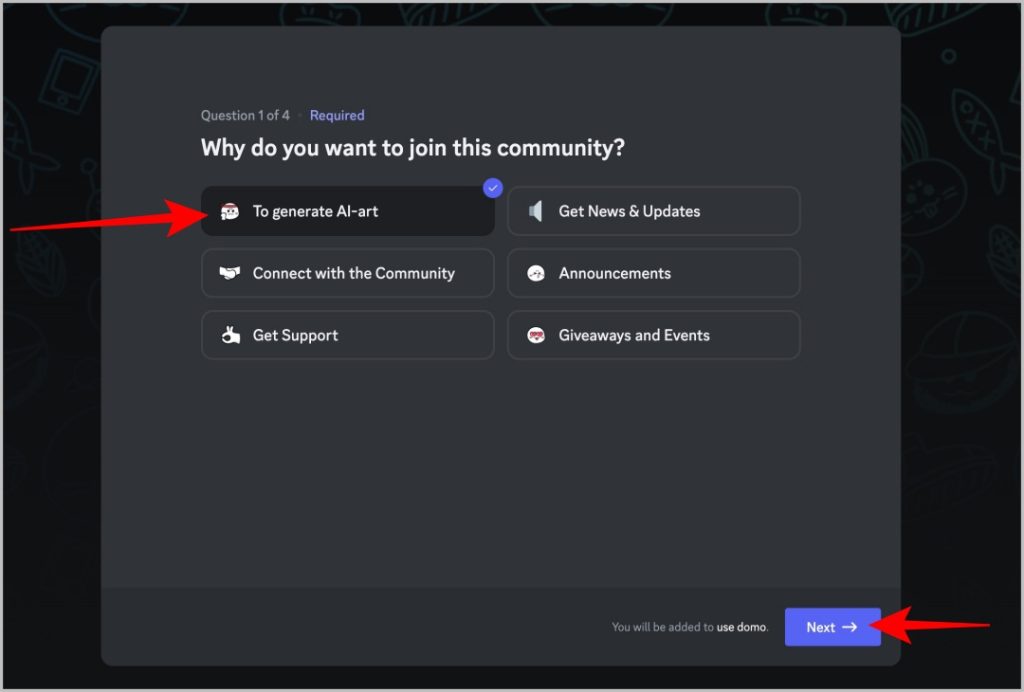
4. Antes de unirse, debe completar la encuesta de unión para una experiencia personalizada en el servidor. En la primera pregunta, seleccione Para generar opción AI-ART y haga clic en Próximo.
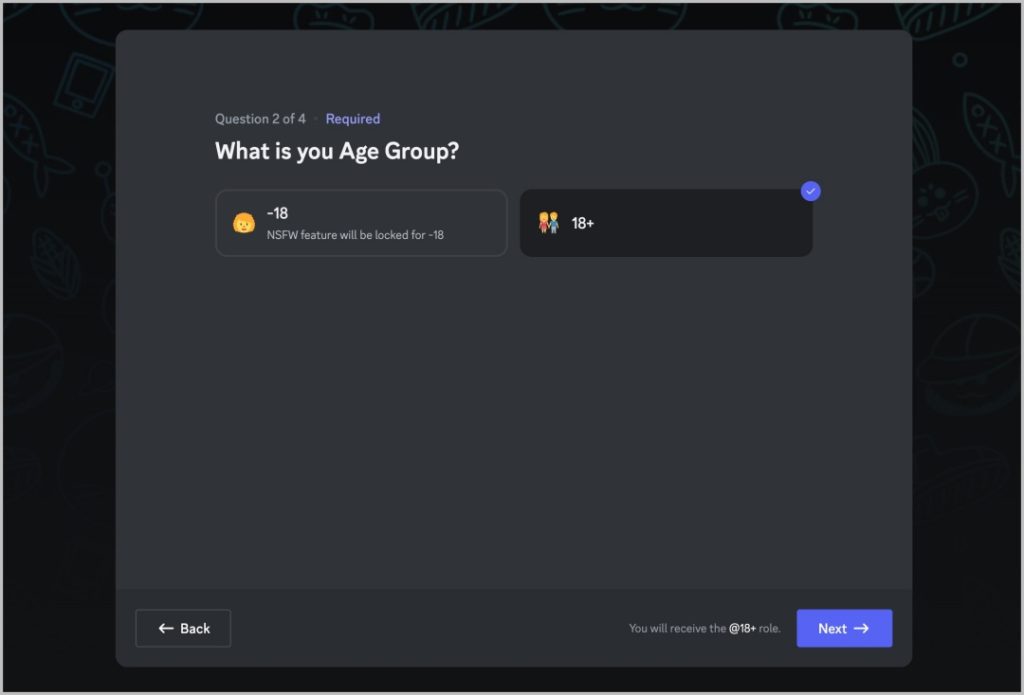
5. En la página siguiente, seleccione si su edad es 18+ o 18- y haga clic en Próximo de nuevo.
6. Para la siguiente pregunta, seleccione qué notificaciones deben hacerle ping y hacer clic en Próximo. También puede hacer clic en el Saltar botón para no obtener pings del servidor.

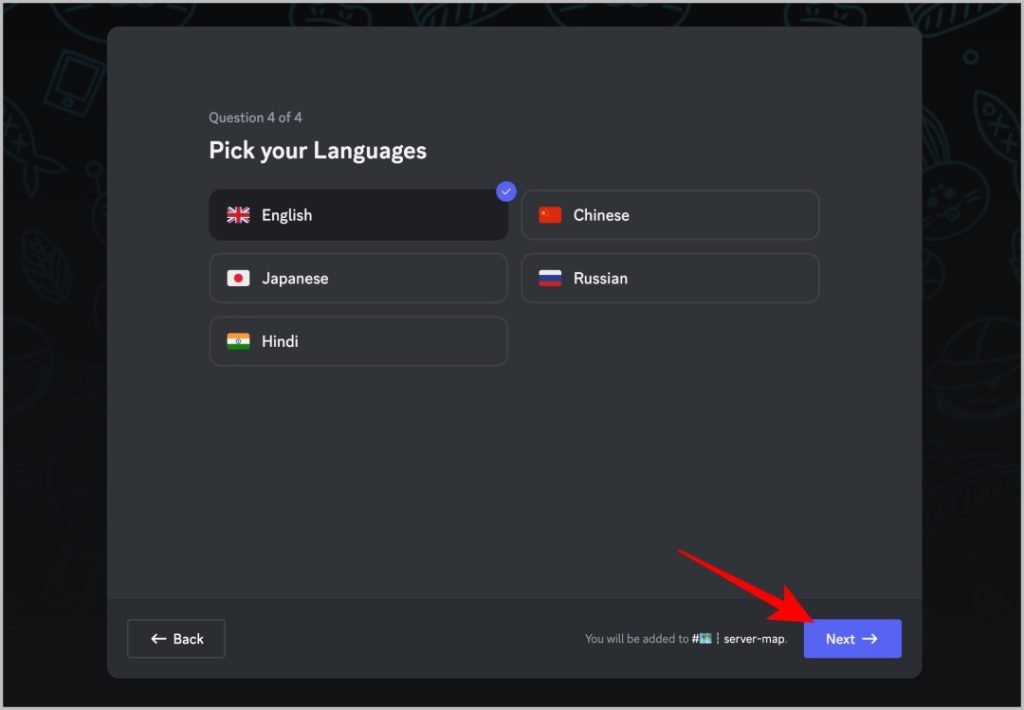
7. En la pregunta final, seleccione su idioma preferido y haga clic en Próximo.
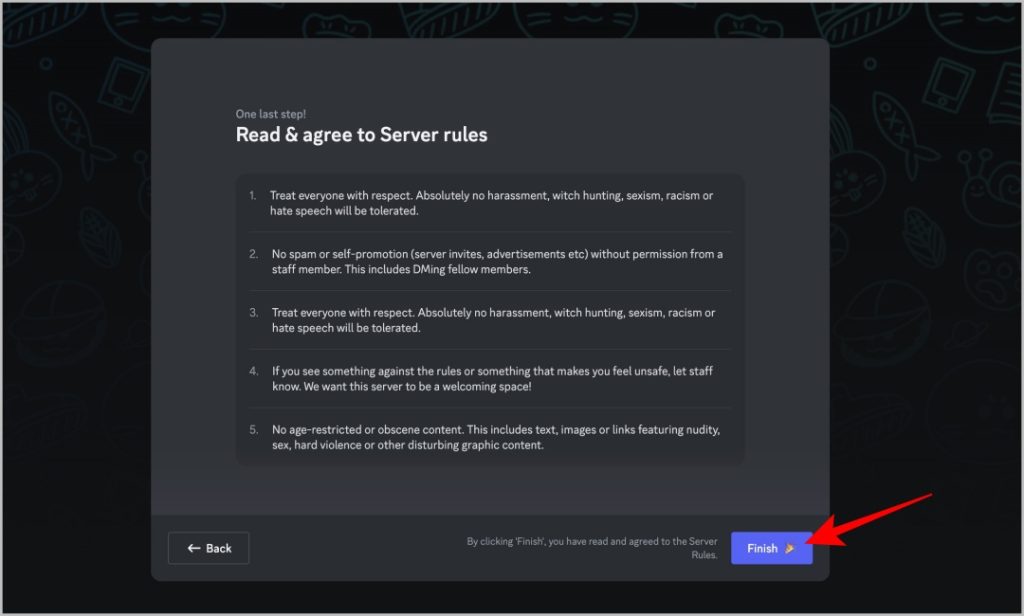
8. Finalmente, verifique y acepte las reglas del servidor haciendo clic en el Finalizar botón.
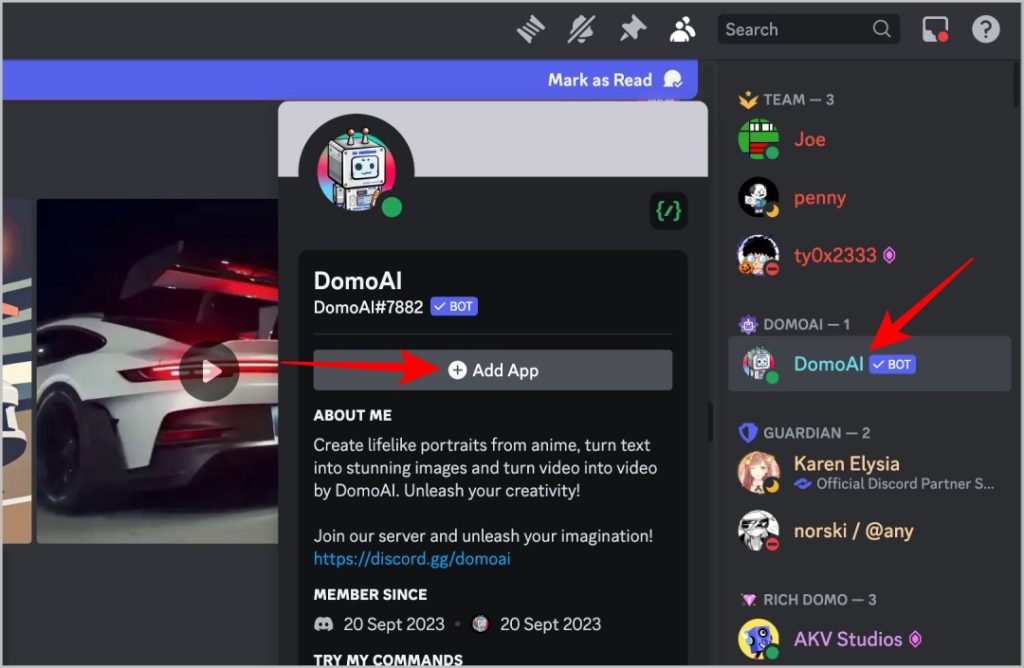
9. Si prefiere agregar el Domoai a su servidor de Discord y generar resultados en privado, haga clic en el Domoi en la lista de miembros en la barra lateral derecha. Luego haga clic en el Agregar aplicación botón.
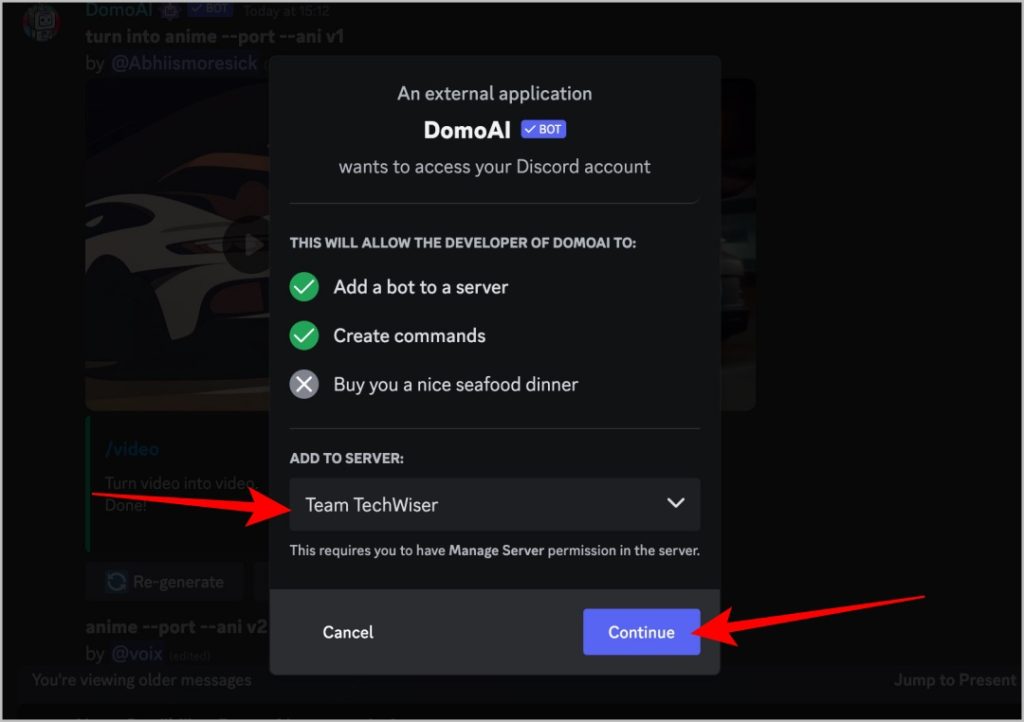
10. En la ventana emergente, seleccione su servidor y haga clic en Continuar Para agregar el bot Domoi a su servidor. Una vez agregado, puede abrir cualquier canal al que Domoai pueda acceder y comenzar a usar el bot en privado.
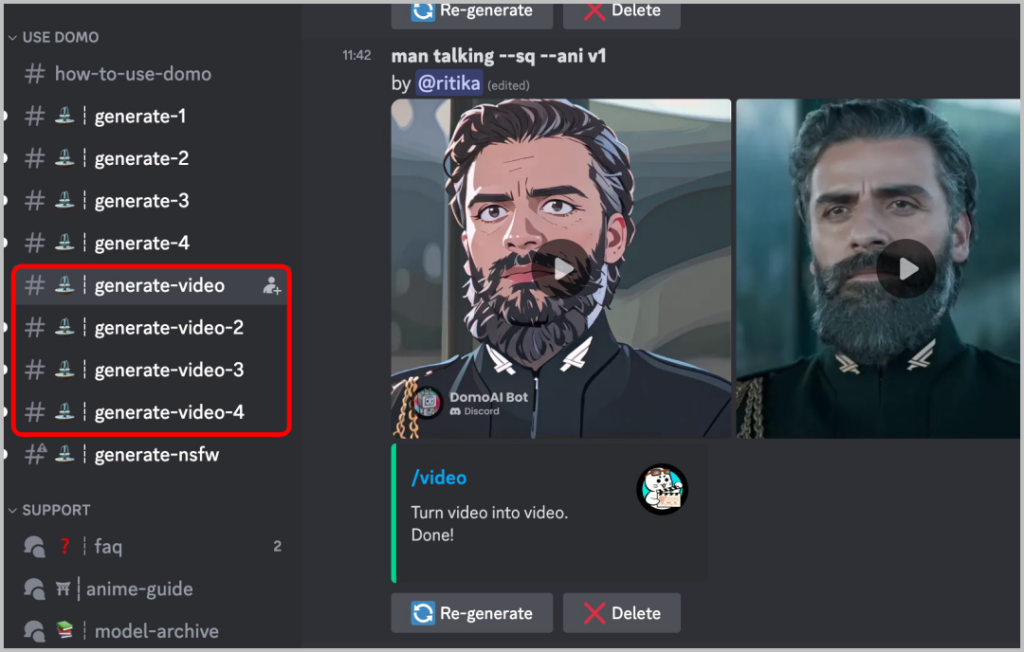
11. En caso de que, si solo desea convertir un video en animación, en el servidor Domoai, haga clic en cualquiera de los Video de generación canales en la barra lateral. En estos canales, puede comenzar a convertir su video. Pero recuerde, sus resultados pueden ser vistos por todos en el servidor con este método.
Convertir videos a animación en Domoi
Ya sea en el canal de su servidor o en el canal Generate-Video del servidor Domoi, el proceso de convertir un video en animación es el mismo.
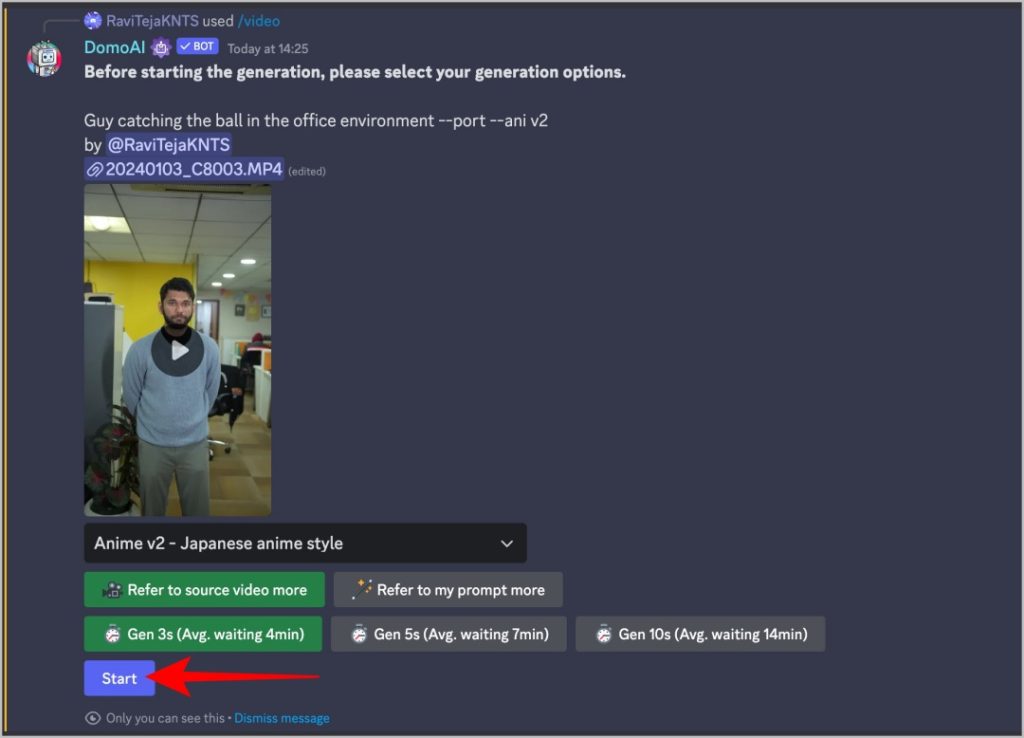
1. Tipo /video y presione la barra espaciadora para obtener la opción de cargar un video.
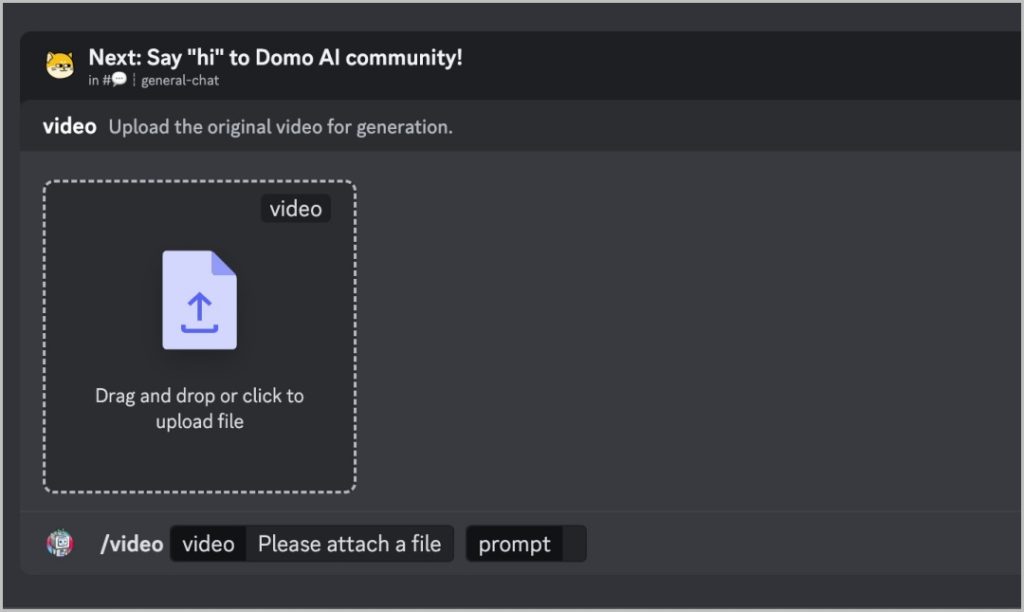
2. Cargue el video y presione la barra espaciadora para dar un aviso. Puede cargar cualquier video compatible con Discord, pero Domoi puede convertir los primeros 5 segundos.
3. En el aviso, da una explicación detallada de lo que está sucediendo en el video. Esto ayudará a la IA a comprender el video y procesarlo más rápido.
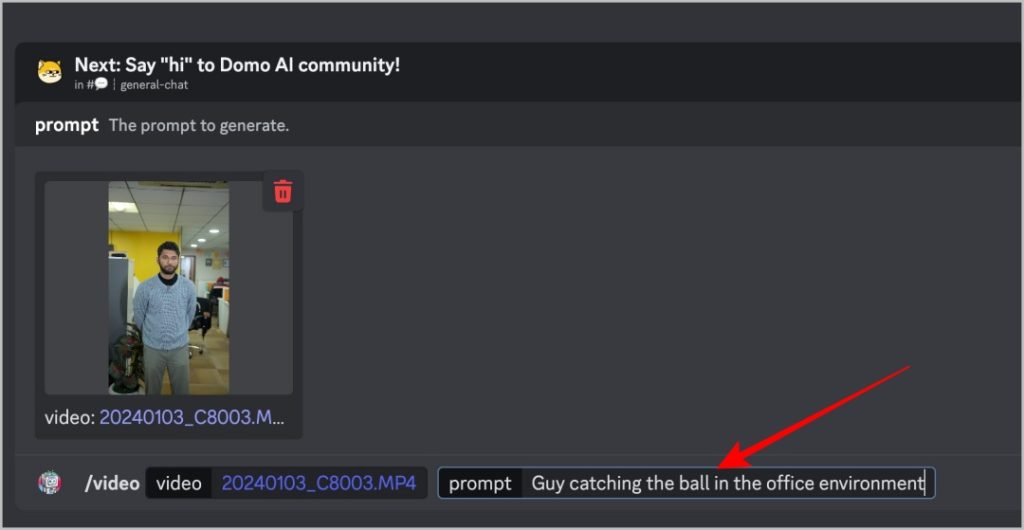
4. Una vez cargado, seleccione el estilo de animación que prefiere de la lista proporcionada.
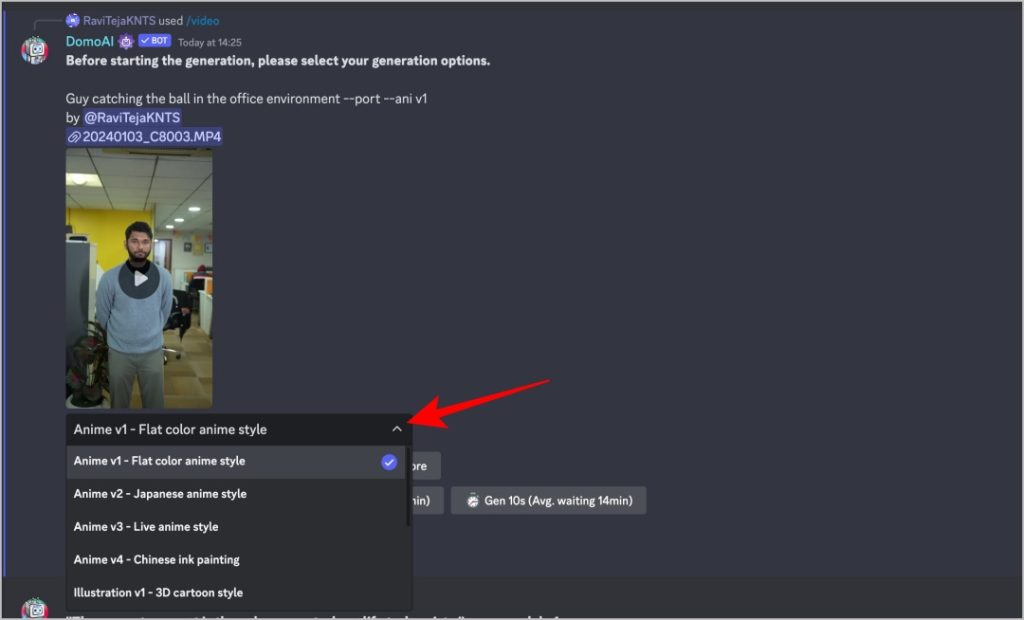
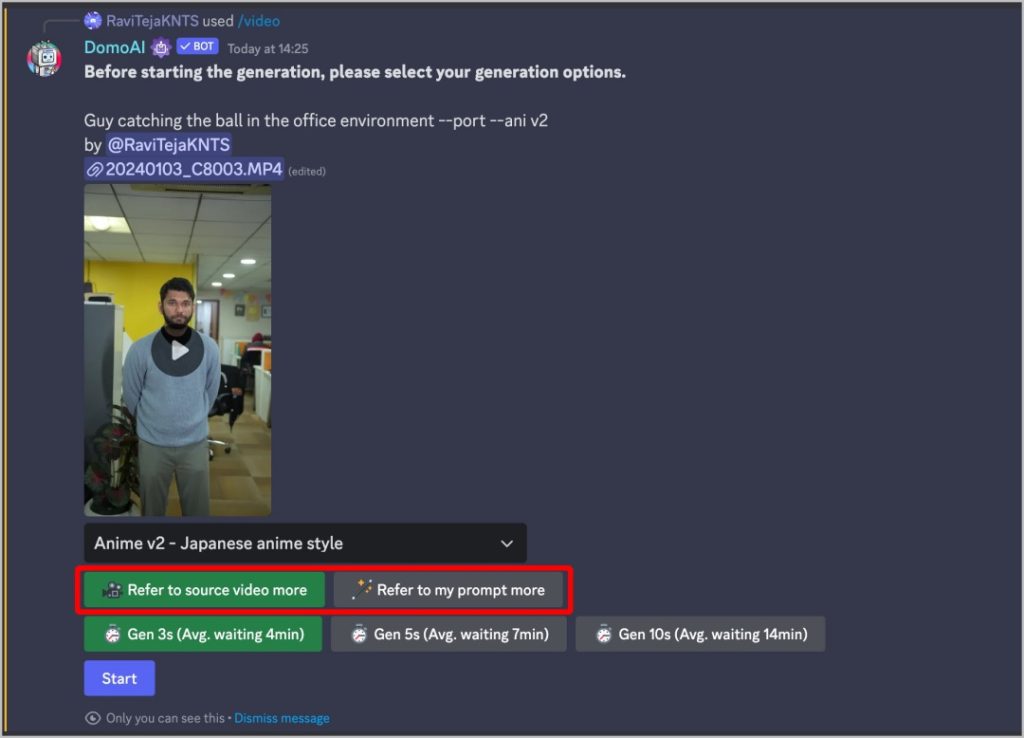
5. Aquí seleccione el Consulte el video más fuente opción o Consulte mi aviso más opción.
- Si eliges el Consulte el video más fuente Opción, la salida generada tomará más entrada del video original.
- Si eliges el Consulte mi aviso más Opción, la salida generada toma más pistas del aviso que ha proporcionado que ni siquiera están en el video original.
6. Luego seleccione el tiempo que debe tomar para procesar. Seleccionar más tiempo le proporciona una salida de mejor calidad en general. Sin embargo, lleva más tiempo que el tiempo estimado proporcionado aquí.
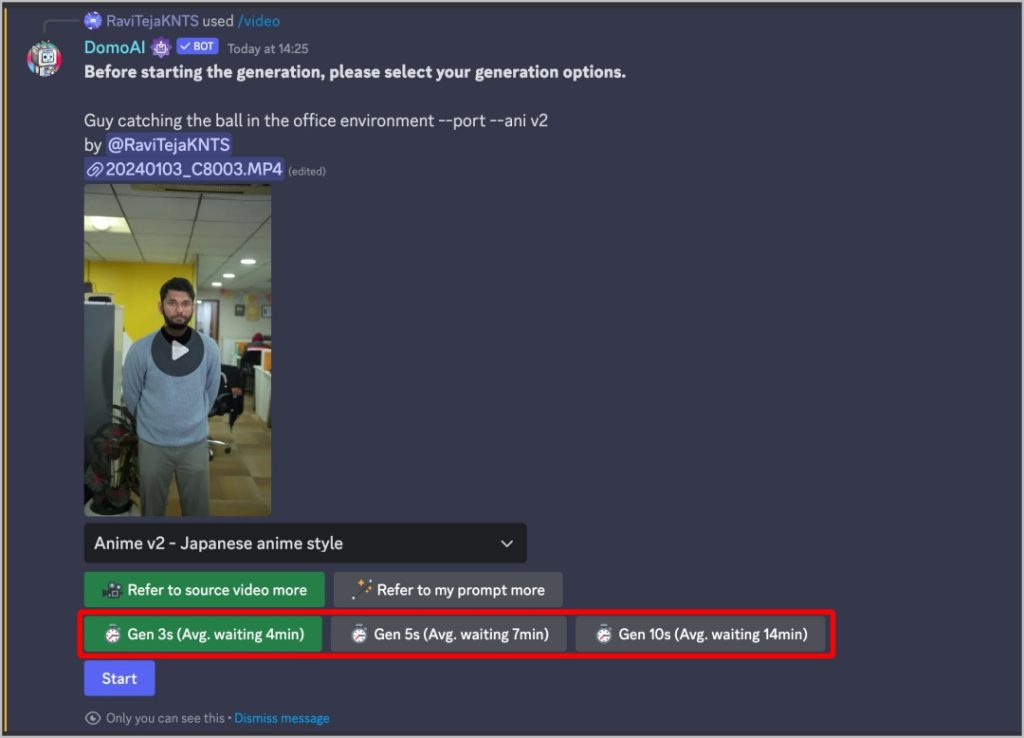
7. Una vez hecho, haga clic en el Comenzar Botón para convertir el video original en un video de animación.
8. Una vez hecho con la generación, Domo AI regresará con un video de animación y también el video original.
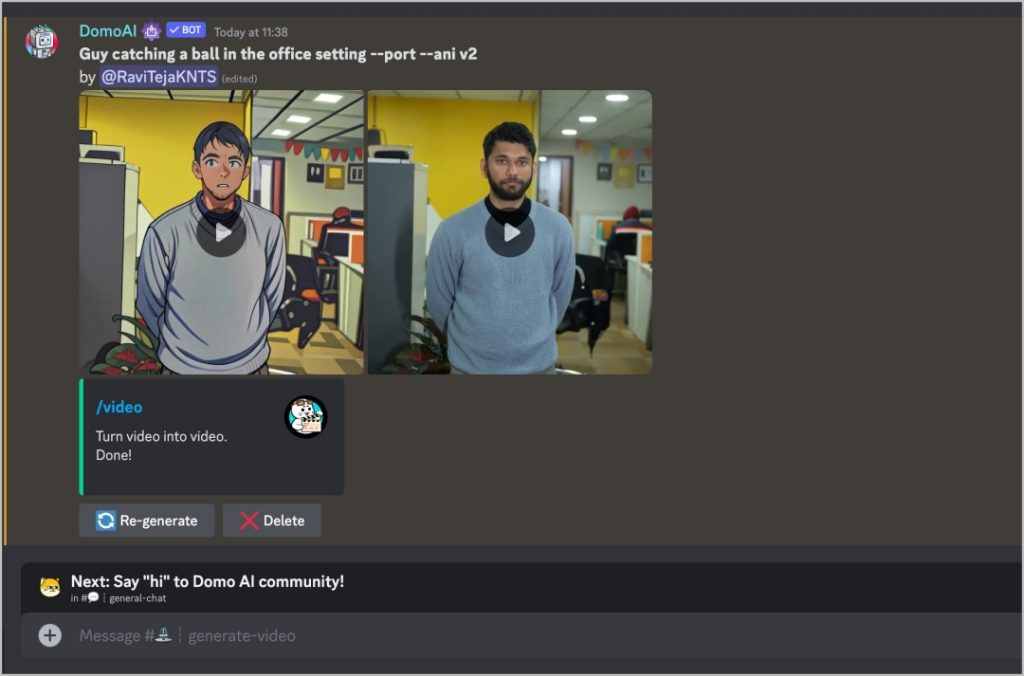
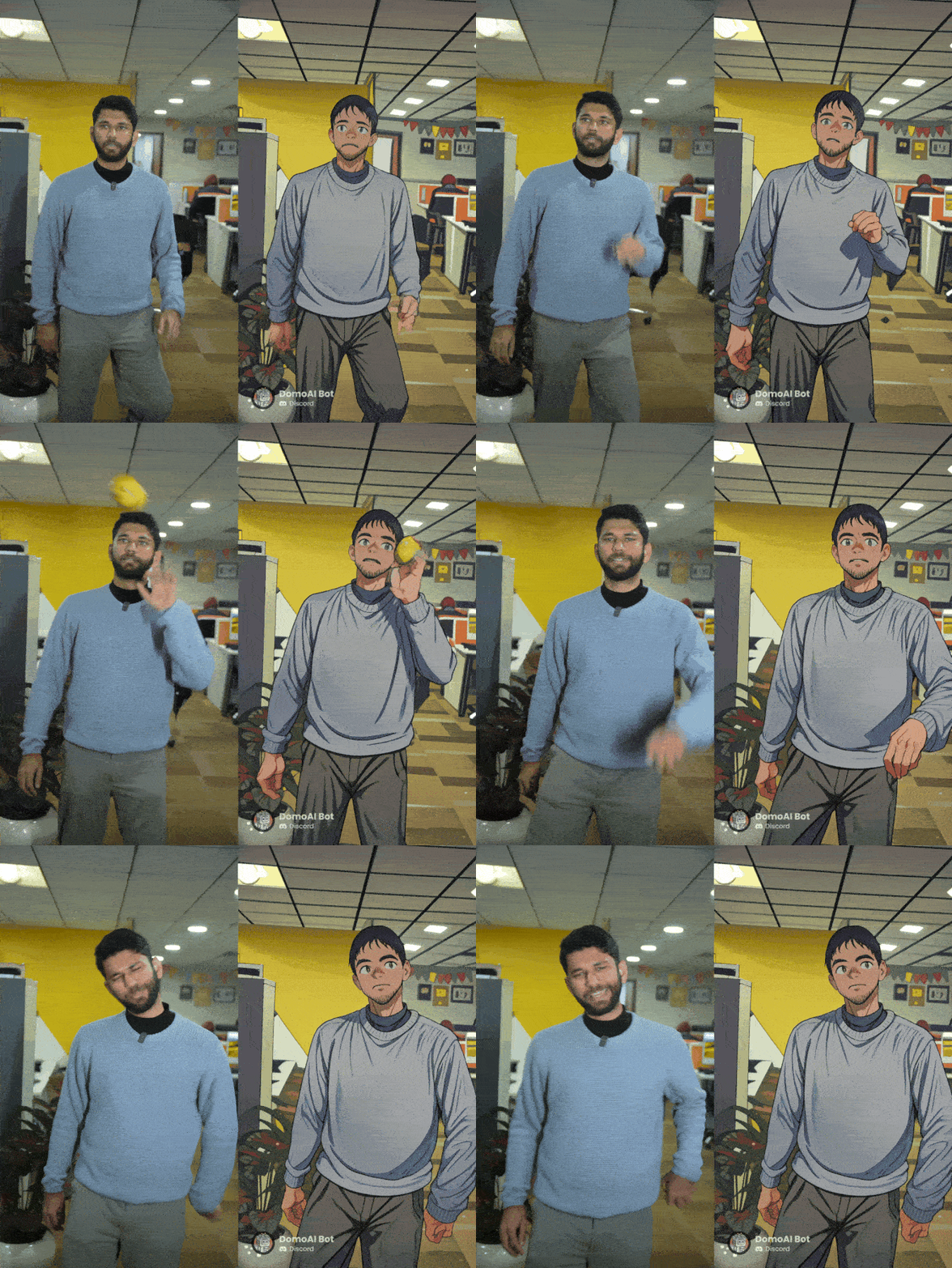
Aquí está el video original y convertido de Domoai:
Otras características de Domoi
Además de cambiar el estilo del video, Domoai también tiene otras características y también está disponible de forma gratuita.
1. Usar /animar Código de corte para convertir imágenes en videos.
2. /Gen El código de corte se puede usar para generar imágenes con un aviso.
3. Finalmente /real El código de corte se usa para convertir una foto de anime en una foto realista.
Video de animación
El video animado convertido por Domoai no es completamente perfecto y la mayoría de las veces no refleja las mismas características faciales. Sin embargo, si prefiere obtener un video animado de cualquier estilo, ahora puede grabar fácilmente un video y convertirlo en una animación en un par de minutos.