La discordia está llena de características, pero aún faltan muchas. Por ejemplo, Discord no envía una notificación cuando alguien lo no es amigo, no hay forma de ver mensajes eliminados o editados, y no hay atajos de teclado incorporados para acciones rápidas como responder o editar mensajes. Es por eso que existen bots de discordia de terceros como Vencord.
Es un mod liviano diseñado para mejorar su experiencia de discordia con hasta 172 complementos. Cada complemento agrega nuevas características o opciones de personalización que Discord no admite de forma nativa.
En esta guía, lo guiaré instalando Vencord en Windows y Mac. También te mostraré cómo configurar complementos. Vamos a sumergirnos.
Instale la aplicación Vencord o la extensión del navegador
⚠️ ADVERTENCIA: Vencord viola Términos de servicio de Discord. Sin embargo, el El equipo de Vencord ha declarado que no hay casos conocidos de prohibiciones de cuenta hasta ahora. También mencionan que generalmente debe estar bien siempre que evite usar complementos que permitan un comportamiento abusivo. Para mantenerse seguro, instale complementos directamente desde Vencord como se muestra en esta guía. Evite instalar complementos de fuentes de terceros a menos que esté seguro de que están a salvo.
Para instalar la aplicación Vencord, primero decida cómo usa Discord, ya sea la aplicación de escritorio o un navegador web.
Si usa la aplicación Discord
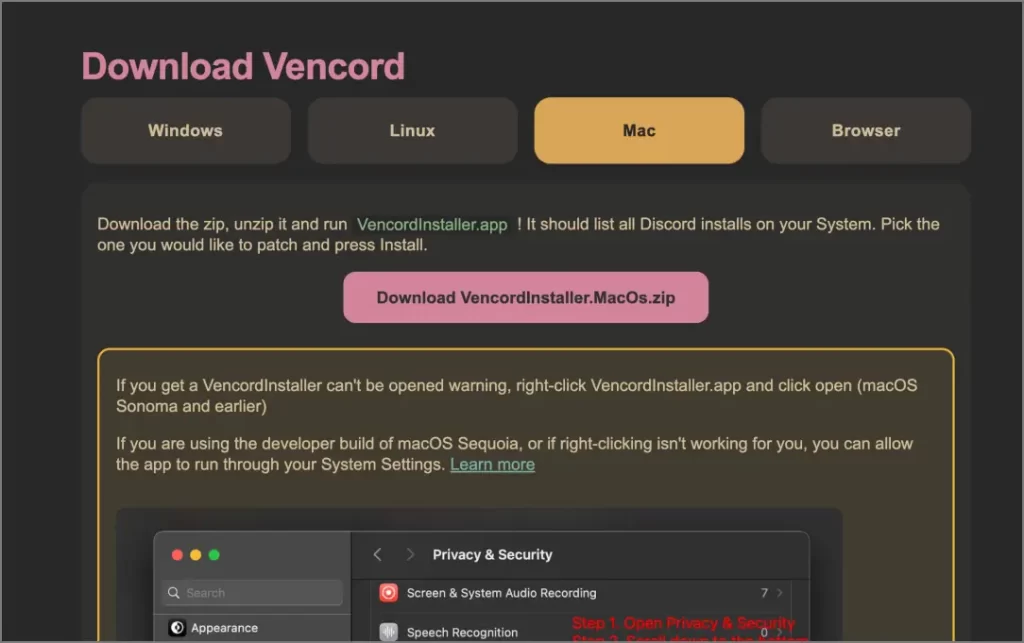
- Dirígete al Página de descarga de Vencord y seleccione un instalador para Windows, Impermeableo Linux.
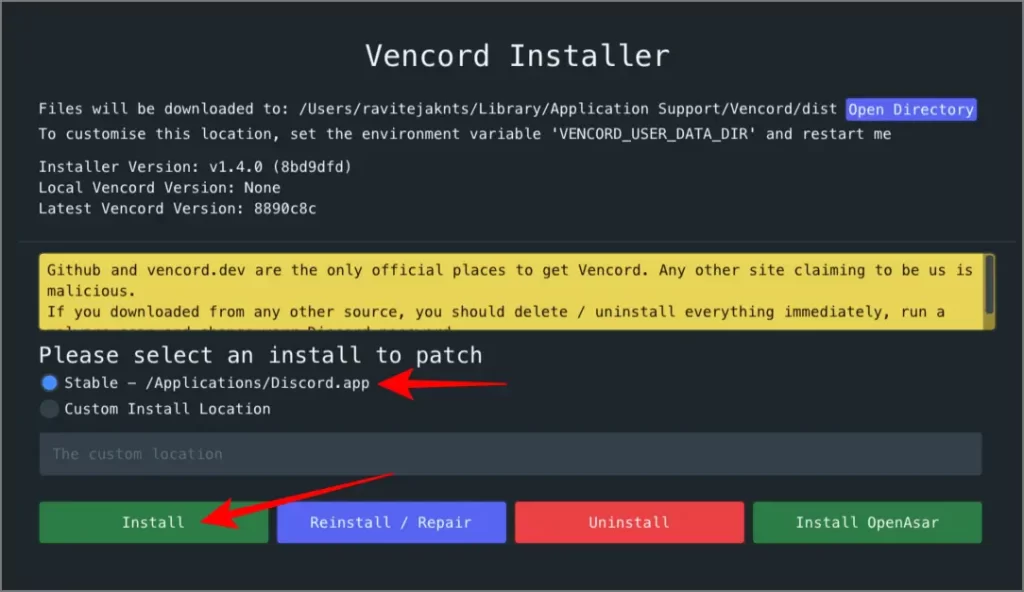
- Una vez descargado, abra el instalador y elija el Estable Opción (si falta esta opción, asegúrese de que Discord esté instalado en su dispositivo).
- Hacer clic Instalar Para instalar Vencord en su aplicación Discord.
- Después de la instalación, abra la aplicación Discord y vaya a Configuración de usuario.
- Si ves el Vencord sección de Configuración de usuariola instalación fue exitosa.
Si usa Discord en un navegador web
- Visite el Tienda web de Chrome y agregar el Extensión de Vencord como cualquier otra extensión.
- Abierto Discordia en tu navegador.
- Ir a Configuración de usuario.
- Si ves el Vencord sección de Configuración de usuariola instalación fue exitosa.

Nota: Vencord no es compatible con Android o iOS, por lo que solo puede acceder a estas funciones en las versiones de escritorio o navegador.
Debe leer:
- Cómo agregar bots (aplicaciones) a su servidor de discordia
- Los mejores bots de discordia para construir y mantener un servidor increíble
- 4 mejores bots de discordia que pueden enviar mensajes cronometrados
- 2 mejores bots de discordia (o aplicaciones) para eliminar mensajes en servidores
Habilitar y usar complementos de Vencord
Ahora que Vencord está instalado, es hora de desbloquear algunas características excelentes con complementos.
- Iniciar discordia y haga clic en el icono de dorso junto a su nombre de usuario para abrir Configuración de usuario.
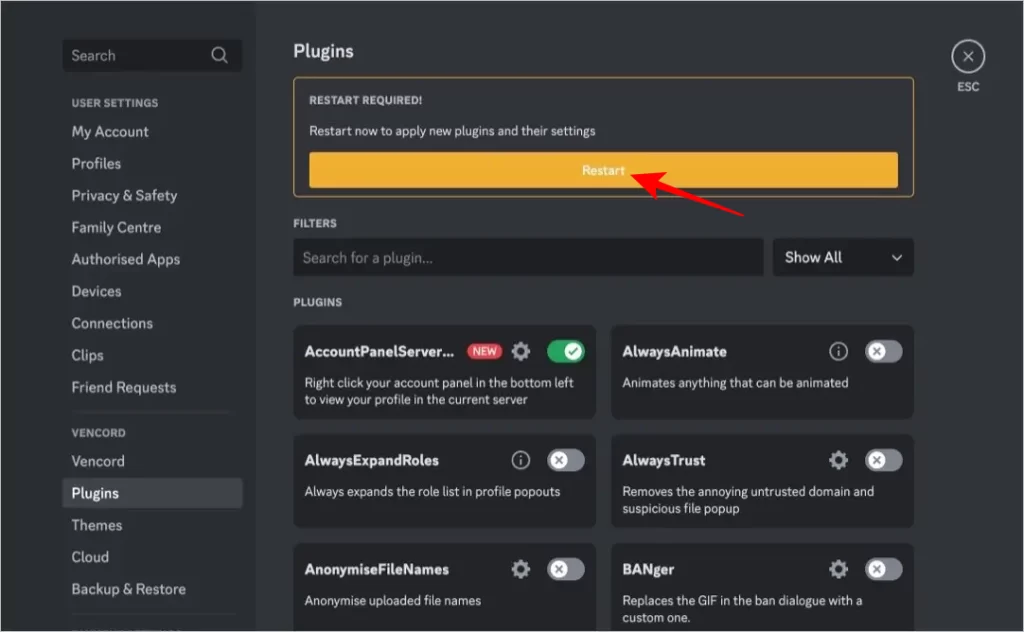
- Desplácese hacia abajo hasta que vea el Vencord sección y seleccionar Complementos. Esta sección solo aparece después de instalar Vencord.
- Aquí puede consultar todos los complementos disponibles. Puede buscar el que necesita y habilitar la palanca junto a la que necesita.
- Después de habilitar los complementos que desea, Discord podría pedirle que reinicie. Simplemente haga clic Reanudary estás listo para ir.
- Para configurar la configuración del complemento, vaya a Complementos de Vencord página nuevamente y haga clic en el icono de dorso al lado de un complemento.


Con Vencord instalado, desbloquea una gama de características que Discord estándar no ofrece. Aquí hay un par de complementos con los que puede comenzar.
- SpotifyControls: Administre Spotify directamente dentro de Discord.
- Rápido: Responder y editar mensajes más rápido con atajos de teclado.
- Decoración: Puede crear decoraciones de discordia personalizadas para su perfil.