¿Estás cansado del sonido de notificación predeterminado de Discord y quieres darle vida a las cosas? Desafortunadamente, Discord no ofrece personalización de sonido incorporada como otras plataformas de mensajería. Sin embargo, encontré algunas soluciones para ayudarlo a cambiar el sonido de notificación de discordia para adaptarse a su gusto. En esta guía, te guiaré a través de cómo hacerlo.
Nota: Solo puede cambiar el sonido de notificación de discordia en las aplicaciones de Windows, Mac y Android. Actualmente, no hay forma de cambiar el sonido de notificación en la versión web de Discord o la aplicación para iPhone. Solo puede activar o desactivar las notificaciones en estas plataformas.
1. Cambiar el sonido de notificación de discordia en el escritorio (Windows y Mac)
La aplicación predeterminada de Discord no le permite cambiar los sonidos de notificación directamente. Sin embargo, herramientas de terceros como Betterdiscord puede agregar esta funcionalidad.
⚠️ Advertencia: BetterDiscord viola los términos de servicio de Discord. Sin embargo, BetterDiscord ha mencionado Que solo algunos complementos en BetterDiscord están en contra de los términos de Discord. El complemento utilizado para cambiar los sonidos personalizados no tiene tales problemas, pero procede bajo su propio riesgo.
1. Descargar e instalar BetterDiscord:
- Visita betterdiscord.app Para descargar el instalador.
- Abra el archivo descargado y acepte el acuerdo para comenzar.
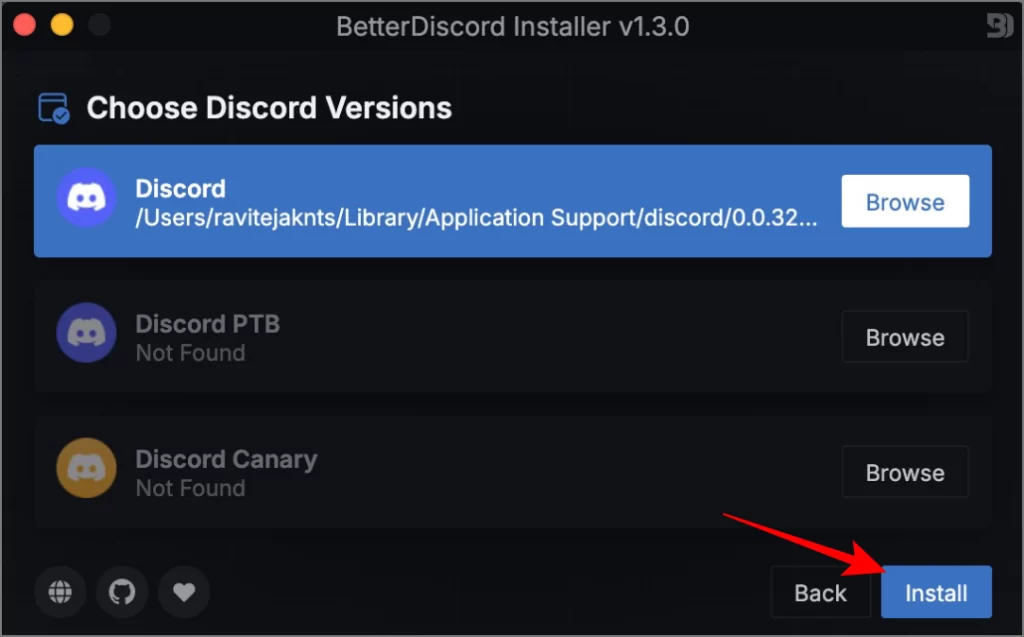
- Seleccione el Instalar BetterDiscord opción y elija su versión de la aplicación Discord.
- Finalmente, haga clic en el Instalar botón para instalar BetterDiscord.
2. Instale el complemento de sonido:
- Abrir el Página de complemento de sonido de notificación y descargue el complemento.
- Descargará un archivo .plugin.js. Mueva este archivo a la carpeta BetterDiscord Plugins:Windows: C: \ Users \ Yourusername \ AppData \ Roaming \ BetterDiscord \ Plugins \Impermeable: ~/Biblioteca/soporte de aplicación/betterdiscord/complementos
3. Habilitar el complemento:
- Abra la discordia y vaya a Configuración de usuario.
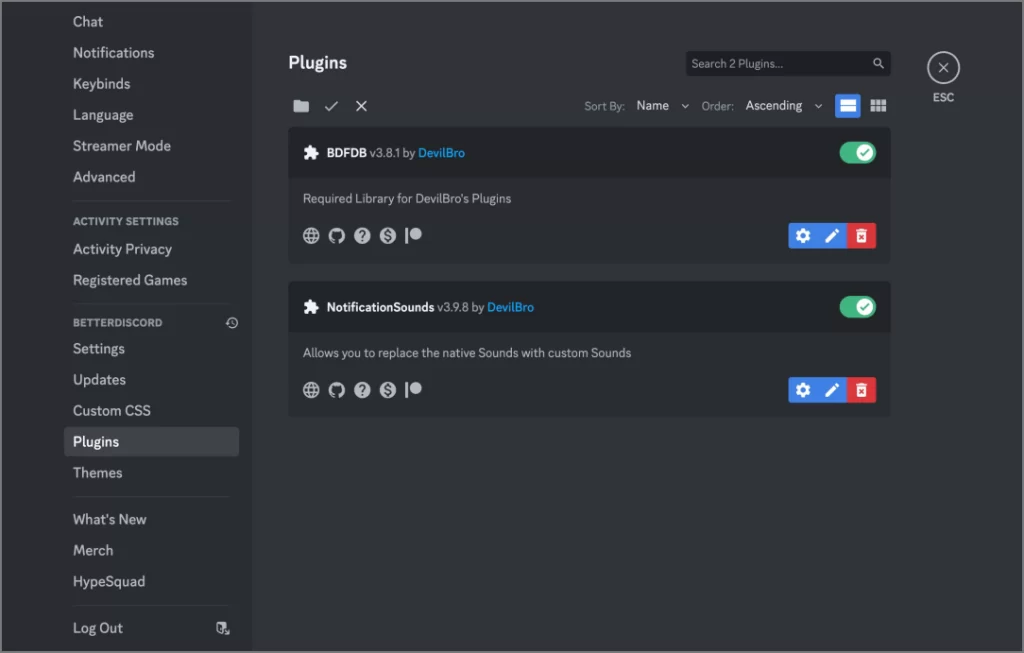
- Seleccione el Complementos opción bajo el Betterdiscord sección.
- Le pedirá que descargue dependencias en una ventana emergente; hacer clic en Descargar.
- Si ha movido correctamente el archivo a la carpeta de complementos, debería ver dos opciones: Bdfdb y Notificaciones. Habilitar ambos.
4. Personalizar la configuración de sonido:
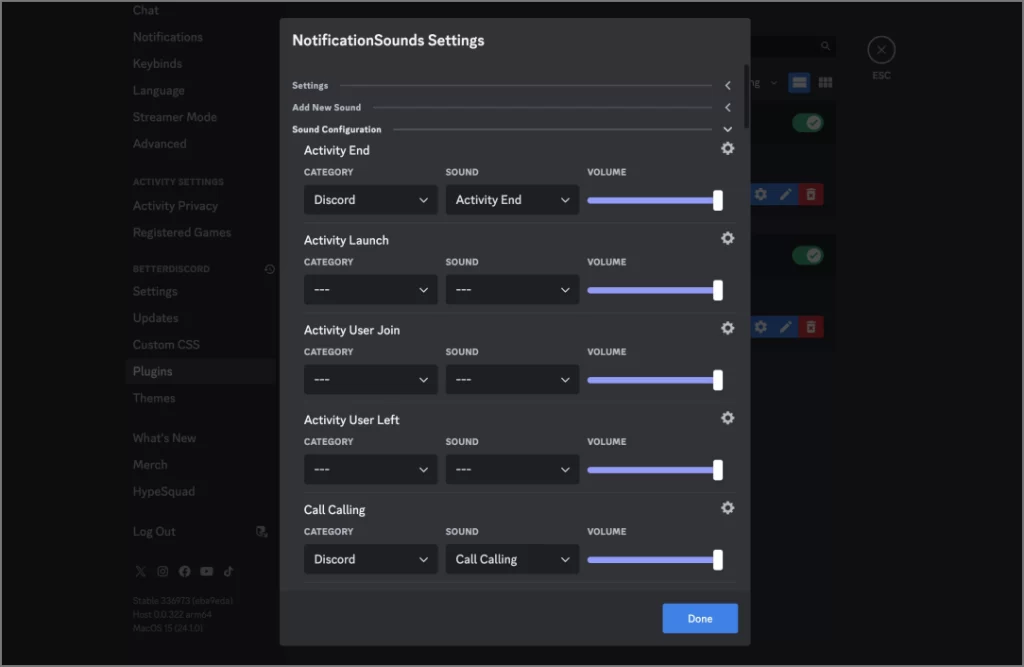
- Haga clic en el Ajustes Icono junto al complemento de notificaciones.
- Seleccione el Configuración de sonido opción.
- Aquí, puede seleccionar el tipo de sonido (p. Ej., Llamar a la llamada, mensaje directo) y luego elegir entre los sonidos disponibles.
- También tiene la opción de cargar sus propios sonidos si no está satisfecho con los disponibles.
2. Cambiar el sonido de notificación en la aplicación Discord Android
En Android, puede establecer sonidos de notificación personalizados para Discord a través de la configuración de la aplicación.
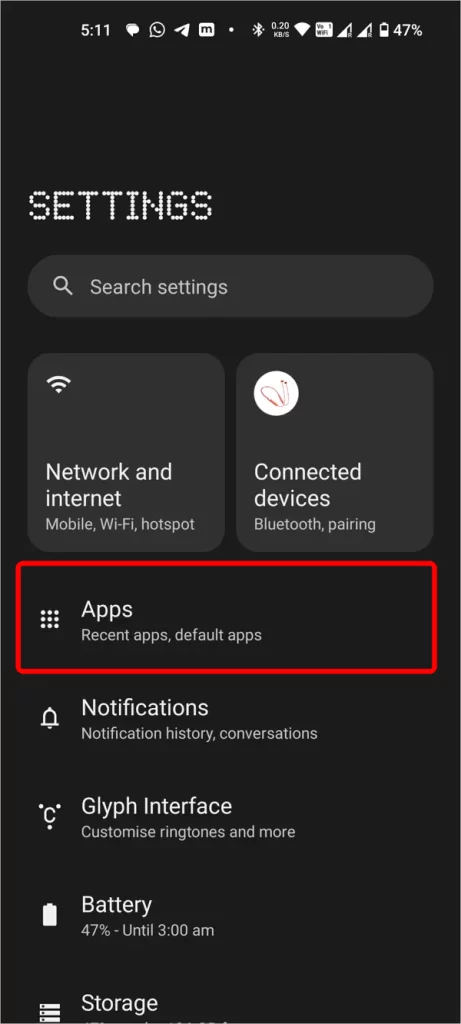
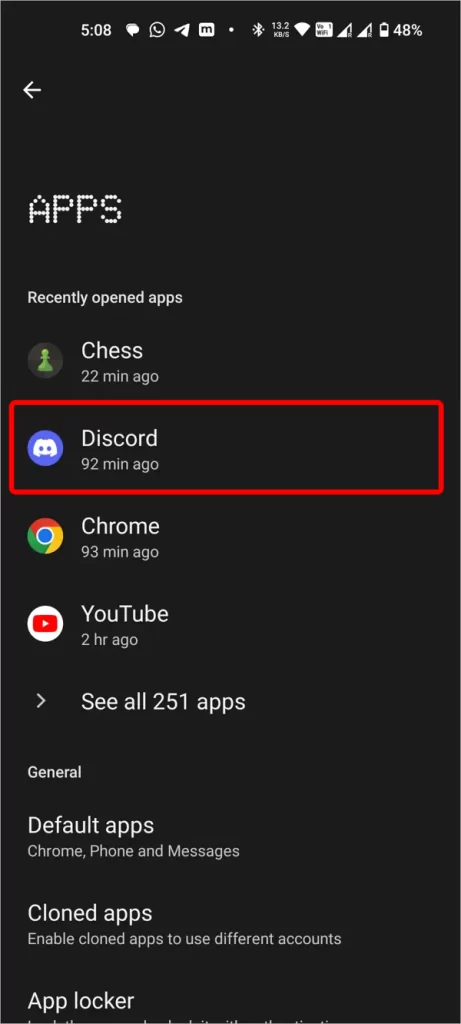
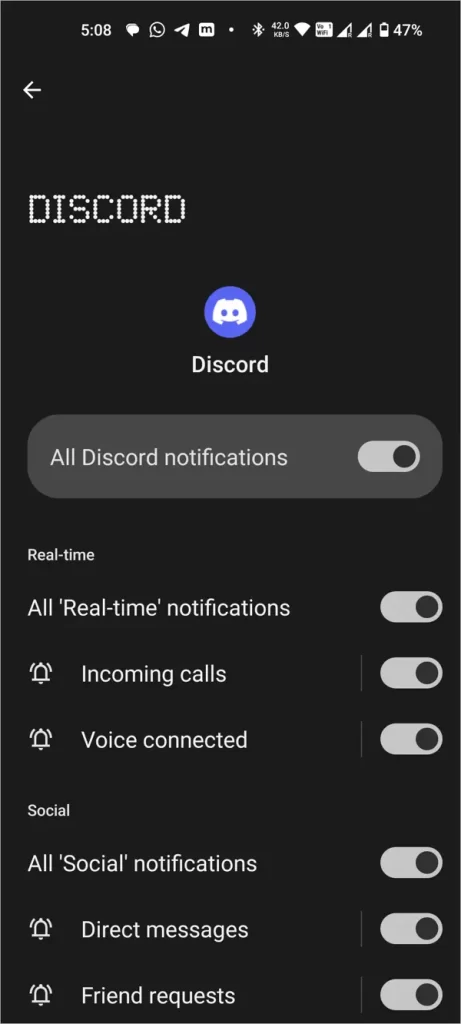
- Abierto Configuración> Aplicaciones> Discords.
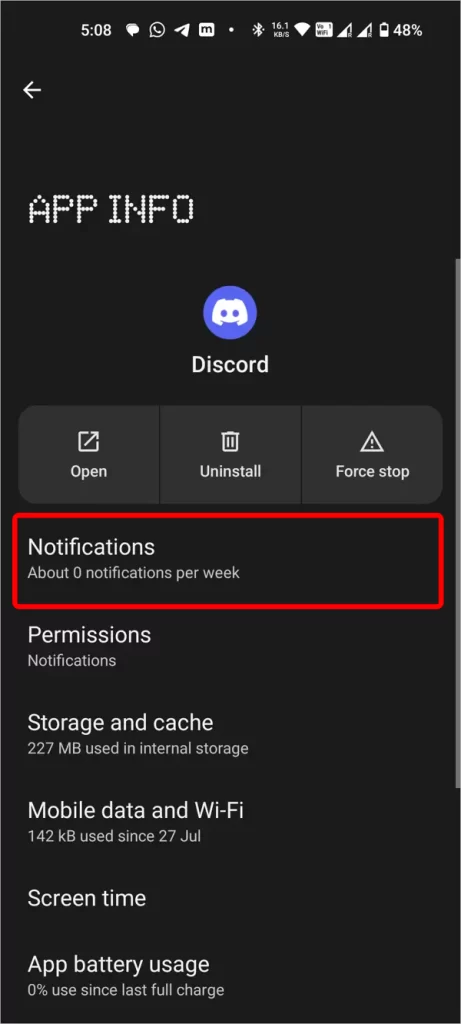
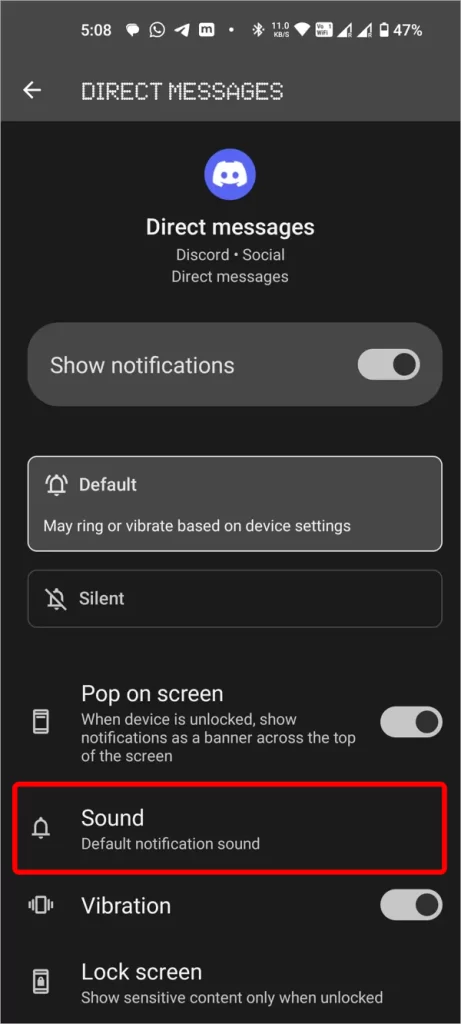
- Seleccionar Notificaciones y elija una categoría (por ejemplo, mensajes directos).
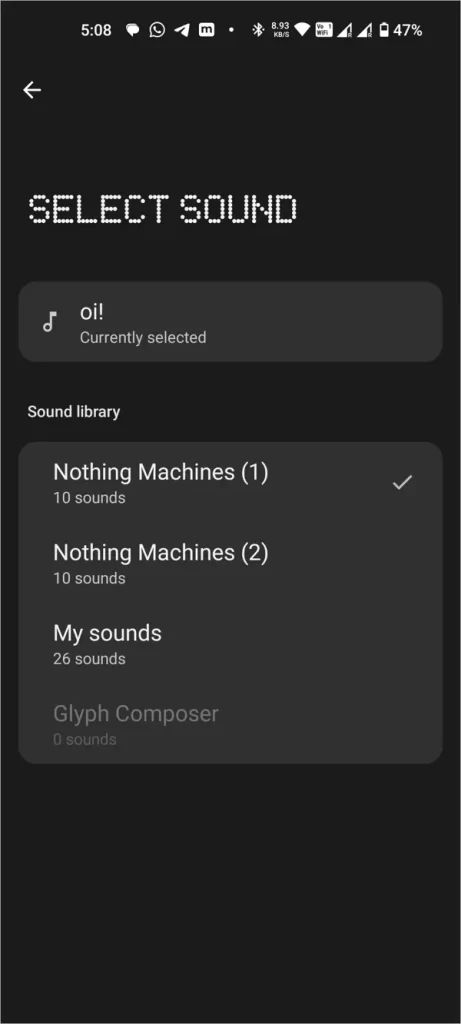
- Seleccione el Sonido opción.
- Elija un archivo de sonido personalizado desde el almacenamiento de su teléfono.
Para iPhone, Discord no permite sonidos personalizados de forma nativa. Es posible que deba confiar en la aplicación atajos o la automatización personalizada para cambiar los sonidos, pero estos pueden ser difíciles de configurar.
Y eso es todo.