Discord es bastante rico en características, pero aún carece de algunas características interesantes que permiten que los bots de terceros llenen el vacío y prosperen. Algunos ejemplos no incluyen temas personalizados, sonidos de notificación únicos o formas simples de ajustar los niveles de audio de los usuarios individuales durante los chats de voz y video.
Aquí es donde entra BetterDiscord. Este proyecto impulsado por la comunidad ofrece complementos y temas, lo que le brinda un mayor control sobre su experiencia de discordia. En esta guía, le mostraré cómo instalar BetterDiscord en Windows y Mac y lo guiaré a través de temas y usando complementos. Comencemos.
Cómo instalar BetterDiscord
⚠️ Advertencia: BetterDiscord viola Términos de servicio de Discord. Sin embargo, el El equipo de BetterDiscord ha declarado que solo ciertos complementos están en los términos de Discord. BetterDiscord también eliminó tales complementos de su tienda de complementos. Por lo tanto, siempre que instale los complementos de BetterDiscord directamente como se muestra en este artículo, generalmente está a salvo. Simplemente no instale complementos como showhiddenchannels de sitios web de terceros que violan la privacidad de los demás.
- Ir al Sitio web de BetterDiscord y haga clic en el Botón de descarga. Guarde el archivo en una ubicación donde pueda encontrarlo fácilmente.
- Haga doble clic en el archivo de instalador para abrirlo. (Si está en MacOS Sequoia o posterior y no puede abrir la aplicación, tenemos una guía sobre cómo abrir aplicaciones no autorizadas en Mac).
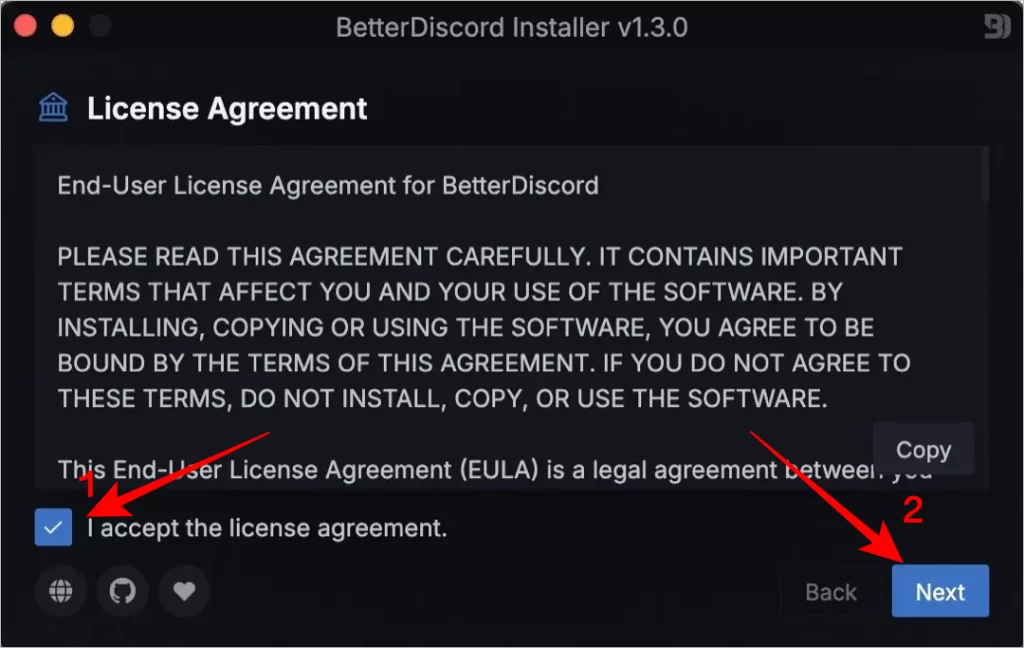
- Leer o omitir el acuerdo de licencia y hacer clic Estoy de acuerdo para continuar.
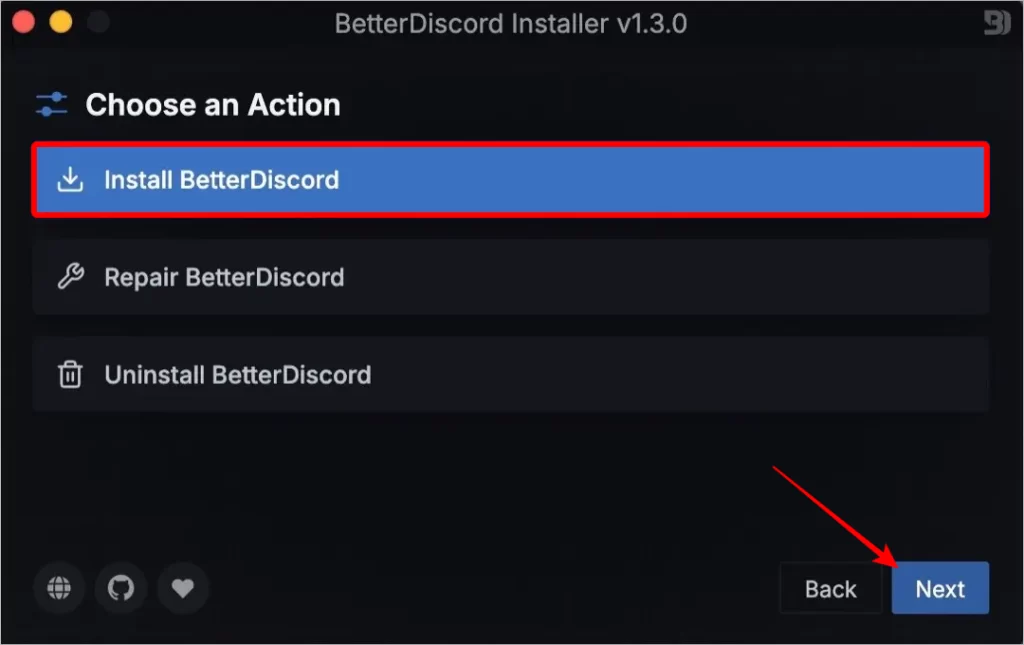
- En la siguiente pantalla, seleccione Instalar BetterDiscord y hacer clic Próximo.
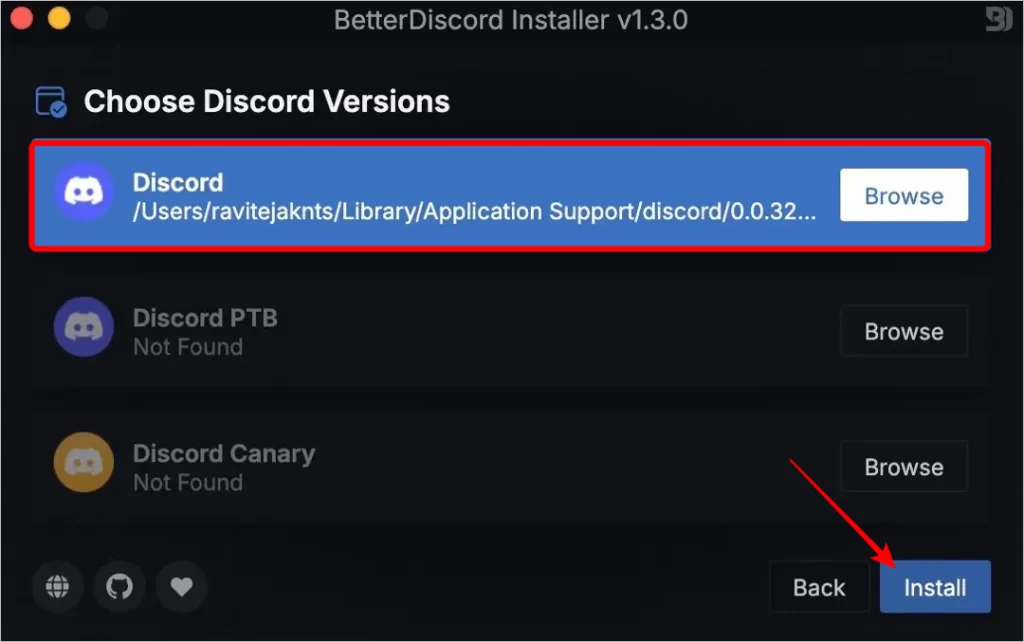
- Elija la versión de Discord que está utilizando. (Seleccione la versión estable de Discord en la parte superior a menos que haya descargado una versión beta).
- Hacer clic Instalar Para comenzar la instalación. Esto podría tomar un minuto.
Una vez hecho, abra la discordia y vaya a Configuración de usuario. Si la instalación fue exitosa, verá una nueva sección llamada Betterdiscord En la barra lateral de configuración.
Cómo instalar temas y complementos
Ahora que ha instalado BetterDiscord, es hora de personalizar su discordia agregando temas y complementos.
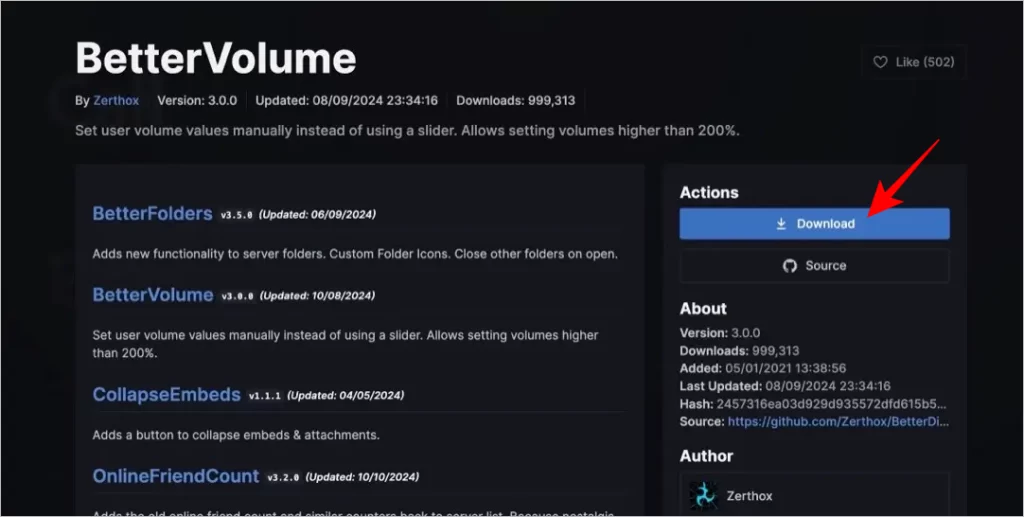
- Para descargar un tema o complemento, visite el Biblioteca de temas de BetterDiscord o Biblioteca de complementos. Encuentra uno que te guste y haga clic Descargar.
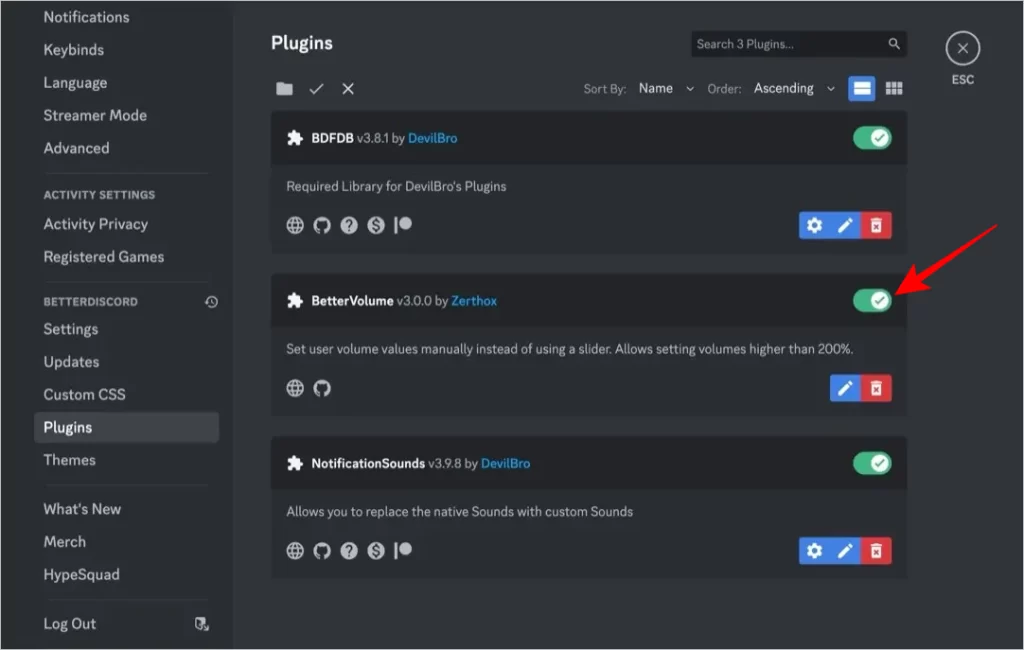
- Una vez que se descarga el archivo, abra Discord> Configuración y, en la sección BetterDiscord, haga clic en Temas o Complementosdependiendo de su necesidad.
- Haga clic en el icono de carpeta en la parte superior para abrir la carpeta de tema o complemento correspondiente.
- Arrastre y suelte el tema del tema o el complemento en la carpeta abierta.
- Vuelve a Discord. En el Temas o Complementos Sección, debe ver su tema o complemento adicional. Alternarlo para habilitarlo.
- Para personalizarlos Haga clic en el icono de configuración junto al tema o complemento.


Los temas y complementos de BetterDiscord le brindan un nivel completamente nuevo de personalización, lo que le permite hacer que la discordia se vea y funcione de la manera que desee. Aquí hay algunos complementos para comenzar:
- Ocultar canales: Esto le permite ocultar la lista de canales de la vista en cualquier servidor para mantener su experiencia limpia. Esto también funciona para la lista de DM.
- Betterrolecolor: Agrega colores de rol a los nombres de usuario en el chat, listas de miembros y otras partes de la interfaz.
- ReadallnotificationsButton: Esto agrega un botón Borrar a la lista de servidores y menciona Popout
Hay muchos más complementos de este tipo que discutiremos en el futuro, así que estad atentos.