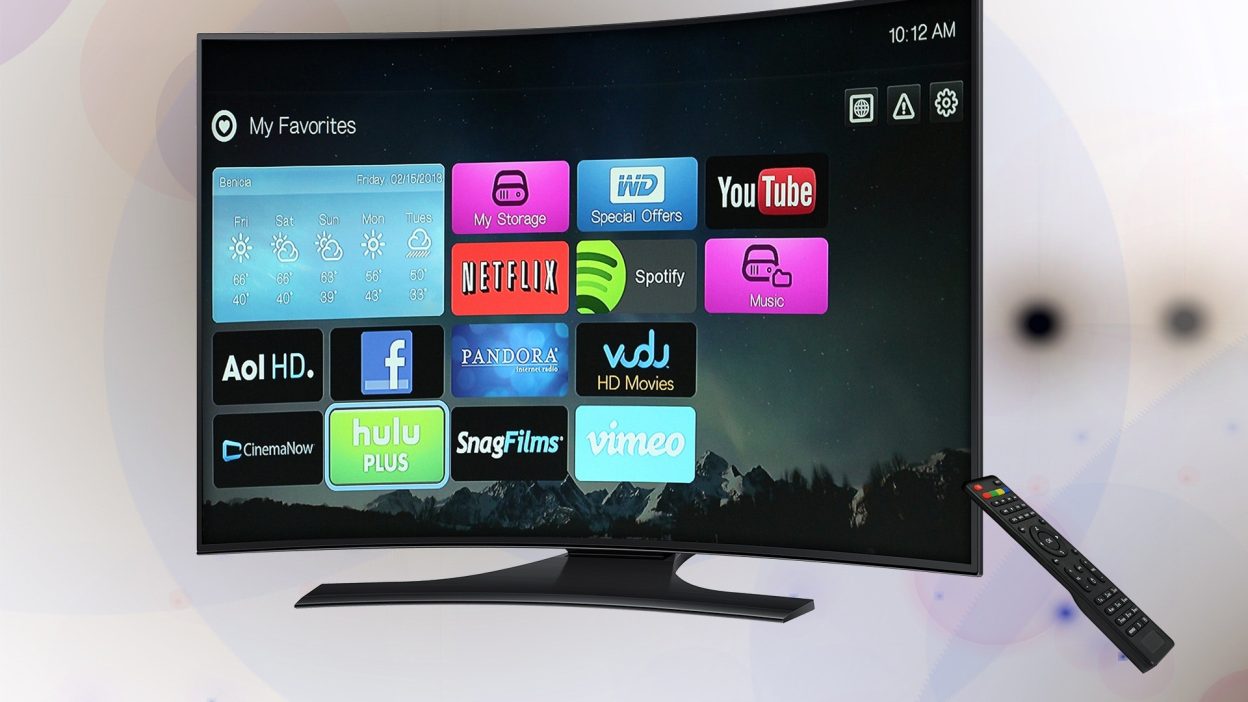
Android TV es un gran sistema operativo de televisión, sin embargo, fue un poco decepcionante cuando me di cuenta de que no tiene un navegador decente precargado. He encontrado tres formas con las que puedes instalar un navegador en tu TV Android. Veamos cómo.
No todos los dispositivos de Android TV le permitirían instalar Chrome con los dos primeros métodos. Algunos dispositivos están optimizados para Chrome, pero la mayoría de los dispositivos simplemente no reconocen la existencia del navegador Chrome. El tercer método garantiza la instalación de Chrome Browser en cualquier dispositivo de TV Android.
Instale Chrome en Android TV con una computadora
Google Play Store es la tienda oficial para descargar todas las aplicaciones en su TV Android. Play Store puede instalar aplicaciones fácilmente para usted en su TV Android. Para hacer esto, necesitaría una computadora.
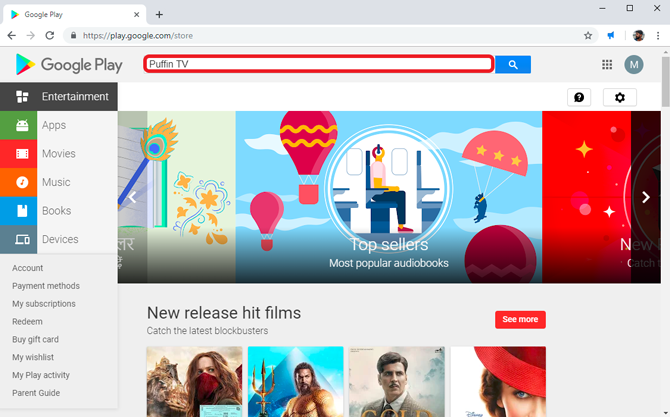
Abra el navegador web en su computadora y vaya a play.google.com. Asegúrese de iniciar sesión con la misma cuenta tanto en la computadora como en Android TV. Busque un navegador Chrome en la barra de búsqueda y abra la página de la aplicación.
Lea también: ¿Qué les hace si pierde el control remoto de su caja de TV Android?
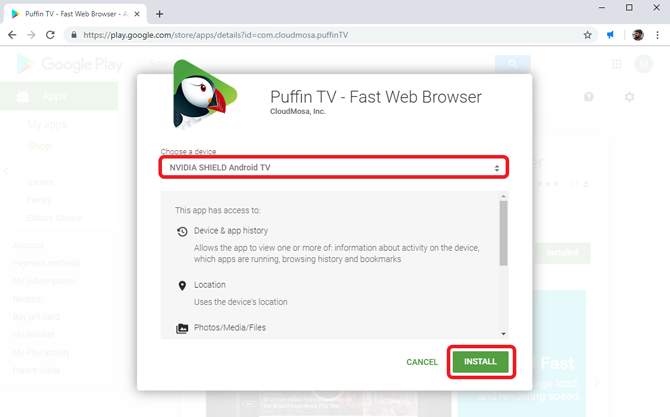
Haga clic en el botón Instalar y la página te pediría que Seleccione el dispositivo en el que desea instalar el navegador. Seleccione su TV Android desde la lista para instalar el navegador en su televisor. Así de fácil es. La única limitación de este método es que solo puede descargar las aplicaciones que están optimizadas para su dispositivo. En mi caso, Google Chrome no se instaló con este método.
Debe leer: 2019 Nvidia Shield TV consejos, trucos y características
Instale el navegador Chrome en Android TV usando comandos de voz
Android TV viene con una función de comando de voz para una fácil navegación en el televisor, principalmente debido a la falta de dispositivos de entrada sofisticados como un mouse y un teclado.
Para instalar un navegador web utilizando los comandos de voz, Simplemente active el Asistente y hable ‘Lanzar o instalar’ seguido del nombre de la aplicación.
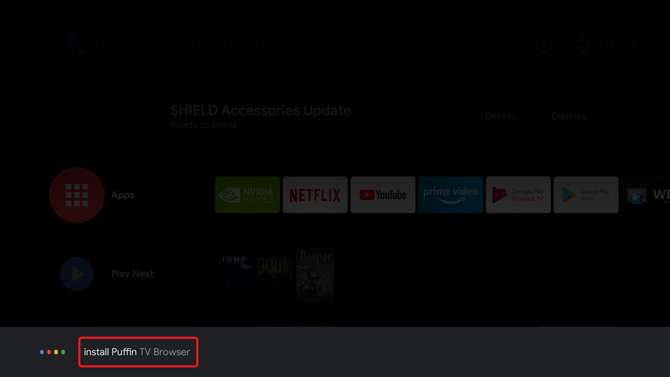
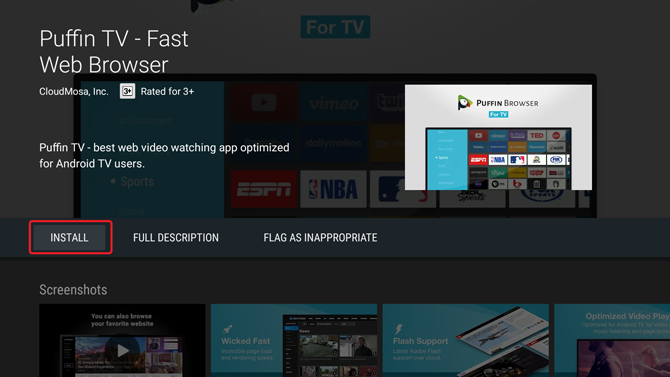
Abriría la tienda de Play y puedes instalarla desde allí. Confirmar presionando el botón Instalar Usando el control remoto. Debe instalar la aplicación y aparecer en el cajón de la aplicación.
Instale Chrome en Android TV con una unidad flash
Ahora, este método es un poco más complicado, pero le permitiría instalar todo tipo de navegadores en su TV Android. A diferencia de los dos últimos métodos, las aplicaciones Sideleging le darían la capacidad de instalar todos los navegadores web, de hecho, todas las aplicaciones que no están disponibles de forma predeterminada. Estas aplicaciones funcionarían o no, ese es un argumento completamente diferente.
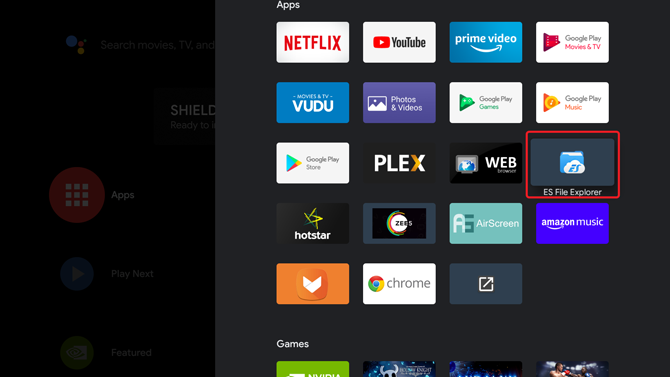
Primero, Instalar ES File Explorer En tu TV Android de la tienda de Play. Simplemente puede ir a Play Store e instalar la aplicación desde allí. Inicie la aplicación desde el cajón.
Ahora necesitamos descargar el APK para el navegador web. Puede usar APK Mirror o cualquier otro sitio web para Descargue el paquete APK de cualquier navegador web en tu computadora.
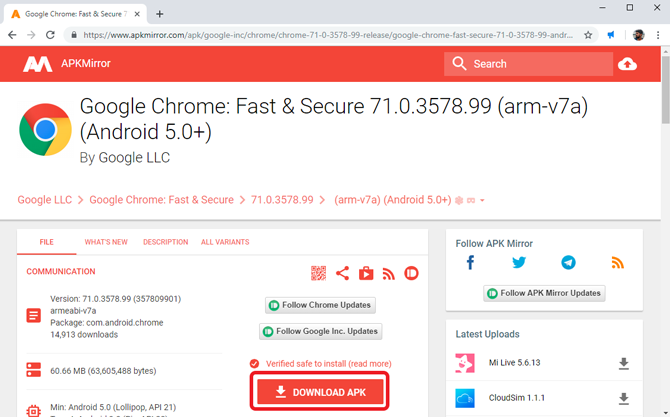
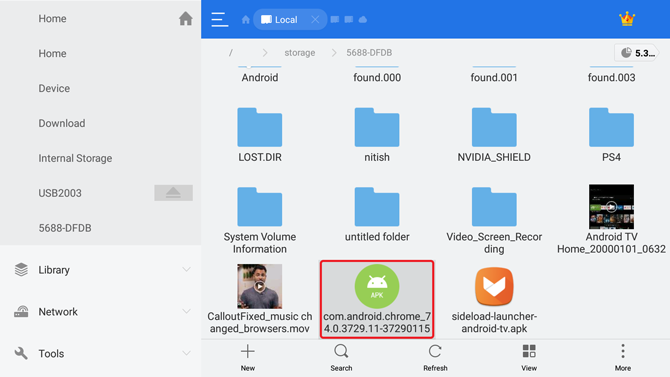
Después de descargar el archivo APK, Copie el archivo en una unidad flash y conectarlo a Android TV. Abra ES File Explorer y seleccione la unidad USB y navegue al archivo.
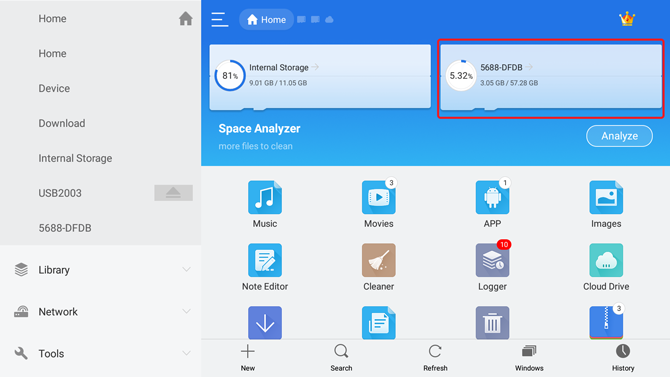
Haga clic en el Chrome APK Usar su controlador y seguir las instrucciones para Instale el APK en su TV Android.
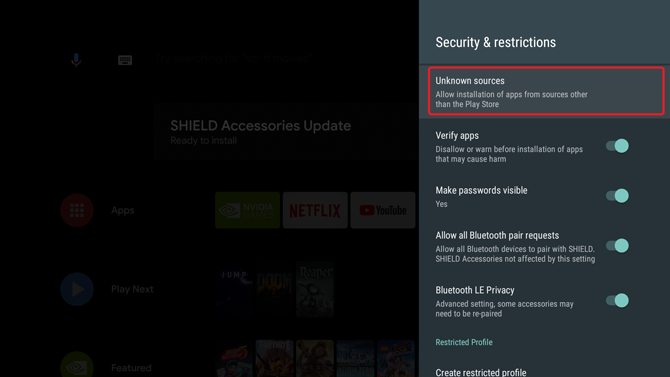
Es posible que deba otorgar una excepción al Explorador de archivos ES y permitir la instalación de la aplicación desde fuentes desconocidas. La opción está generalmente disponible en la configuración. Puede abrir la configuración en Android TV y navegar hasta la seguridad y las restricciones. Encontrarás la opción ‘Fuentes desconocidas‘. Habilite las aplicaciones para otorgar acceso para permitirles aplicaciones SIDELOAD.
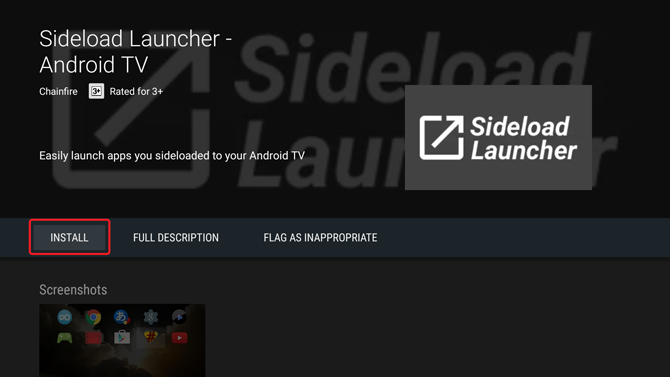
Las aplicaciones laterales en Android TV no siempre muestran los iconos de aplicaciones en el cajón de aplicaciones. Cuando estaba probando estas aplicaciones en diferentes televisores de Android, algunos dispositivos no mostraron el icono de la aplicación. Para evitar este problema, puede instalar otra aplicación que le permite ver los íconos de la aplicación de aplicaciones lateradas también. Instalar Lanzador Sideload de la tienda de Play. La aplicación está diseñada para Android TV, por lo que no tendrá ningún problema.
Después de instalar Sideload Launcher, abra la aplicación y Verás el navegador Chrome Sentado allí, agradable y engreído. Seleccione el icono de la aplicación y abra el navegador Chrome Sideladed.
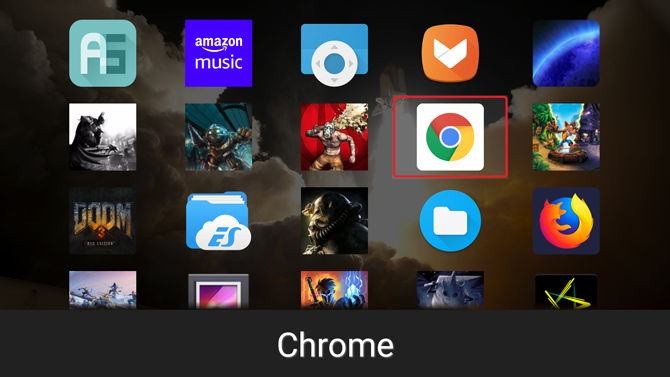
Puede configurar el navegador aquí e incluso iniciar sesión con su cuenta para Sincrita todos los marcadores, la historia y las contraseñas guardadas.
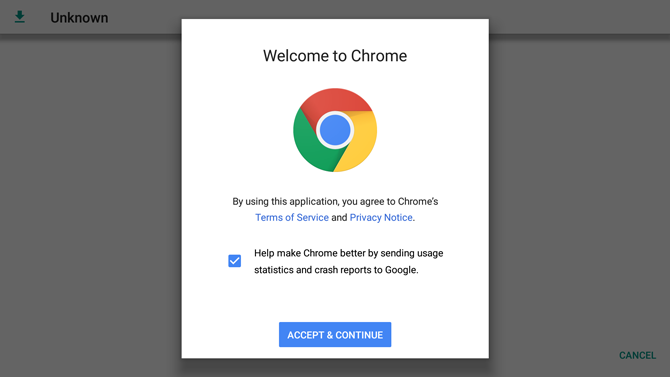
Y así es como puedes colocar cualquier aplicación para usarla en tu TV Android.
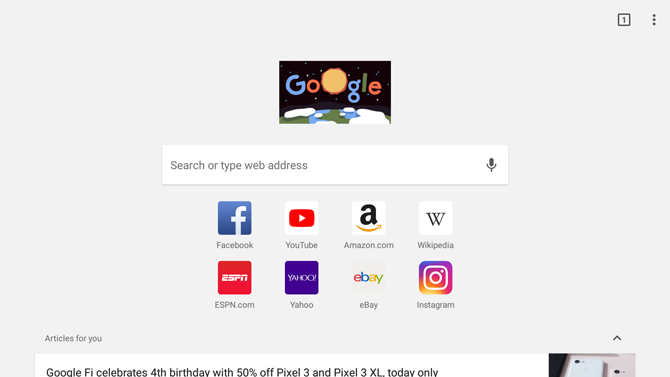
Cómo instalar Chrome Browser en Android TV
Estas fueron tres formas fáciles de instalar el navegador Chrome en su TV Android. El primer método es más tradicional y solo puede descargar las aplicaciones compatibles a través de Play Store en Android TV. El segundo método es un poco más conveniente ya que no tiene que ir manualmente a Play Store y buscar la aplicación, simplemente puede usar su voz para instalar Chrome y otras aplicaciones en su TV Android. El tercer método es para cuando todo lo demás falla. Por ejemplo, no pude instalar el navegador Chrome en Nvidia Shield TV porque Chrome aún no está optimizado para ese dispositivo. Sin embargo, los métodos de respuesta lateral le permiten evitar las restricciones e instalar todas las aplicaciones independientemente de la optimización. Háganos saber en los comentarios si enfrenta algún problema al instalar Chrome en su TV Android.
Debe leer: ¿Cómo conectar y asignar el controlador PS4 a Android TV?