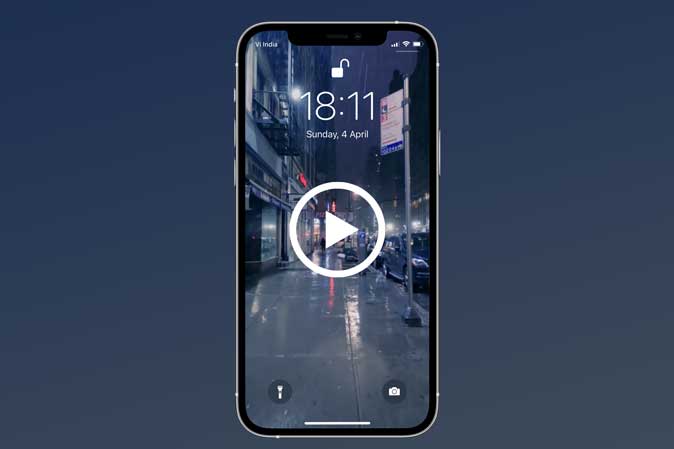
Digamos que tienes curiosidad al ver a tu amigo sosteniendo un Android con un fondo de pantalla en la pantalla. El único problema es que tiene un iPhone y no le permite establecer videos como fondos de pantalla en la pantalla de bloqueo, de forma nativa. Sin embargo, hay soluciones inteligentes. Aquí hay una guía paso a paso sobre cómo configurar un video como fondo de pantalla en la pantalla de bloqueo de iPhone. Comencemos.
¿Cuál es el problema?
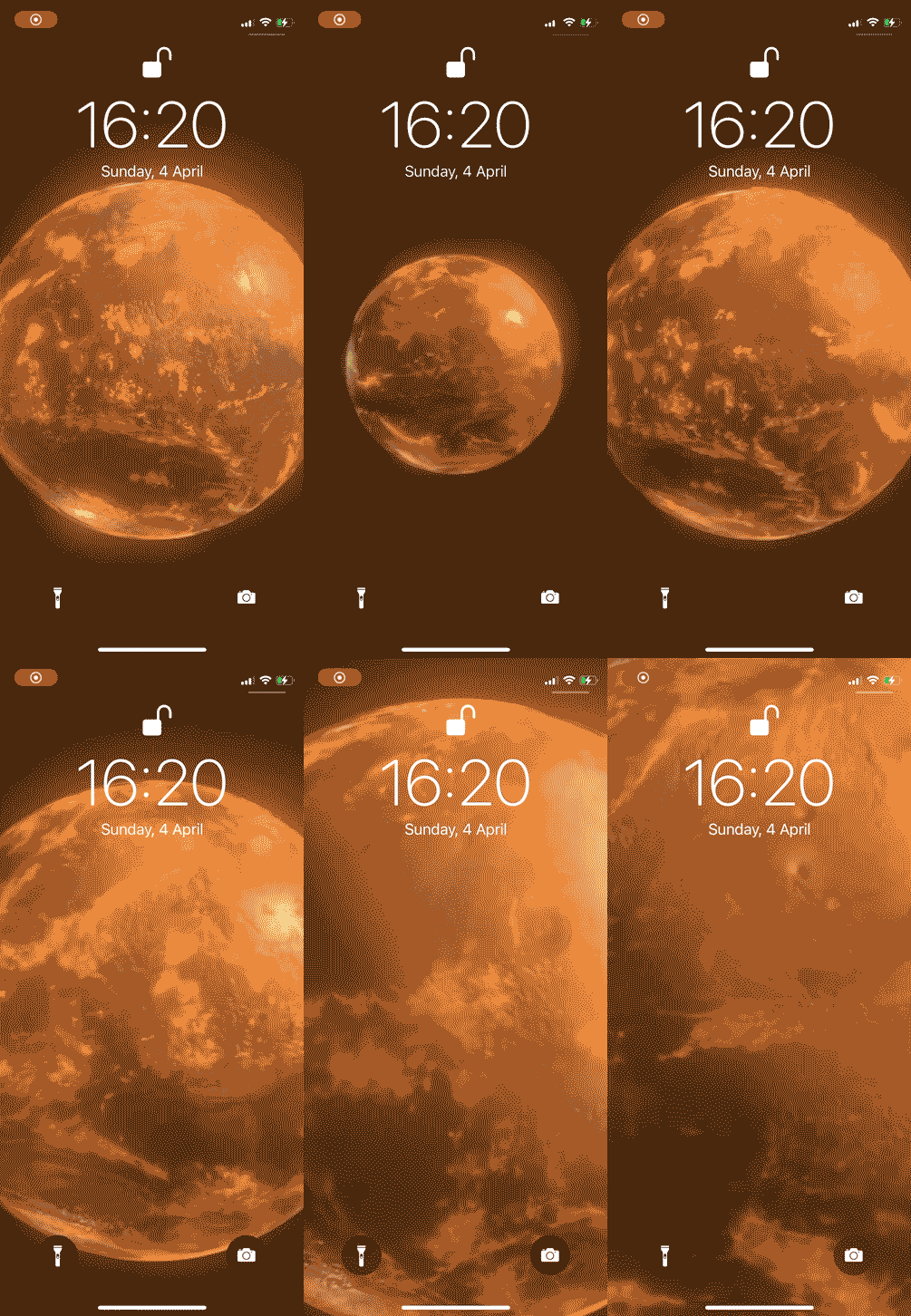
iOS, por diseño, solo te permite configurar imágenes fijas y fotos en vivo como fondos de pantalla en la pantalla de bloqueo. Cuando configura una foto en vivo como fondo de pantalla en la pantalla de bloqueo, debe tocar y mantener la pantalla para dar vida al fondo de pantalla. El mismo efecto no funciona en la pantalla de inicio, ya que entra en modo jiggle.
Por lo tanto, si desea configurar un video corto como fondo de pantalla en la pantalla de bloqueo del iPhone, primero tendrá que convertir el video en una foto en vivo y luego configurarlo como un fondo de pantalla. Con esta información crucial, he encontrado algunas aplicaciones que le permiten convertir un video clip en una foto en vivo fácilmente.
1.
Intolive es una aplicación popular que muchas personas usan para establecer un video como fondo de pantalla en la pantalla de bloqueo de iPhone. Ofrece una interfaz refinada que puede ayudarlo a crear fotos en vivo a partir de sus videos. No solo eso, puede hacer una edición básica en su video, como cambiar el fondo, ajustar la velocidad de reproducción y girar y voltear el video.
Puede crear una foto en vivo a partir de un video que tenga cinco segundos de longitud o recortar un video más largo para caber en el marco de tiempo. Intolive puede aumentar el tiempo de cinco a 30 segundos con una compra única en la aplicación. La versión Pro incluye características adicionales como crear una presentación de diapositivas con 30 imágenes, filtros adicionales y sin anuncios.
Pros:
- Interfaz de usuario refinada, fáciles de crear fotos en vivo a partir de videos
Contras:
- Longitud de clip de fotos en vivo limitada a 5 segundos (30 segundos para usuarios profesionales)
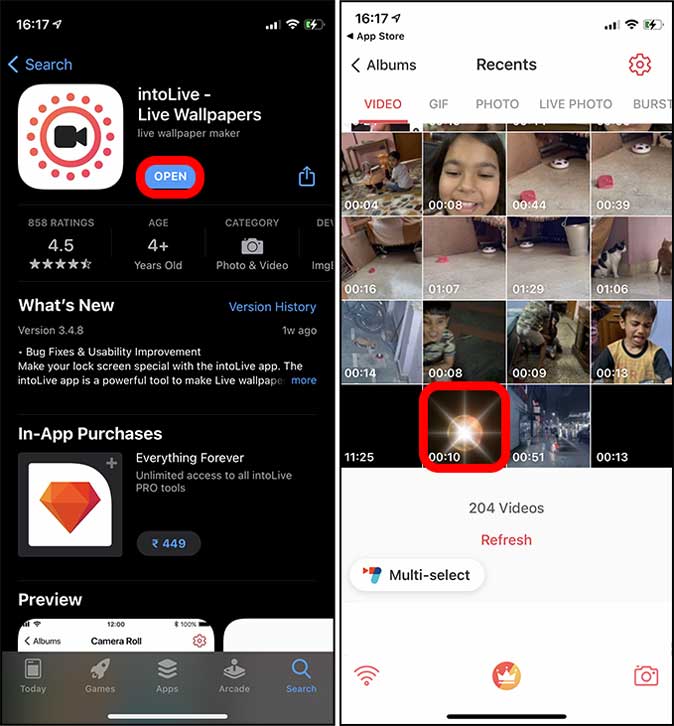
1. Comience por instalar el aplicación intolitiva en su iPhone desde la App Store. Abra la aplicación y otorgue acceso al video que desea convertir en una foto en vivo. Después de eso, seleccione ese video para proceder al editor.
2. Puede ajustar la duración del clip, cambiar el fondo, la foto de la llave, el filtro, la velocidad, el tamaño, el cultivo, etc. Después de hacer todos los cambios, toque. Hacer en la esquina superior derecha.
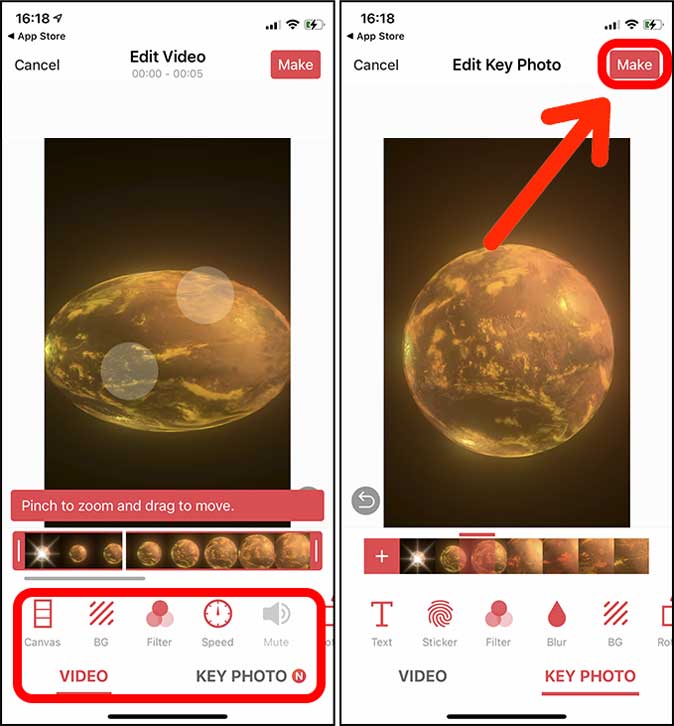
3. Eso procesaría y convertiría su video que puede tomar unos minutos. Una vez hecho, toque Guardar foto en vivo en la parte inferior.

4. Abra la aplicación Fotos y toque la foto en vivo que acabamos de guardar. Debería mostrar un icono en vivo en la parte superior izquierda como se muestra en la imagen a continuación. Toque el Botón Compartir en la parte inferior izquierda. Seleccionar Usar como papel tapiz.
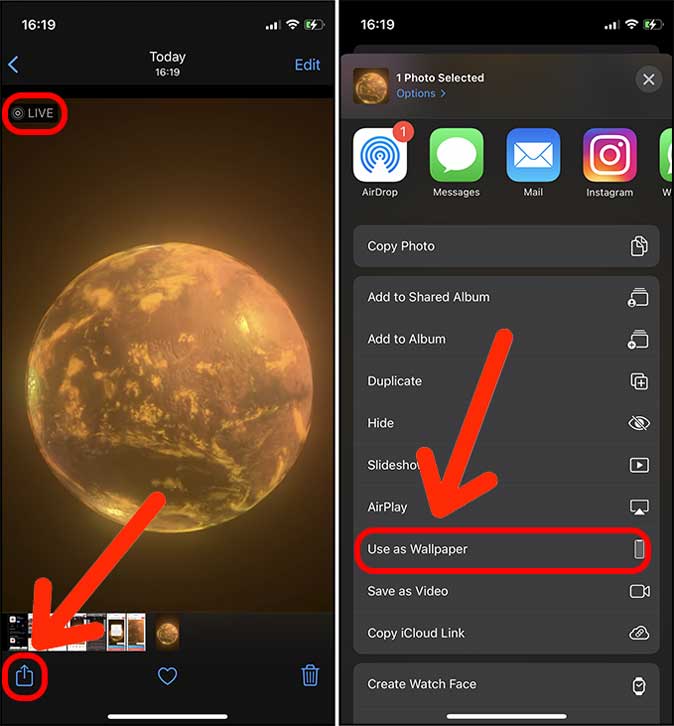
5. Asegúrese de que se encienda la foto en vivo, toque Colocary seleccionar Establecer la pantalla de bloqueo.
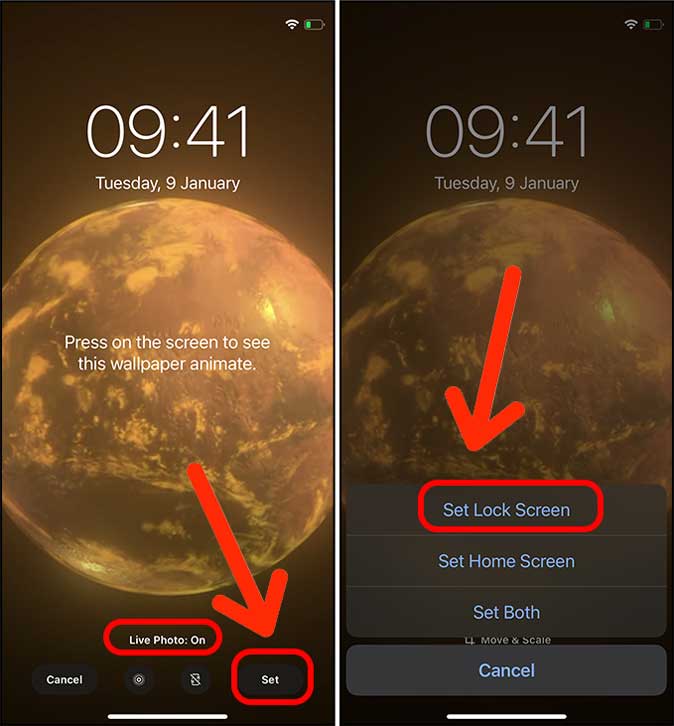
6. Su video está configurado en la pantalla de bloqueo como un fondo de pantalla en vivo. Toque y mantenga presionado la pantalla de bloqueo para dar vida al video.
2. Videotolive: Establezca un video como fondo de pantalla
Si bien el intolivo es perfectamente capaz de crear fotos en vivo para configurar como fondo de pantalla en el iPhone, solo puede generar un clip de 5 segundos. Incluso después de actualizar a la versión Pro, el límite se incrementa solo a 30 segundos. Si tiene un video clip más largo que eso y desea crear un fondo de pantalla de video a partir de eso, Videotolive es una opción. Videotolive no tiene herramientas de edición elegantes integradas. Tiene herramientas básicas como Crop, Rotar, Flip y algunos filtros. Es simple y crea una foto en vivo de todo el clip, independientemente de la longitud del video. Sin embargo, el uso de una foto en vivo tan grande enfatiza el hardware y se necesita un poco para procesar el video.
Pros:
- Capacidad para crear fondos de pantalla de video de más de 30 segundos
- Muestra cómo se vería el video en la pantalla de bloqueo
Contras:
- No hay opción para crear papel tapiz en vivo con imágenes
1. Comience por instalar el Videotolivo aplicación de la App Store. Abra la aplicación y otorgue acceso al video que desea convertir en fotos en vivo. Seleccione el video de la lista y toque Convertir.

2. Al igual que intolive, puede hacer algunos ajustes como rotar y voltear el video. La mejor parte de esta aplicación es que le brinda una vista previa en vivo de cómo se vería el video como fondo de pantalla en la pantalla de bloqueo.
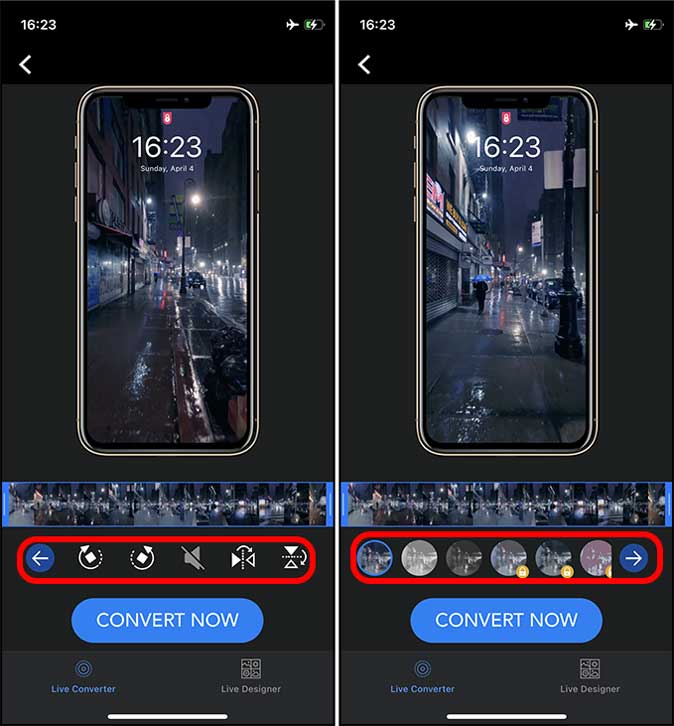
3. También puede cambiar la relación de aspecto del video para que se ajuste mejor en la pantalla de bloqueo. Después de hacer los ajustes, toque Convertir ahora.
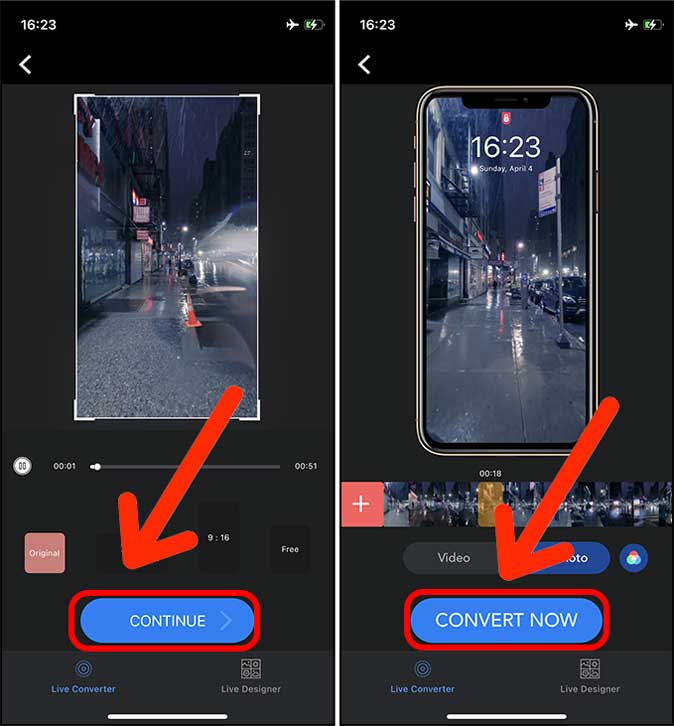
4. Mientras probaba, elegí un video de 45 segundos y lo convertí en una foto en vivo. La aplicación no corta ni recortó el archivo y la foto en vivo todavía tenía 45 segundos. Encontraría la foto en vivo recién guardada en la aplicación Fotos. Seleccione la foto en vivo y toque Compartir en la parte inferior izquierda.

5. Grifo Usar como papel tapiz. Asegúrese de que se encienda la foto en vivo y toque Colocar botón en la parte inferior derecha.
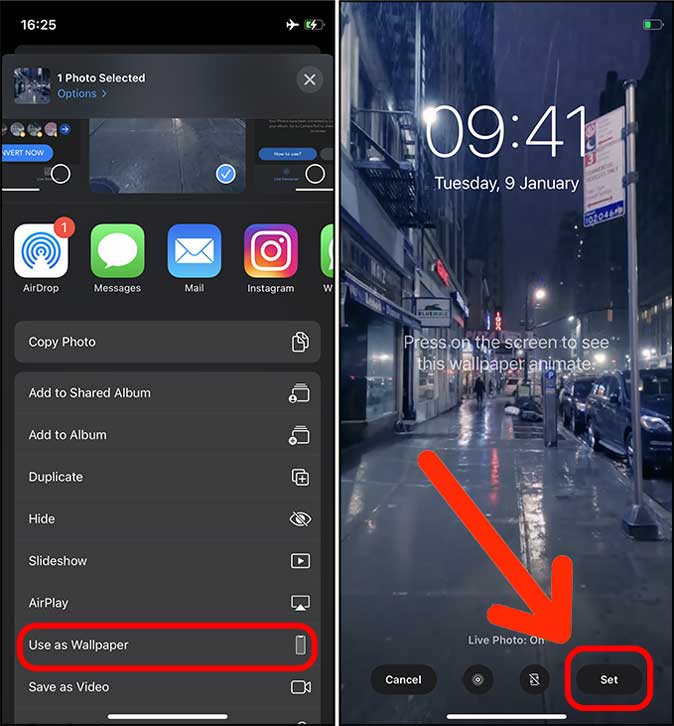
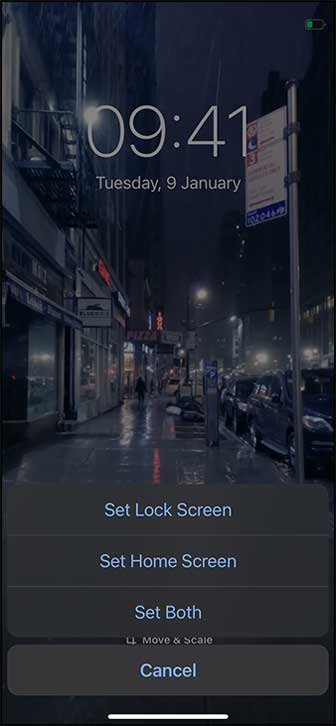
6. Seleccionar Establecer la pantalla de bloqueo Y eso es todo. Su iPhone puede tardar un tiempo en procesar un archivo tan grande, pero una vez que esté listo, su video se establecerá como fondo de pantalla de la pantalla de bloqueo.
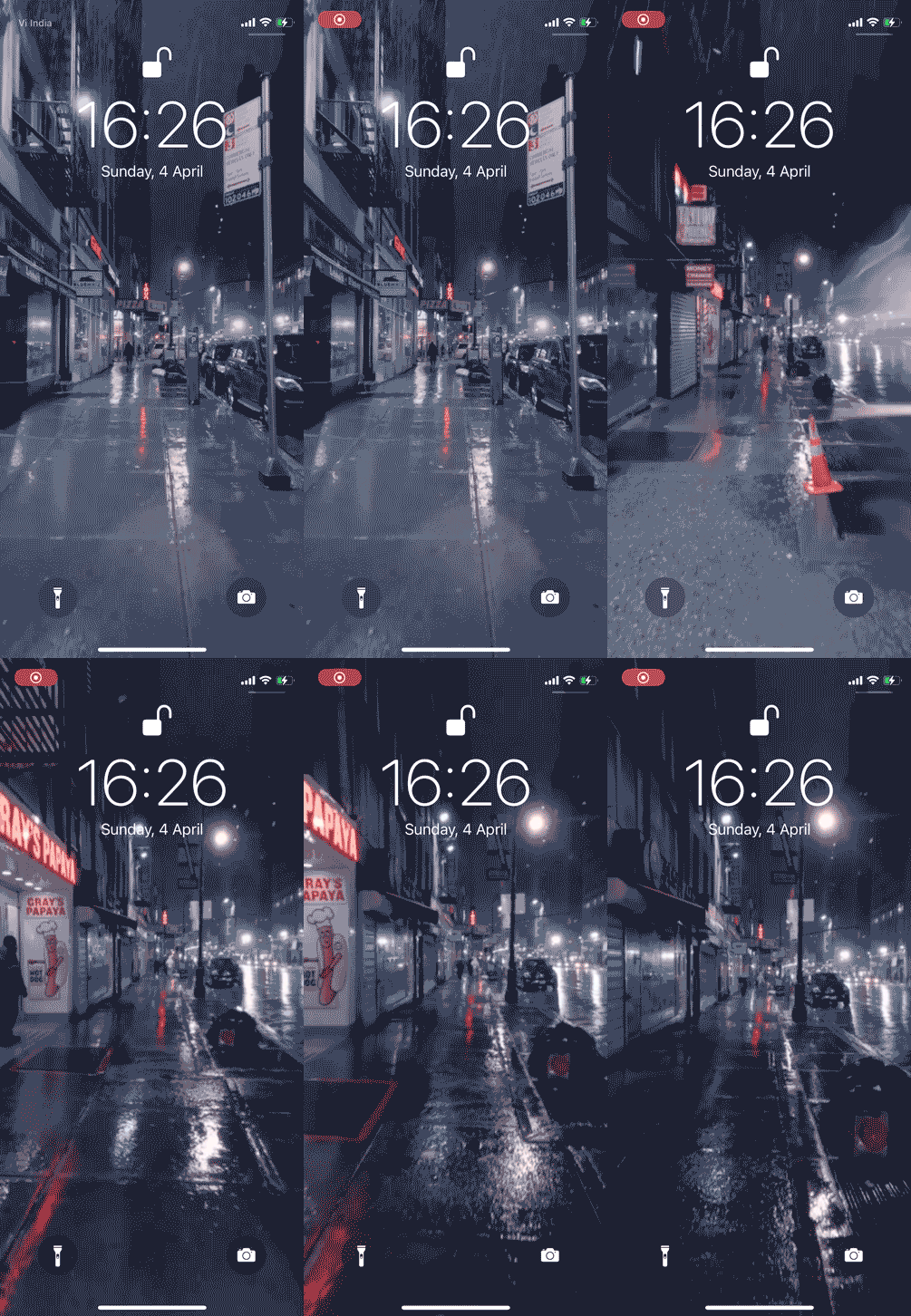
Debido a las restricciones del tamaño del archivo, no pude cargar un clip completo de 45 segundos, pero le aseguro el video reproducido en su totalidad en la pantalla de bloqueo.
Cómo configurar el video como fondo de pantalla en iPhone
Estos fueron dos métodos para establecer cualquier video como fondo de pantalla en la pantalla de bloqueo del iPhone. Como iPhone no le permite poner ningún archivo en la pantalla de bloqueo, los desarrolladores deben ser creativos y encontrar formas que no sean convencionales. Si bien el intolivo es una aplicación bien construida con toneladas de características únicas, me gusta más Videotolive. No limita el tamaño del clip que se puede configurar como fondo de pantalla y puede crear fondos de pantalla en vivo sin límites artificiales. ¿Qué opinas? ¿Qué aplicación usaría para establecer un video como fondo de pantalla en su iPhone? Avísame en Twitter.
Lea también: 10 mejores aplicaciones de fondo de pantalla en vivo para iPhone