
Abrir una página web en medio de la noche ciertamente no es la mejor experiencia. Sus retinas están abrumadas por la gran explosión de fotones y el iris solo puede contraerse tanto. Navegación web en dispositivos móviles o debería decir que Chrome es estándar para la mayoría de nosotros y extraño mucho el modo oscuro en el navegador móvil. Había decidido cambiar, pero Chrome decidió dejar caer un huevo de Pascua con su última actualización de Chrome (74) que me hizo quedarme. Ahora puede usar banderas de Chrome para convertir todo el cromo oscuro y sí, me refiero a un navegador completo, una interfaz de usuario, sitios web y todo. Vamos a sumergirnos directamente.
LEA: Cómo usar las extensiones de Chrome en Android
Android Chrome Browser admite un tema oscuro
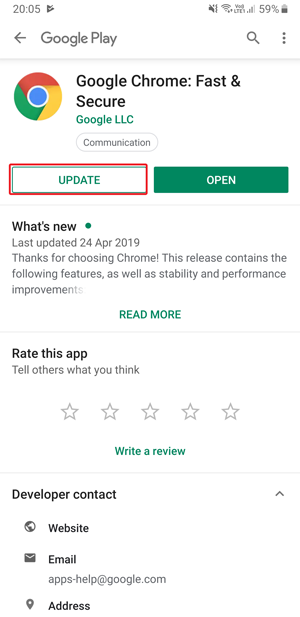
Lo primero que debemos hacer es actualizar su navegador web. Vaya a Play Store y actualice la aplicación. Solo para estar seguro de que verificaremos si estás en el Último cromo (74) versión.

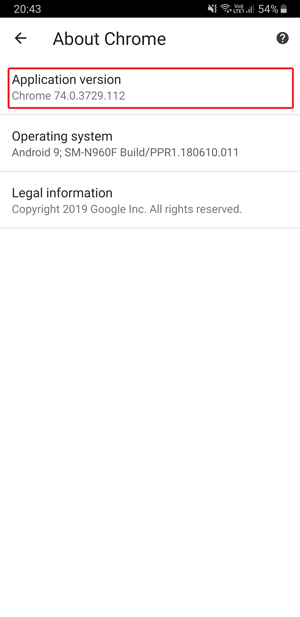
Vaya a Configuración en la aplicación Chrome y desplácese hasta la parte inferior y toque sobre Chrome. Debería leer Chrome 74.0. Si no ves esto, entonces tengo algunas malas noticias para ti. Tendría que esperar la actualización de su dispositivo. Puede continuar una vez que llegue a Chrome 74 y superior.
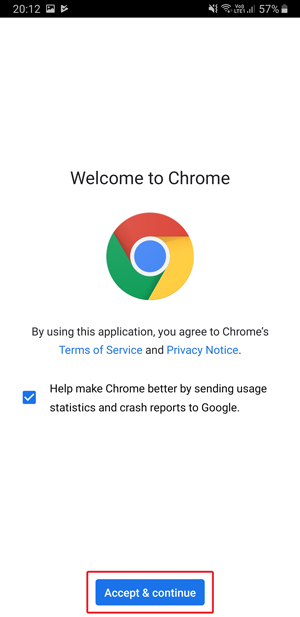
Abra su Chrome recién actualizado, acepte todas las configuraciones e inicie sesión con su cuenta para sincronizar su historial. Tipo ‘Chrome: // banderas‘En la barra de búsqueda y golpear en tu teclado.
Leer: Chrome vs. Samsung Internet navegador: cuál debería ser su navegador Android

Cargará una pantalla que lee ‘experimentos’ con una advertencia roja. Vamos a ignorar la advertencia porque es mayormente inofensivo, pero a veces puede dejar su navegador inútil, pero eso rara vez sucede, confía en mí.
Toque la barra de búsqueda en la parte superior de la página y tipo ‘oscuro’ y golpear ir. Debería mostrar dos resultados de búsqueda.
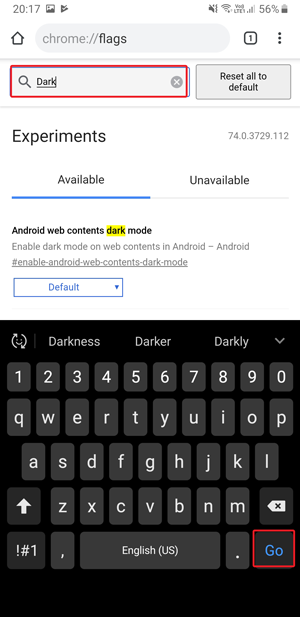
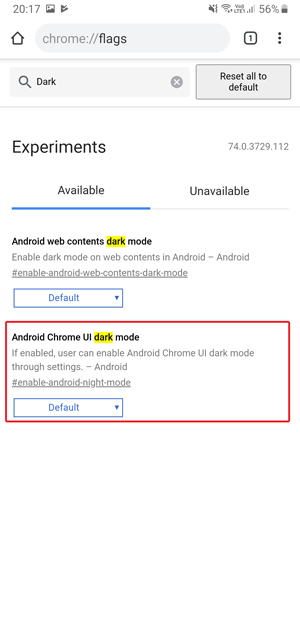
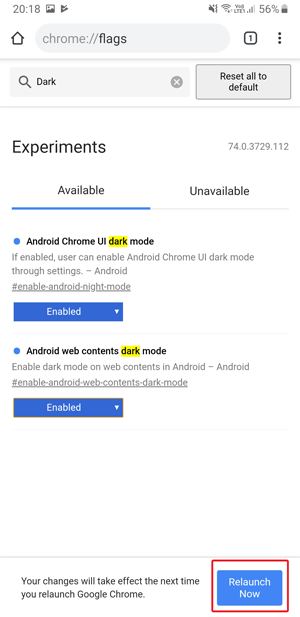
Tenemos que habilitar ambas banderas pero seguir una secuencia. Si no se hace en el orden correcto, aún obtendrá sitios web oscuros, pero no obtendrá una opción para activar el modo oscuro para toda la aplicación. Entonces primero habilitaremos ‘Android Chrome UI Dark Mode‘. Toque el botón que dice ‘predeterminado’ debajo y Seleccione ‘habilitado’ Desde la lista de opciones y relanzar su navegador tocando el botón en la parte inferior.

Ahora, habilitaremos la segunda bandera cromada ‘Android Web Contenido Modo oscuro‘. Siga los mismos pasos que usamos para la bandera anterior y Guarde los cambios. Tendrías que Relanzar tu navegador.

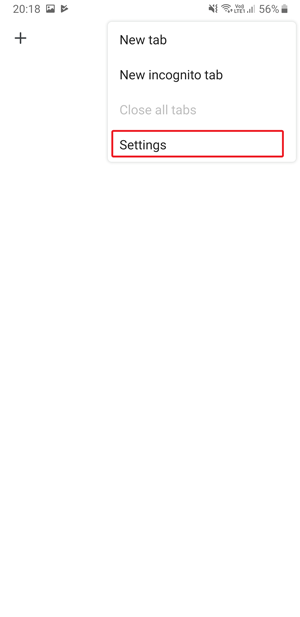
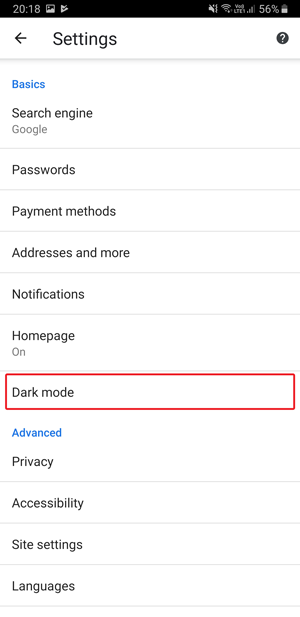
Ahora, su navegador está listo, para habilitar el modo oscuro de toda la aplicación, toque el Botón de opciones (⋮) en la esquina superior derecha y Seleccione ‘Configuración’ Desde el menú.

Desplazarse hacia abajo y Encuentra el modo oscuro Según la sección básica. Puede Alternar el botón en la página para alternar instantáneamente entre el modo oscuro y el modo de luz.

Tal como dije antes sobre esa advertencia en la página de las banderas, no tiene que preocuparse por eso. Bueno, hay un pequeño error en una de esas banderas. La bandera de la interfaz de usuario funciona perfectamente y puede cambiar fácilmente, pero el indicador de contenido web es un poco quisquilloso. El contenido web no es solo oscuro, sino que los colores también están invertidos. Eso habría estado bien si se limitara a los textos, pero también invierte las imágenes, lo que resulta en un formato feo.


Cómo obtener el modo oscuro en Google Chrome
Esta fue una forma rápida de obtener el modo oscuro en Google Chrome. Otros navegadores han tenido esta funcionalidad durante bastante tiempo. Samsung, Opera, Puffin son algunos de los pocos que incorporan el modo oscuro de manera efectiva en las aplicaciones de Android. Probé estas banderas un par de veces y encontré el mismo error cada vez que si arruinas la secuencia, entonces el modo oscuro para la interfaz de usuario no se activa. Tal vez las actualizaciones futuras resuelvan esto hasta entonces se mantenga a estos pasos y disfrute del modo oscuro. Comuníquese si enfrenta algún problema al activar el modo oscuro en Google Chrome. Háganos saber en los comentarios a continuación.
LEA: Cómo instalar Chrome Browser en Android TV