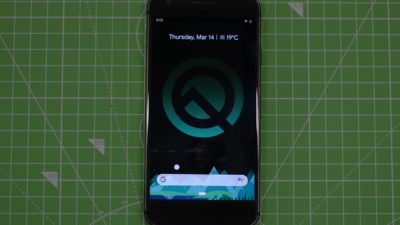
Google lanzó la versión Beta 1 de Android Q el 13 de marzo de 2019. Ahora, solo está disponible para los dispositivos Pixel a partir de Pixel 3 hasta el píxel original. Pero esta es una versión beta de Android Q y no le recomendaría que la instale en su dispositivo principal. Si tiene un teléfono de píxel de repuesto o si sabe lo que está haciendo, estas son las formas de instalarlos en su teléfono Pixel.
Advertencia: si instala una versión beta, no podrá unenroll y volver a una versión de lanzamiento público más bajo de Android sin limpiar primero todos los datos guardados localmente en su dispositivo. También puede encontrar problemas con la restauración de una copia de seguridad.
Leer: Android Q – hasta ahora las 10 mejores características
Cómo instalar Android Q
1. Actualización de OTA
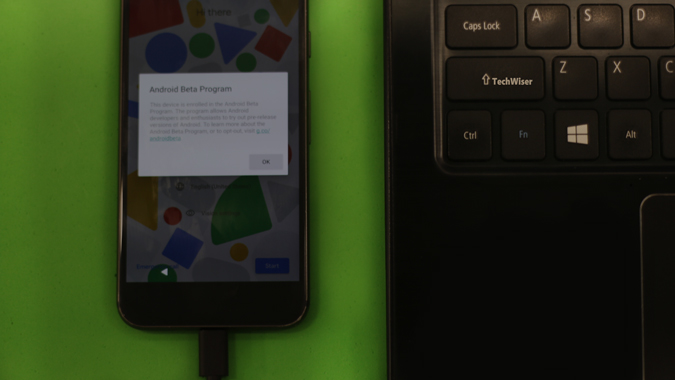
Esta es la forma más fácil de instalar la actualización beta. Todo lo que tiene que hacer es inscribirse para la versión beta en el sitio web de Google Developer. En primer lugar, debe iniciar sesión en su dispositivo Pixel con una cuenta de Gmail. Ir al Programa Beta de Android Sitio web en el navegador e inicie sesión con la misma ID de Gmail. Ahora, en la página web en la parte inferior, debería ver su dispositivo Pixel en la lista de «sus dispositivos elegibles».
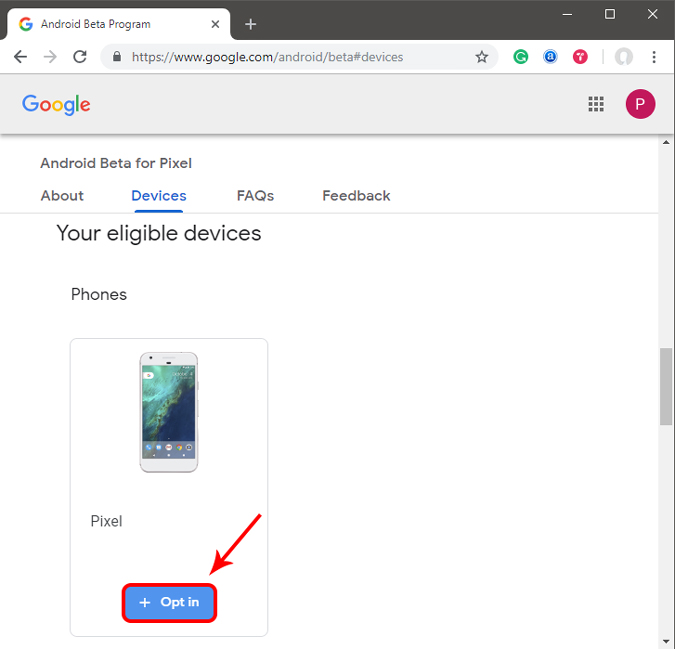
Haga clic en el botón Opt-In y recibirá la actualización a través de OTA. Una vez hecho esto, regrese a su teléfono y consulte las actualizaciones. Debería recibir la actualización Beta 1 en algún tiempo. Puede instalarlo como una actualización normal y su dispositivo se reiniciará mientras tanto. Asegúrese de que la batería del teléfono esté por encima del 60% cuando aplique la actualización.
2. Flash manualmente
En caso de que no desee optar por el programa de desarrolladores de Google y estar bien versado con el flasheo de su teléfono. Puedes hacerlo manualmente flashulando tu teléfono. Aquí están los enlaces directos a la versión Beta 1 de Android Q para varios dispositivos Pixel.
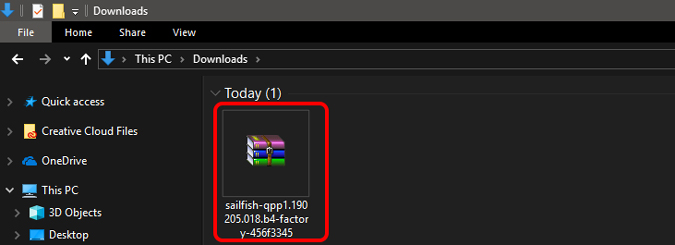
Ahora, parpadear una ROM de stock es diferente de la forma en que flashea una ROM personalizada como Lineage OS. Es mucho más fácil con esfuerzos mínimos. Para comenzar, tendríamos 3 cosas:
- Un dispositivo de píxel
- Cable USB C
- Una computadora con ADB y FastBoot instalado (Enlace de instalación de Android ADB)
Ahora, cuando tenga instalado ADB o Android SDK en su dispositivo. Necesitamos reiniciar el teléfono en Bootloader. Para hacer eso, apague su dispositivo presionando por mucho tiempo y toque «APAGADO». Una vez que el dispositivo se haya apagado, mantenga presionado el botón de encendido y el volumen al mismo tiempo hasta que vea la siguiente pantalla.
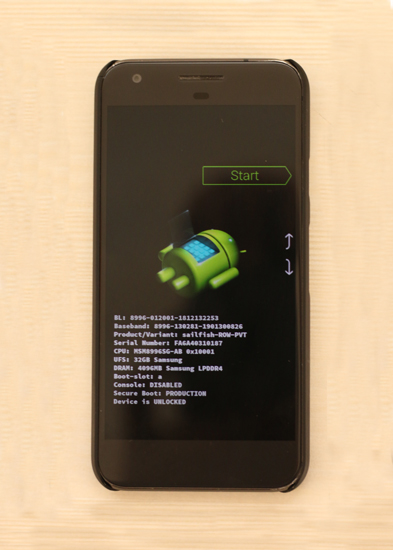
Ahora, una vez que esté en el modo FastBoot, conecte su dispositivo a la PC a través del cable USB Tipo C. A continuación, necesitamos abrir ADB en el símbolo del sistema. Para hacer eso, navegue a la carpeta que ha extraído ADB. En mi caso, es C:/ADB. No es necesario que sea necesariamente lo mismo, puede colocar los archivos ADB en cualquier directorio. Ahora, copie la ruta para la carpeta ADB.
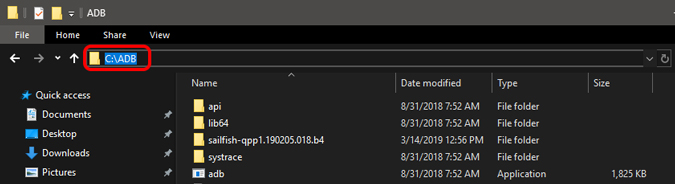
Cuando haya copiado la ruta ADB, abra el símbolo del sistema y cambie el directorio actual a la ruta copiada utilizando el siguiente comando.
CD C:/ADB
Ahora, esto permite que el símbolo del sistema ejecute los comandos ADB.

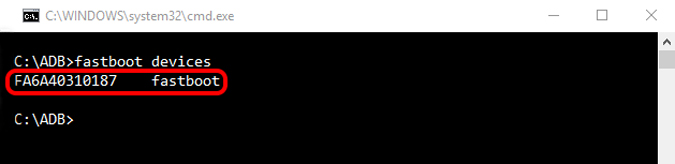
Una vez hecho esto, pruebe si ADB puede detectar el teléfono en modo Bootloader ejecutando el siguiente comando.
Dispositivos FastBoot
Este es un comando FastBoot que funciona en modo FastBoot o Bootloader.
Ahora, pegue la versión Beta 1 del archivo zip Android Q en la carpeta ADB. El archivo zip contiene 6 archivos y deben extraerse en la carpeta principal.
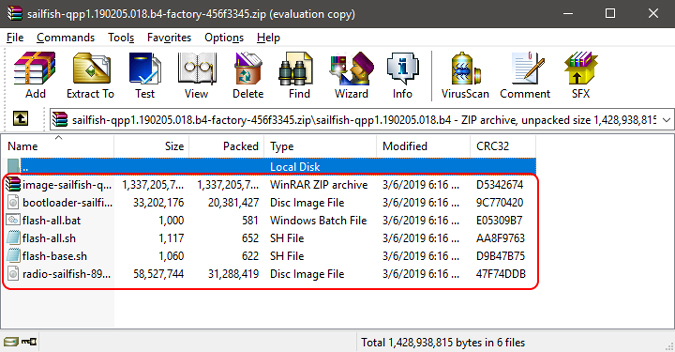
Es importante mantener estos archivos en la carpeta ADB. En mi caso, estos 6 archivos están en C:/ADB. Ahora, es bastante simple de aquí en adelante, solo tienes que ejecutar el script «flash-todo» y para hacer eso presione el siguiente comando
flash-todo
Después de ejecutar este comando, el dispositivo Pixel se reiniciará muchas veces. Espera y asegúrate de que esté conectado a la PC todo el tiempo. Si la conexión del dispositivo se interrumpe, podría conducir a un ladrillo suave.
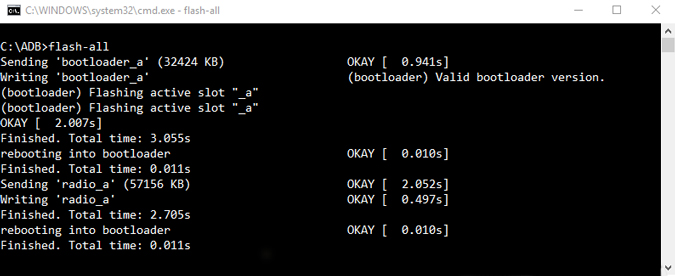
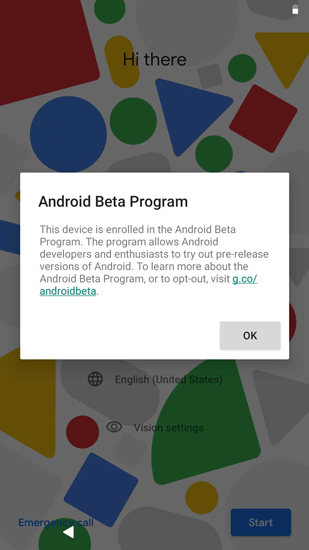
Ahora el script realizará todo el proceso y el dispositivo se reiniciará automáticamente. La primera pantalla de arranque debe mostrar que ha instalado la versión beta de Android Q.
En caso de que enfrente algún error como «no puede encontrar el archivo», etc., asegúrese de que su versión ADB sea mayor que 1.0.38. Si no, descargue la última versión ADB de la Sitio de Google. La última versión de ADB admite flashear a múltiples ranuras de Android.
Palabras de cierre
Esta es una versión beta de Android Q y no es lo suficientemente estable como para usarse en su controlador diario. Esta actualización beta continuará durante 5 ciclos más y debe obtener una actualización OTA si ha optado en el programa beta. Para obtener más características nuevas de Android Q, lea nuestro artículo sobre lo nuevo en Android Q.
En caso de cualquier consulta sobre flashing y ROM personalizadas, avíseme en los comentarios a continuación. Te pondré al día contigo allí.