Google lanzó la versión Beta 1 de Android Q el 13 de marzo de 2019. Hoy, tenemos el lanzamiento de la versión Beta 3. Ahora las versiones anteriores del programa Beta Android solo estaban disponibles para los dispositivos Pixel. Pero al comenzar Beta 3, Google ha ampliado el soporte a 21 dispositivos más para el programa Android Q Beta.
Si usted es el teléfono se enumera en el Lista de vista previa del dispositivopuede obtener la versión beta a través de una actualización OTA o incluso puede flashearla. En caso de que tenga el dispositivo alistado, visite el Sitio web de desarrolladores de Android y navegue a su teléfono. Haga clic en el botón «Obtenga la versión beta» debajo del teléfono. Ahora, dependiendo de los dispositivos, obtendrá Android Q a través de OTA Update o un archivo ZIP flexible. Si eres como yo y prefiere la ruta intermitente, a continuación se encuentra el enlace a la compilación del desarrollador de Android Q para dispositivos Pixel.
Para las últimas funciones de Android Q, lea nuestro artículo en las 11 características principales en Android Q.
LEA: Aquí está cómo habilitar el modo oscuro en la aplicación de Android de YouTube
Habilitar el modo oscuro en Android Q
En la actualización de Beta 1, tenía que cambiar al modo de ahorro de batería para ingresar al tema oscuro. Mientras esté en Beta 3, todavía puede hacer lo mismo. Pero, aquí obtienes un botón de tema oscuro dedicado.
1. Hay una forma rápida de hacer esto. Puede reducir el cajón de notificaciones y no encontrará el botón Dark Mode. Para obtener ese toque en el icono de edición en la parte inferior izquierda del cajón.

2. Aquí, encontrarás «modo oscuro» en los mosaicos adicionales. Mantenga presionado el icono del modo de arrastre y arrástrelo a la sección superior.
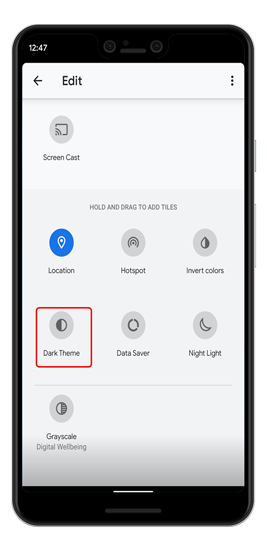

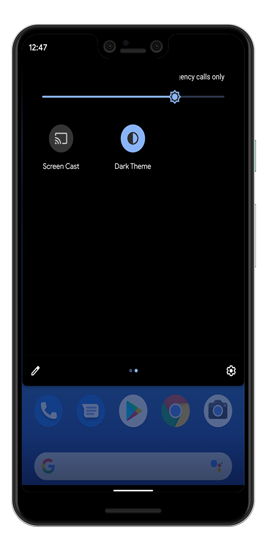
3. Una vez que haya arrastrado el icono a la sección superior. Baje el cajón de notificaciones y toque «Tema oscuro» para habilitar el modo oscuro.
Método alternativo
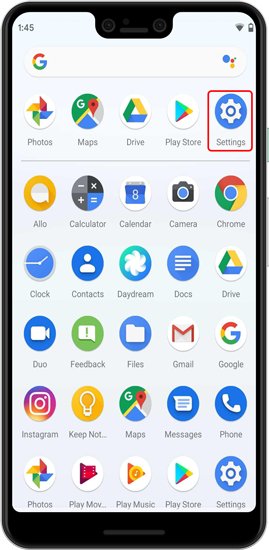
1. Alternativamente, también puede habilitar el tema oscuro a través del menú Configuración. Para hacer eso, vaya al menú Configuración sacando el cajón de la aplicación y haga clic en el icono de engranajes para abrir el menú Configuración.
2. Una vez que esté en el menú Configuración, navegue a la configuración de visualización y toque ella para abrir las opciones de visualización.
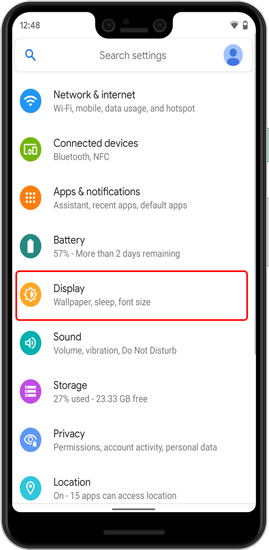
3. Ahora en la página de configuración de visualización, verá la opción del tema. Por defecto, el tema es ligero. Para cambiarlo a Dark, tóquelo para llegar al menú temático.

4. En el menú temático, debería ver una opción llamada «Dark». Cuando lo seleccione, habilitará el tema oscuro de todo el sistema.
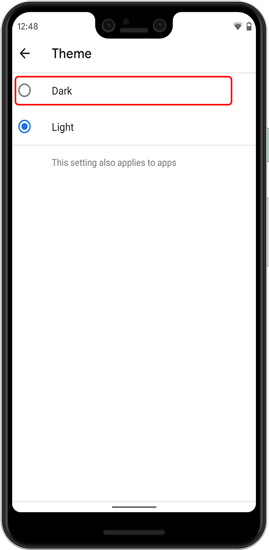
Esto es diferente de la opción de «color invertido» y no hace que la interfaz de usuario se vea horrible. El cajón de notificaciones, el cajón de aplicaciones y las aplicaciones de Google se introducen en el aspecto oscuro. A partir de ahora, Google Photos, Dialer admite un tema oscuro. Los mensajes, YouTube y los mapas deben ser empujados manualmente en modo oscuro.
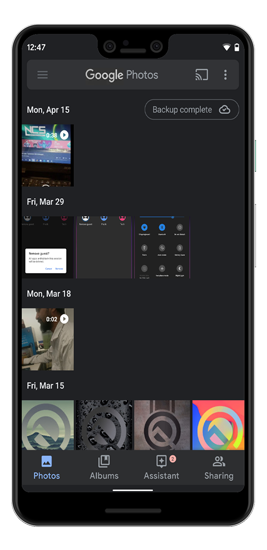

Nota: Esto no afecta a las aplicaciones de terceros y aún tendrán su propio tema.
Palabras de cierre
Consulte nuestros otros artículos sobre cómo cambiar la forma del icono y la fuente de texto en Android Q, cómo detectar el registro de forma nativa en Android Q y cómo compartir Wi-Fi de forma nativa en Android Q.
Si tiene alguna consulta con respecto a Android Q o cómo flashear Android Q en su píxel, avíseme en los comentarios a continuación. Intentaré ponerme al día con ustedes en eso.
Lea también: 20+ aplicaciones de Android populares con modo oscuro y cómo habilitarlo