No hay escasez de aplicaciones de grabación de pantalla para Android, pero en la próxima versión de Android IE Android Q, puede grabar la pantalla de forma nativa.
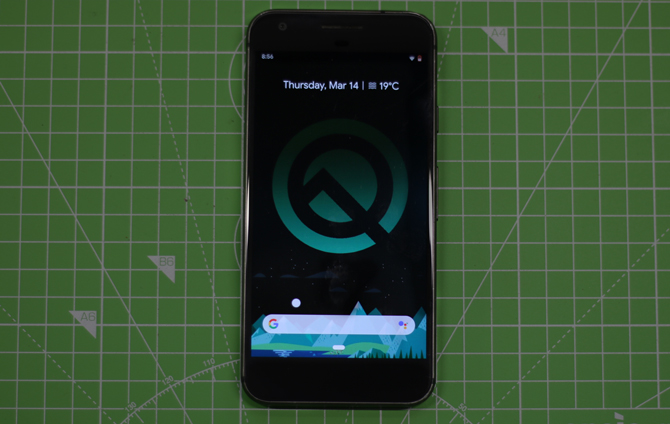
Entonces, Google lanzó la versión Beta 1 de Android Q el 13 de marzo de 2019. Si está inscrito para el programa Beta de Android, entonces podría obtenerlo a través de una actualización de OTA. Y si no eres como yo, bueno, siempre puedes descargarlo y flashearlo en tu píxel. Ahora, a primera vista, parece que no hay muchos cambios y la interfaz de usuario es bastante similar a Android 9. Pero esta es la versión beta y las cosas van a mejorar. Tenemos un artículo detallado sobre lo nuevo en la versión Beta de Android Q. Para este artículo, veamos cómo detectar el registro de forma nativa en Android Q.
Cómo examinar el registro de forma nativa en Android Q
Ahora la grabación de pantalla nativa es una característica que se encuentra actualmente en pruebas y se desactivará de forma predeterminada. Pero aún así, puede habilitarlo y grabar la pantalla de forma nativa en Android Q.
1. En primer lugar, ve a Configuración del sistema. Para hacer eso, baje el cajón de notificaciones y haga clic en el icono de engranajes. Alternativamente, también puede ir al cajón de la aplicación y hacer clic en el icono de engranajes para abrir la configuración del sistema.
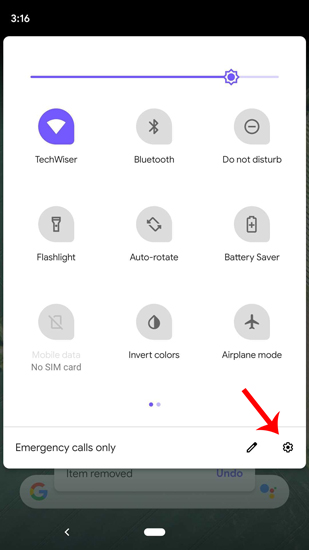
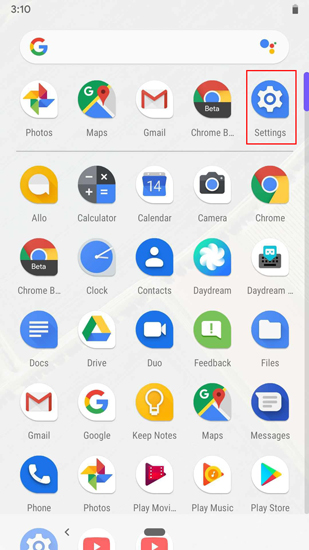
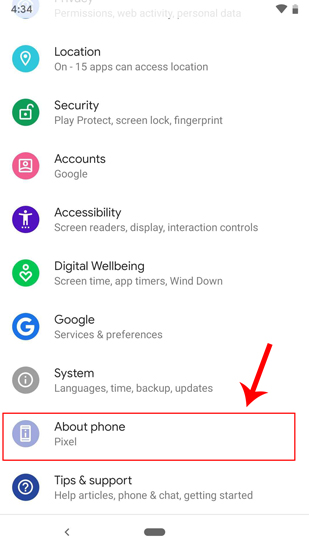
2. Ahora, necesitamos activar las opciones del desarrollador. Para hacer eso, vaya a la sección «Acerca del teléfono».
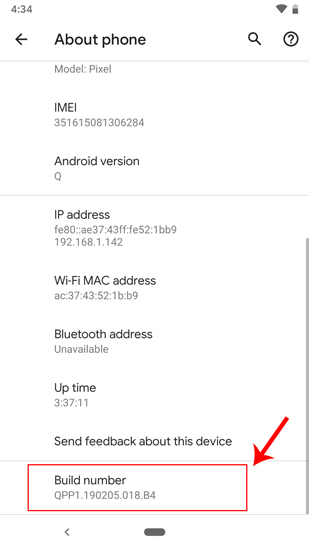
3. En la sección del teléfono Acerca de, toque el «Número de construcción « 5 veces para habilitar las opciones de desarrollador. Obtendrá una información sobre herramientas que dice «Ahora eres un desarrollador».
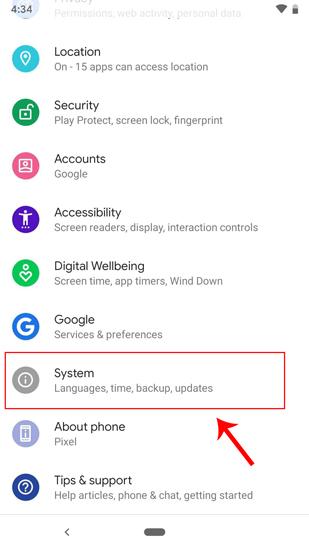
4. Ahora, una vez que tenga las opciones de desarrollador habilitadas, puede acceder a ella en las opciones del sistema. Vaya a opciones de «sistema» justo encima de la sección del teléfono.
5. En opciones del sistema, toque avanzado y permite pocas opciones.
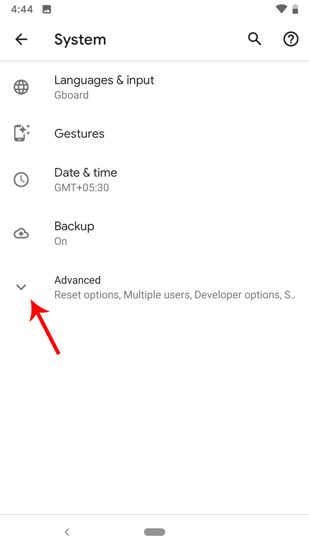
6. Una vez que obtenga la lista de opciones avanzadas ampliadas. Mire la parte inferior de la lista, encontrará «opciones de desarrollador». Toque él para llegar al menú Opciones de desarrollador.
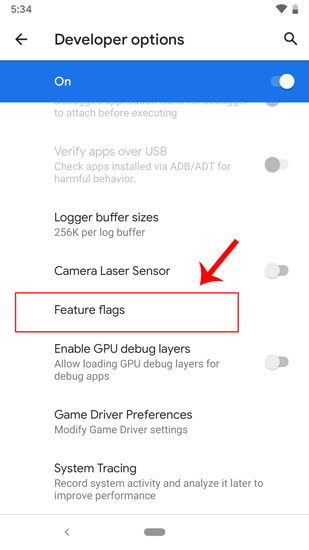
7. En el menú Opciones de desarrollador, navegue a la sección de depuración. Bajo eso, tendrá una opción llamada «Banderas de características«.
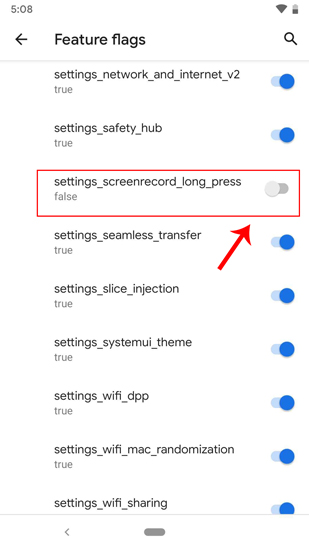
8. Cuando llegue a las opciones de bandera de funciones, verá una lista de variables. Ir a «Settings_ScreenRecord_long_press» y encenderlo. Ahora, esta es una función de prueba y puede tener algunos errores. Entonces, puedes esperar bloqueos aleatorios. Afortunadamente, no me he enfrentado a ninguno.
9. Una vez que haya habilitado la grabación de pantalla, puede grabar su pantalla de forma nativa. Para hacer eso, presione durante mucho tiempo el botón de encendido hasta que vea un menú flotante.
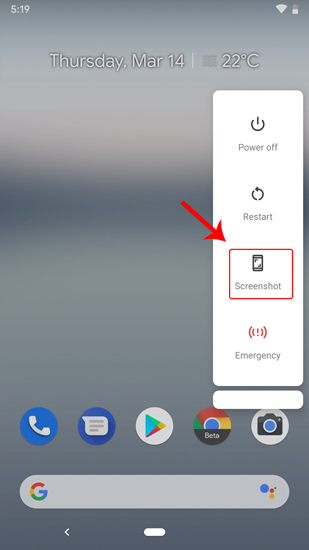
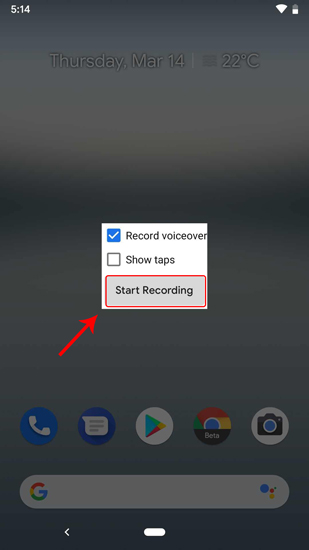
10. En el menú flotante, presione durante mucho tiempo la opción de captura de pantalla hasta que vea una ventana emergente en la pantalla. Ahora, puede elegir si desea «grabar voz en off» y «show taps». Cuando presione el botón «Iniciar grabación», sentirá una larga vibración en el teléfono que indica que la grabación de pantalla ha comenzado.
11. Para detenerse, la grabación de pantalla puede reducir el cajón de notificaciones y presionar «parar». La grabación se guardará en la galería automáticamente.
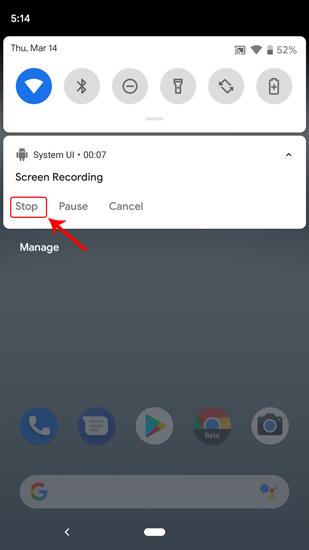
También puede detener la grabación o incluso cancelarla. También hay una opción para hacerlo además del botón Stop.
Palabras de cierre
Consulte nuestros otros artículos sobre cómo cambiar la forma del icono y la fuente de texto en Android Q, cómo establecer información de emergencia y contactar en Android Q, y cómo compartir Wi-Fi de forma nativa en Android Q.
Si tiene alguna consulta con respecto a Android Q o cómo flashear Android Q en su píxel, avíseme en los comentarios a continuación. Intentaré ponerme al día con usted en esas preguntas.
Lea también: Cómo habilitar el modo oscuro en Android Q