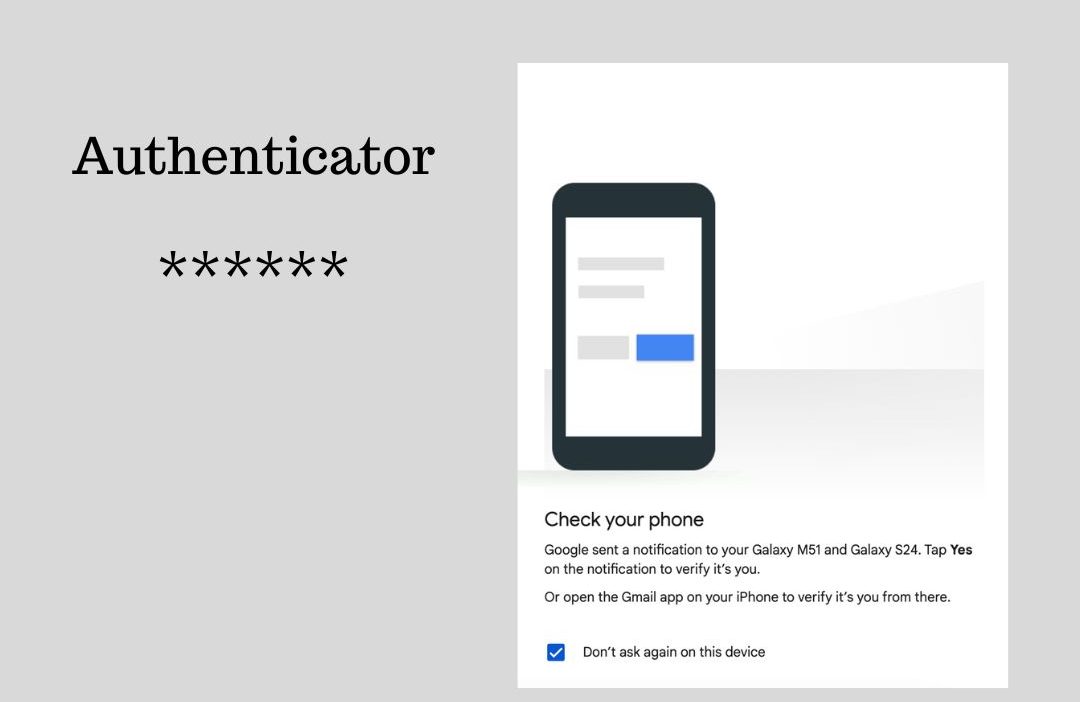
¿Quiere iniciar sesión en su cuenta de Google pero no tiene su teléfono (olvidado o robado)? Cuando se usa autenticación de 2 factores, su teléfono actúa como una clave para su cuenta para seguridad adicional. Entonces, ¿hay alguna forma de iniciar sesión en su cuenta de Google sin código 2FA o su teléfono inteligente? Sí, aunque las posibilidades son delgadas, esto es lo que puedes hacer.
Nota: Puede seguir el mismo proceso si tiene problemas con PassKeys.
Caso 1: se inicia cualquier dispositivo en su cuenta de Google
¿Tiene otro teléfono, tableta o tal vez una computadora en la que haya iniciado sesión actualmente en su cuenta de Google? Si es así, puede deshabilitar el 2FA de ese dispositivo para recuperar el acceso a su cuenta de Google.
Abierto Configuración de la cuenta de Google> Seguridad> Verificación de 2 pasos y hacer clic Apagar. Se le pedirá que ingrese la contraseña de su cuenta de Google para la verificación, pero no se preocupe, no solicitará un código 2FA.

Caso 2: si tiene un dispositivo de confianza
Cuando inicie sesión en su cuenta de Google, recuerde que viera una opción llamada No vuelvas a preguntar en este dispositivo? Si inicia sesión en cualquier dispositivo sin desmarcar esta opción, Google registra ese dispositivo como un dispositivo confiable y no solicitará 2FA nuevamente en ese dispositivo. Probablemente, es un dispositivo que usted o alguien en quien confía posee.
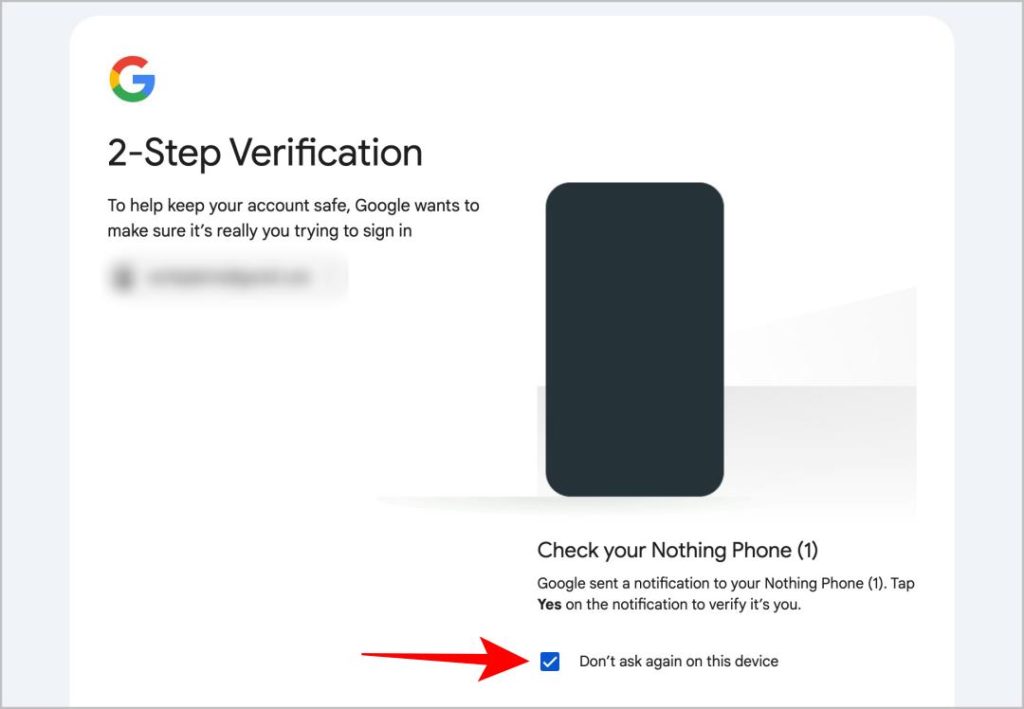
Así que intente encontrar un dispositivo que haya utilizado para iniciar sesión en Google antes. Si se trata de un dispositivo de confianza, puede iniciar sesión sin 2FA. Una vez iniciado, vaya a Configuración de la cuenta de Google> Seguridad> Verificación de 2 pasos para apagar 2fa.
Caso 3: Todavía no puedo iniciar sesión en Google sin 2FA
Si ninguno de los métodos anteriores funciona, la única solución es contactar a Google directamente. Puede hacerlo haciendo clic en Obtener ayuda En la página 2FA.
Use un dispositivo en el que haya iniciado sesión antes y conéctese a Wi-Fi que Su dispositivo y su cuenta están familiarizados con Para mejores posibilidades de recuperación de su cuenta. También se le solicitará que ingrese su número de teléfono, ID de correo electrónico y preguntas de seguridad (si las hay). Más tarde, revisarán su solicitud y enviarán un enlace de acceso a la dirección de correo electrónico de recuperación. Todo este proceso puede llevar más de 3-5 días.
Evitar este problema en el futuro
En caso de que no se ajuste a ninguno de los casos anteriores, la probabilidad de recuperar su cuenta es casi casi cero. Pero puede evitar este problema en el futuro con una configuración previa.
- Configurar códigos de copia de seguridad – Google le pide que guarde los códigos de copia de seguridad al configurar 2FA. Tenga en cuenta y guárdalos en un lugar seguro.
- Agregue un número de teléfono de copia de seguridad – Junto con su número de teléfono para la verificación, también agregue un número de teléfono de copia de seguridad de sus padres o pareja. De esa manera, puede recuperar su cuenta incluso cuando pierda su teléfono.
- Establezca múltiples dispositivos PassKey – Establezca PassKeys en múltiples dispositivos para que no pierda acceso a su cuenta cuando un dispositivo esté fuera de lugar o robado.
- Aplicación de autenticación de configuración – Algunas aplicaciones de autenticación como Authy pueden funcionar en múltiples dispositivos. Por lo tanto, puede acceder al código 2FA desde cualquiera de esos dispositivos.
- Agregar una identificación de correo electrónico de recuperación – Cuando no puede acceder a su cuenta y comunicarse con Google, le enviarán un correo electrónico a través de la ID de correo electrónico de recuperación. Por lo tanto, configurar una ID de correo electrónico de recuperación es imprescindible para obtener soporte de Google.
Seamos honestos. Entrar en su propia cuenta de Google puede ser difícil sin las claves del reino. Y Google quiere asegurarse de que alguien no esté tratando de hackear su cuenta, lo que no es infrecuente. De ahí todos los pasos y aros, pero son para su propia seguridad.