2 mejores bots de discordia (o aplicaciones) para eliminar mensajes en servidores

Eliminar un mensaje en Discord es tan simple como flotar sobre el mensaje, abrir el menú y seleccionar Eliminar. Pero para eliminar múltiples mensajes o eliminarlos automáticamente, intente Discord Bots (Discord ahora los llama aplicaciones). Aquí hay dos bots/aplicaciones de Discord para eliminar múltiples mensajes con un solo comando y un truco ordenado para eliminar todos los mensajes.

Cosas a tener en cuenta

  • Los bots no pueden eliminar sus mensajes directos, ya que viola los términos de discordia. Solo puede usarlos para eliminar mensajes en los servidores Discord.
  • Para eliminar mensajes en un servidor, debe ser un administrador de ese servidor o su rol debe tener permiso para administrar el servidor y los mensajes.
  • Los bots acceden a su historial de mensajes para eliminarlos en su nombre, lo que puede plantear problemas de privacidad.
  • Debido a las limitaciones de la API de Discord, estos bots no pueden eliminar mensajes mayores de 14 días. Tampoco pueden eliminar más de 100 mensajes de una vez. Pero nuevamente, hay una solución que discutiremos en breve.

Antes de continuar, si se pregunta cómo agregar bots al servidor Discord, consulte esta guía detallada.

1. Limpiador

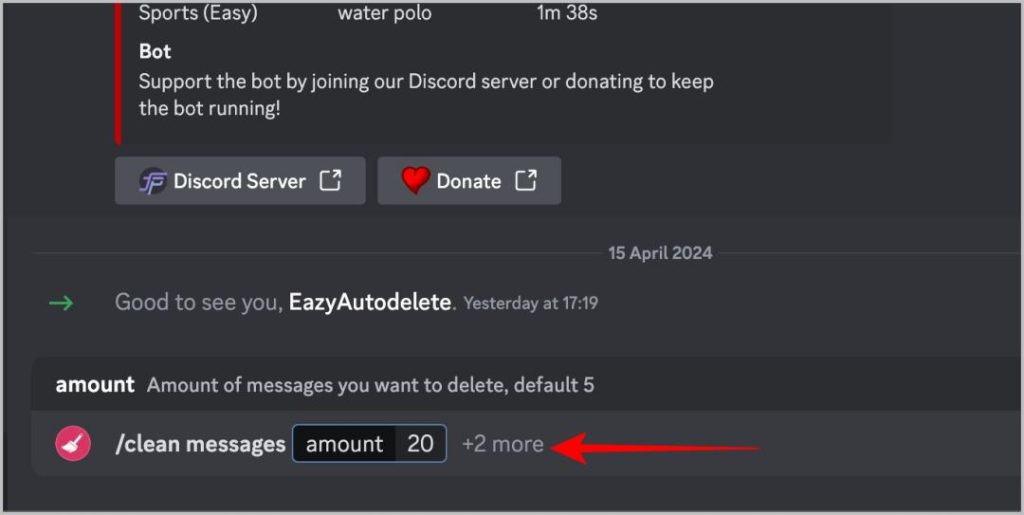
Puede usar Cleaner para eliminar un número específico de mensajes de un usuario en particular. Aquí están todos los comandos y características respectivas compatibles con el bot más limpio.

Comandante de comandos
/Mensajes limpios (1-50) Elimina el número especificado de mensajes del último mensaje
/Usuario limpio (usuario) Elimina los mensajes de un usuario específico en el canal
/Bot limpio Elimina todos los mensajes de bot en el canal
/Limpiar Mass Eliminar (usuario) Elimina los mensajes de un usuario específico en todo el servidor

Además de eso, también puede agregar palabras que no desea en su servidor, como abuso o relacionado con el adulto, y el bot eliminará automáticamente todos los mensajes que incluyen las palabras enumeradas.

Comandante de comandos
/Palabras malas ADD (Palabra) Vamos a agregar malas palabras a la lista
/Palabras malas Eliminar (palabra) Elimina la palabra mala de la lista
/lista de palabras malas Muestra una lista de malas palabras que creaste

Agregar Limpiador a su servidor de discordia

2. EazyauDodelete

Cleaner puede eliminar automáticamente los mensajes con malas palabras, pero no proporciona suficientes opciones para eliminar automáticamente los mensajes. Si desea controlar cómo se eliminan automáticamente los mensajes, use EazyauDodelete.

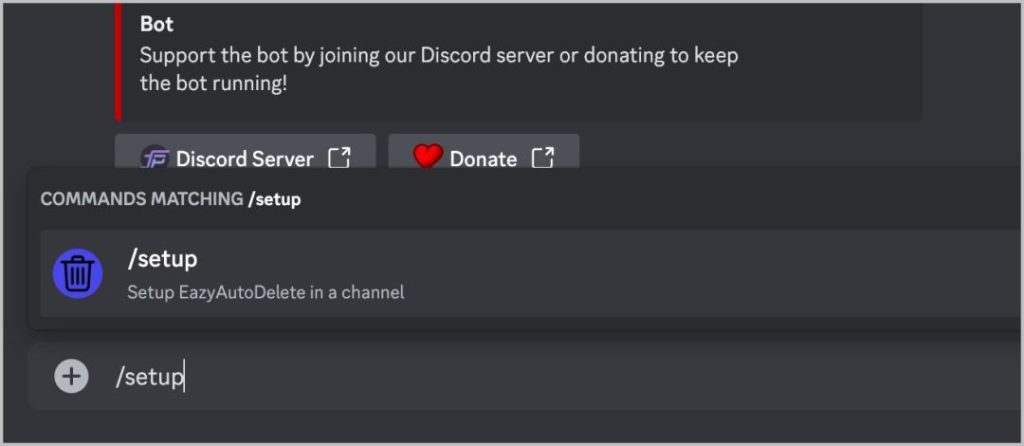
Después de la instalación, escriba /configuración En el canal desea eliminar mensajes y seleccionar el EAyautodelete opción.
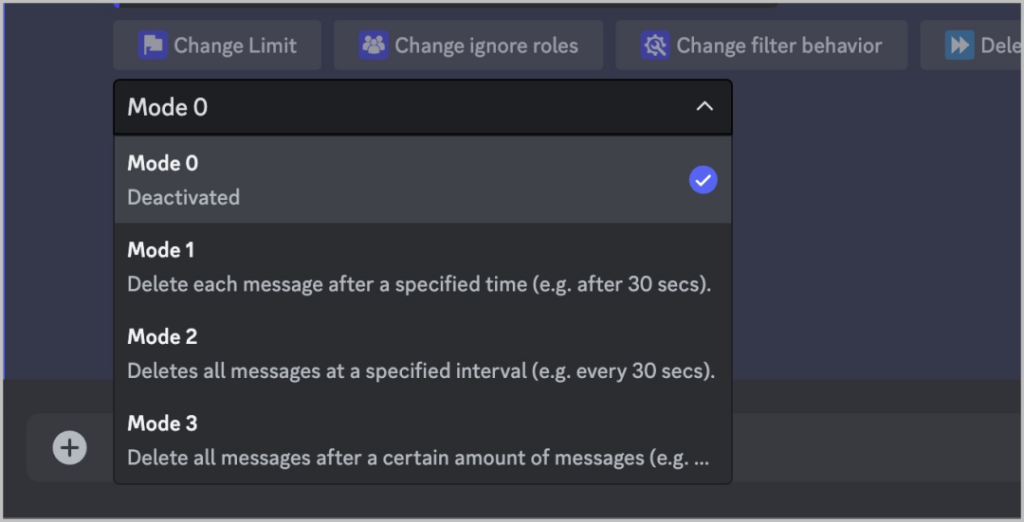
El bot responderá con un mensaje en el que puede seleccionar el modo Eliminar y el tipo de mensajes para eliminar. Tienes tres modos de eliminación para elegir.

  • Eliminar cada mensaje después de un tiempo específico
  • Elimine todos los mensajes después de un intervalo de tiempo específico
  • Eliminar todos los mensajes después de un número específico de mensajes
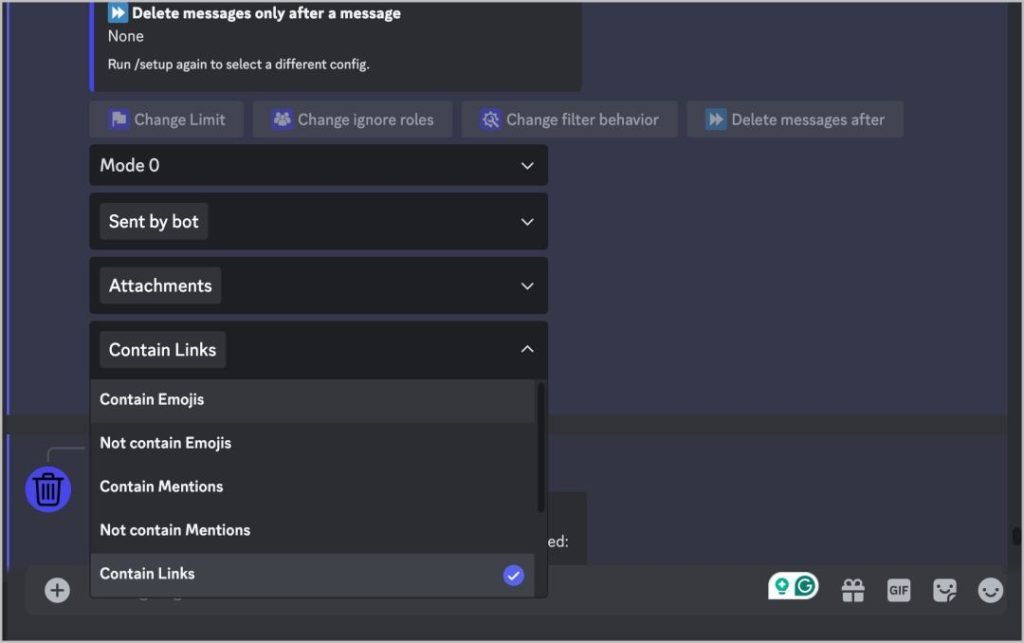
También puede personalizar el tipo de mensaje que debe eliminarse automáticamente.

Por ejemplo, puede configurarlo en mensajes automáticos de bots e incluir imágenes o enlaces. No se eliminarán los mensajes que no coincidan con el filtro o los criterios.
Una vez que haya personalizado el bot y configure filtros, cierre y abra el canal Discord. Eliminará los mensajes automáticamente de acuerdo con la configuración aplicada.

Para obtener una función de algo automático más simple donde desea eliminar mensajes después de un tiempo específico, intente Beta beta de Auto-Delete.

Agregar EAyautodelete a su servidor de discordia

¿Qué hay de eliminar todos los mensajes en el canal?

Nuevamente, debido a las limitaciones de la API de Discord, los bots no pueden eliminar todos los mensajes en su canal. Pero encontramos una solución que lo facilita.

Abra su servidor Discord y haga clic con el botón derecho en el canal del que desea eliminar los mensajes.

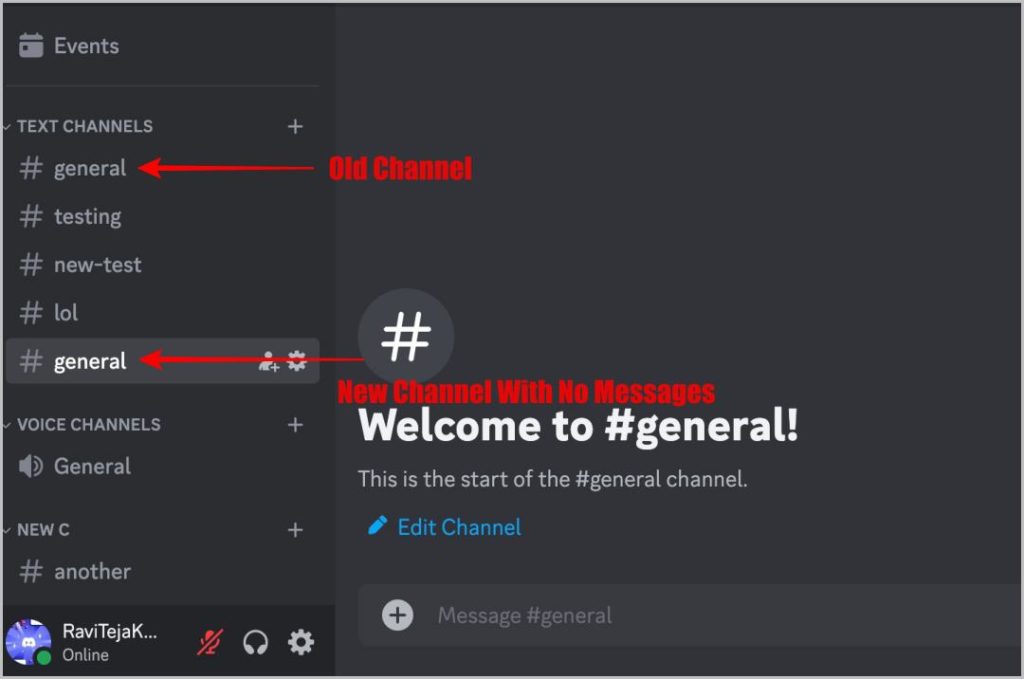
Seleccione el Canal duplicado opción y crear un nuevo canal. Este canal tendrá el mismo nombre, miembros y permisos, pero no los mensajes.
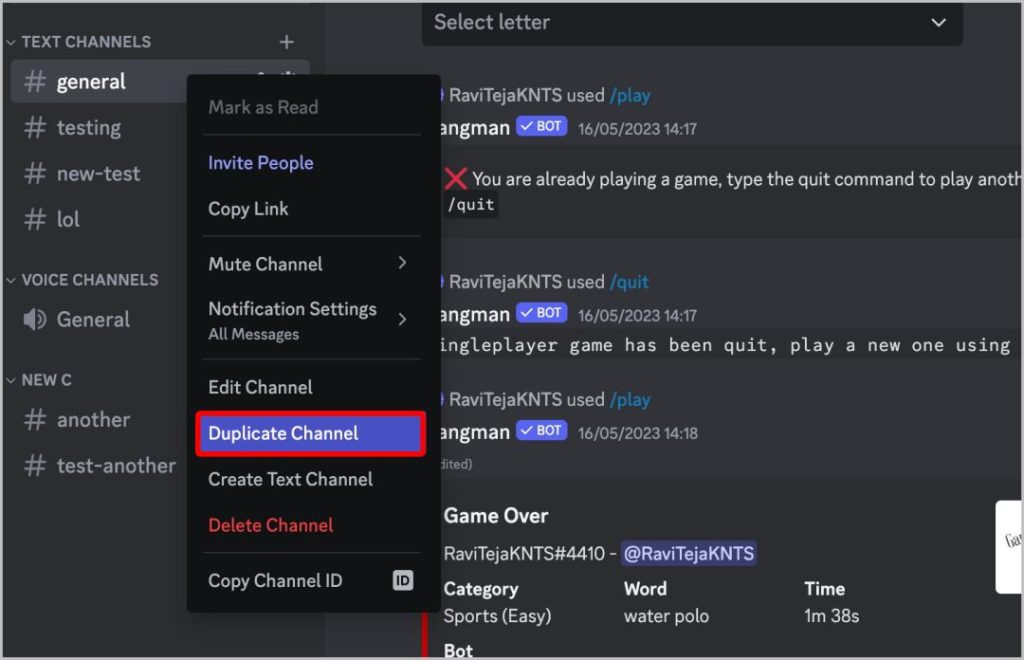
Ahora elimine el canal antiguo con el mismo menú de clic derecho. Sabes lo que acabas de hacer, ¿verdad? Tienes otro canal con todo similar al canal original pero sin todos los mensajes.

Sin embargo, recuerde que hacerlo cambiará el enlace del canal.
Hay bots de discordia que usan el mismo truco para eliminar los mensajes. Duplican el canal y eliminan el original. Recomendamos hacerlo manualmente en lugar de instalar otro bot.

Previous Article

Bluesky está obteniendo su propia aplicación de Instagram llamada 'Flashes': así es como se ve

Next Article

NYT Connections de hoy #671 Sugerencias, Respuestas - 12 de abril de 2025

Write a Comment

Leave a Comment

Tu dirección de correo electrónico no será publicada. Los campos obligatorios están marcados con *

Eliminar un mensaje en Discord es tan simple como flotar sobre el mensaje, abrir el menú y seleccionar Eliminar. Pero para eliminar múltiples mensajes o eliminarlos automáticamente, intente Discord Bots (Discord ahora los llama aplicaciones). Aquí hay dos bots/aplicaciones de Discord para eliminar múltiples mensajes con un solo comando y un truco ordenado para eliminar todos los mensajes.

Cosas a tener en cuenta

  • Los bots no pueden eliminar sus mensajes directos, ya que viola los términos de discordia. Solo puede usarlos para eliminar mensajes en los servidores Discord.
  • Para eliminar mensajes en un servidor, debe ser un administrador de ese servidor o su rol debe tener permiso para administrar el servidor y los mensajes.
  • Los bots acceden a su historial de mensajes para eliminarlos en su nombre, lo que puede plantear problemas de privacidad.
  • Debido a las limitaciones de la API de Discord, estos bots no pueden eliminar mensajes mayores de 14 días. Tampoco pueden eliminar más de 100 mensajes de una vez. Pero nuevamente, hay una solución que discutiremos en breve.

Antes de continuar, si se pregunta cómo agregar bots al servidor Discord, consulte esta guía detallada.

1. Limpiador

Puede usar Cleaner para eliminar un número específico de mensajes de un usuario en particular. Aquí están todos los comandos y características respectivas compatibles con el bot más limpio.

Comandante de comandos
/Mensajes limpios (1-50) Elimina el número especificado de mensajes del último mensaje
/Usuario limpio (usuario) Elimina los mensajes de un usuario específico en el canal
/Bot limpio Elimina todos los mensajes de bot en el canal
/Limpiar Mass Eliminar (usuario) Elimina los mensajes de un usuario específico en todo el servidor

Además de eso, también puede agregar palabras que no desea en su servidor, como abuso o relacionado con el adulto, y el bot eliminará automáticamente todos los mensajes que incluyen las palabras enumeradas.

Comandante de comandos
/Palabras malas ADD (Palabra) Vamos a agregar malas palabras a la lista
/Palabras malas Eliminar (palabra) Elimina la palabra mala de la lista
/lista de palabras malas Muestra una lista de malas palabras que creaste

Agregar Limpiador a su servidor de discordia

2. EazyauDodelete

Cleaner puede eliminar automáticamente los mensajes con malas palabras, pero no proporciona suficientes opciones para eliminar automáticamente los mensajes. Si desea controlar cómo se eliminan automáticamente los mensajes, use EazyauDodelete.

Después de la instalación, escriba /configuración En el canal desea eliminar mensajes y seleccionar el EAyautodelete opción.

El bot responderá con un mensaje en el que puede seleccionar el modo Eliminar y el tipo de mensajes para eliminar. Tienes tres modos de eliminación para elegir.

  • Eliminar cada mensaje después de un tiempo específico
  • Elimine todos los mensajes después de un intervalo de tiempo específico
  • Eliminar todos los mensajes después de un número específico de mensajes

También puede personalizar el tipo de mensaje que debe eliminarse automáticamente.

Por ejemplo, puede configurarlo en mensajes automáticos de bots e incluir imágenes o enlaces. No se eliminarán los mensajes que no coincidan con el filtro o los criterios.

Una vez que haya personalizado el bot y configure filtros, cierre y abra el canal Discord. Eliminará los mensajes automáticamente de acuerdo con la configuración aplicada.

Para obtener una función de algo automático más simple donde desea eliminar mensajes después de un tiempo específico, intente Beta beta de Auto-Delete.

Agregar EAyautodelete a su servidor de discordia

¿Qué hay de eliminar todos los mensajes en el canal?

Nuevamente, debido a las limitaciones de la API de Discord, los bots no pueden eliminar todos los mensajes en su canal. Pero encontramos una solución que lo facilita.

Abra su servidor Discord y haga clic con el botón derecho en el canal del que desea eliminar los mensajes.

Seleccione el Canal duplicado opción y crear un nuevo canal. Este canal tendrá el mismo nombre, miembros y permisos, pero no los mensajes.

Ahora elimine el canal antiguo con el mismo menú de clic derecho. Sabes lo que acabas de hacer, ¿verdad? Tienes otro canal con todo similar al canal original pero sin todos los mensajes.

Sin embargo, recuerde que hacerlo cambiará el enlace del canal.

Hay bots de discordia que usan el mismo truco para eliminar los mensajes. Duplican el canal y eliminan el original. Recomendamos hacerlo manualmente en lugar de instalar otro bot.

Previous Article

Cómo hablar con Google Gemini de la pantalla de bloqueo de iPhone

Next Article

¿Cómo encontrar y usar Jade Sword en Rails Dead Roblox?

Write a Comment

Leave a Comment

Tu dirección de correo electrónico no será publicada. Los campos obligatorios están marcados con *

x