Rave es una fiesta popular de Netflix que vamos a ver a Netflix junto con amigos. Y recientemente, se puso a disposición en Android TV. Esto significa que ahora también puedes hacer una fiesta de Netflix en la televisión. Sin embargo, usar la aplicación TV es un poco complicado, por lo que lo guiaré a través de cómo configurar y las mejores prácticas. Comencemos.
Sigue los pasos
Supongamos que su amigo quiere ver Netflix en su teléfono, mientras desea verlo en su televisor. Así que comienza descargando el Aplicación Rave en su TV Android. Es gratuito (respaldado por anuncios) y está disponible en Android, iOS, Mac y ahora Android TV.
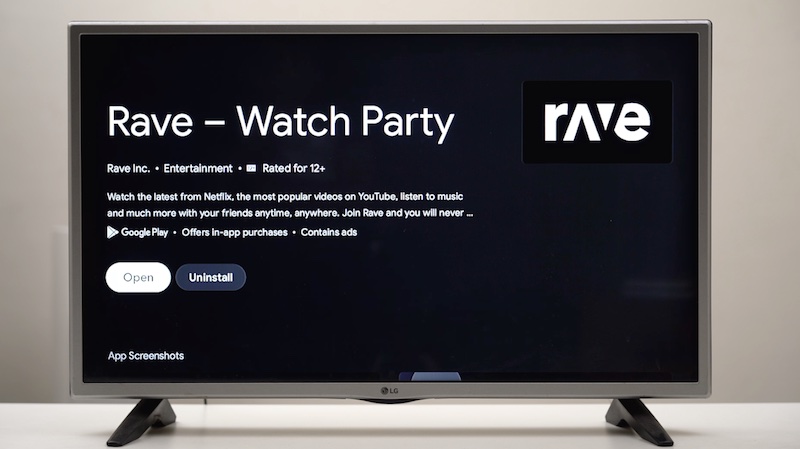
Una vez que lo instale, puede pedirle que ajuste la pantalla de la pantalla. Haga eso con el D-Pad en su control remoto de TV.
Si está utilizando RAVE por primera vez, debe crear una cuenta Rave gratuita al registrarse en su Facebook, Twitter o Google.
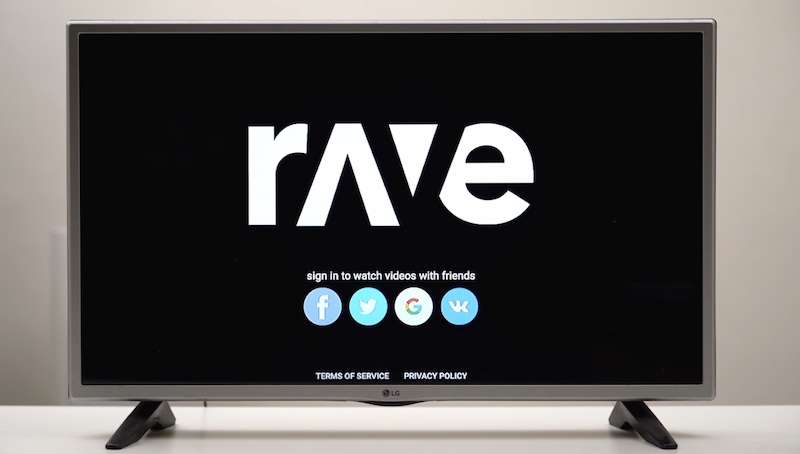
Una vez que se inicie sesión, verá una pantalla de inicio con muchas fiestas de relojes públicos y una opción para comenzar la suya. Antes de hacer eso, es mejor agregar a sus amigos a quienes desea ver Netflix juntos, ya que no es fácil compartir enlaces en un televisor en comparación con un teléfono inteligente. Para agregar amigos, haga clic en el icono de marcador de posición en la parte superior derecha de la aplicación Rave.
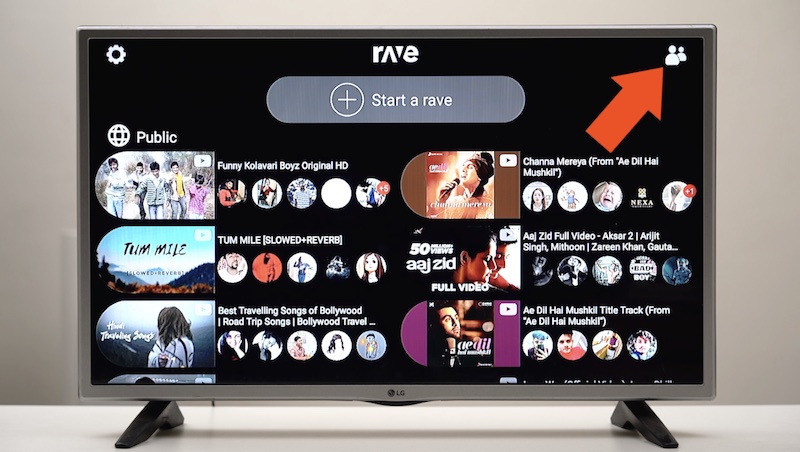
Si su amigo ya tiene una cuenta favorita, puede buscar directamente el nombre de usuario delirante de su amigo. Si su amigo no tiene una cuenta Rave, pídales que descarguen la aplicación Rave en su teléfono/computadora y creen una cuenta gratuita. Una vez que crean una cuenta, pueden encontrar o cambiar su nombre de usuario Rave deslizando a la izquierda desde la granja de rave, y debajo de la imagen de la pantalla, encontrarán la opción de nombre de usuario del rave. Pídale a su amigo el nombre de usuario de su rave.
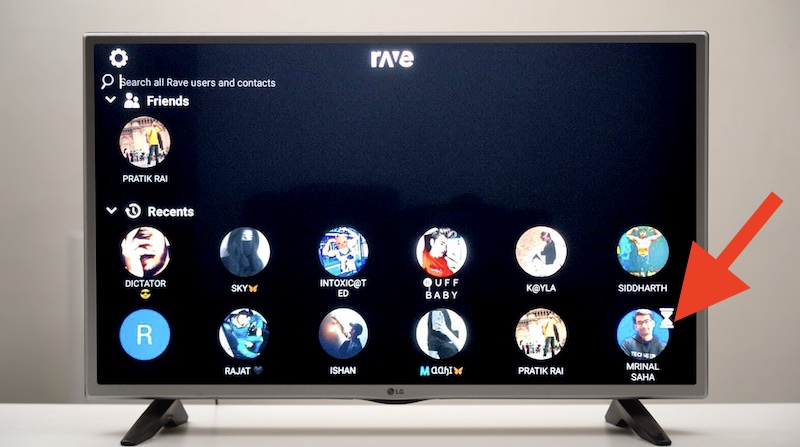
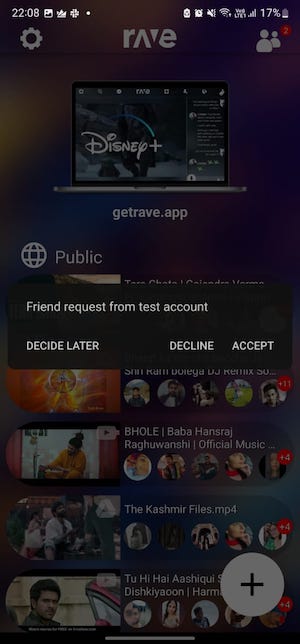
Una vez que obtenga el nombre de usuario Rave de su amigo, agréguelo como amigo. Deben recibir una solicitud de amistad (como se muestra a continuación) en su teléfono.
Si enfrenta problemas al agregar amigos en la aplicación Rave Android TV, también puede compartir el nombre de usuario de su rave con su amigo y pedirles que le envíen una solicitud de amistad. Puede encontrar su nombre de usuario RAVE, presionando el botón izquierdo en su control remoto de TV cuando esté en el rave de la pantalla de inicio. Su nombre de usuario debe estar bajo su foto de perfil rave.
Una vez que haya agregado a su amigo con éxito, el siguiente paso es decidir qué quiere ver juntos. Desde su rave de la pantalla de inicio, haga clic en el icono más en la parte superior de su pantalla que dice: ‘Iniciar un rave’.
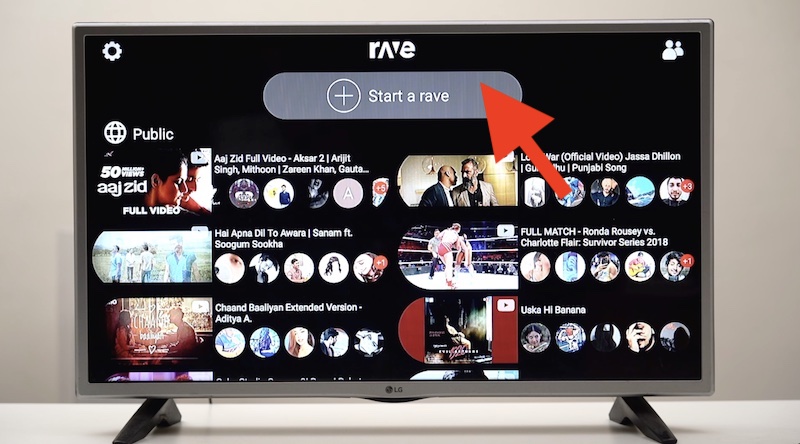
Si la plataforma que desea usar es gratuita como YouTube, puede comenzar a mirar de inmediato.

Para Netflix, HBO, Prime Video, etc., deberá iniciar sesión en su cuenta.
Tenga en cuenta que necesitará una cuenta de Netflix con al menos 2 planes de pantalla o ambos deberían tener una cuenta de Netflix diferente.
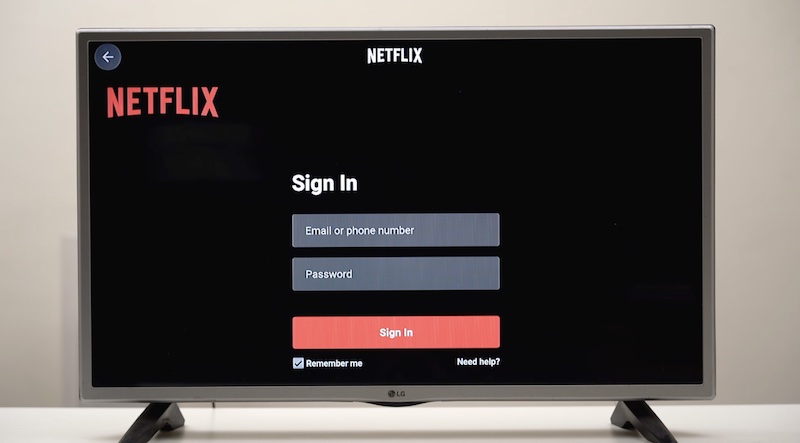
Presione jugar sobre lo que quiere ver.
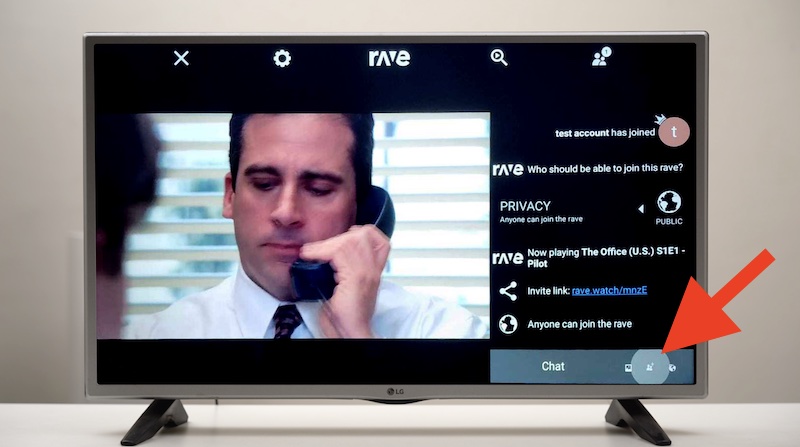
Una vez que el programa comience a reproducirse, configure la visibilidad de la sala de chat en privado si desea restringir la conversación a usted y a sus amigos. Ahora, vaya al icono Agregar amigos en la parte inferior, seleccione a sus amigos de la lista y les envíe una invitación.
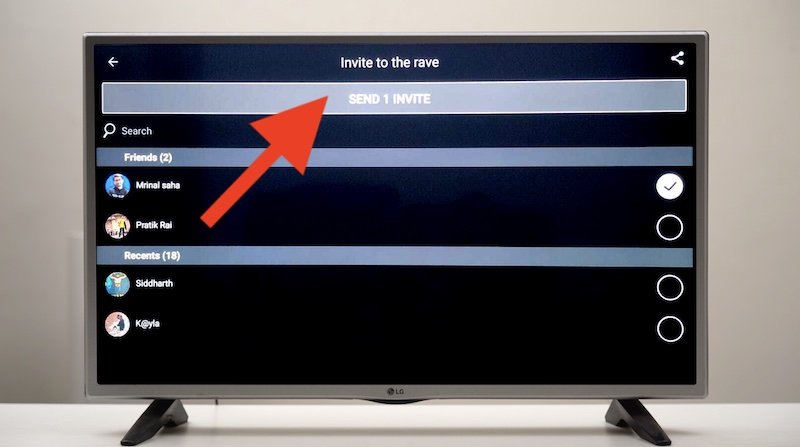
Pídale a su amigo que abra la aplicación Rave en su teléfono o computadora. Recibirán una notificación, que generalmente tarda 10-20 segundos en aparecer y eso es todo. Toque la notificación y la reproducción se sincronizará entre su televisor y su teléfono.
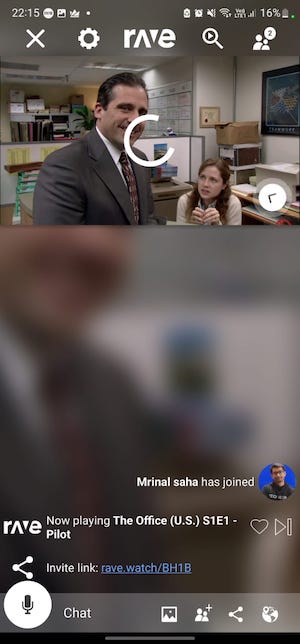
Eso es todo. Así es como haces la fiesta de Netflix en la televisión.
Por defecto, el host tiene el control remoto, pero puede pasarlo a otras partes desde la configuración de video. Todas las opciones habituales, como chat de texto, chat de voz, también funcionan bien en la televisión.
Mi experiencia de rave
He estado usando la aplicación Rave incluso antes de que la pandemia golpee. Y durante años, ha mejorado mucho.
Sin embargo, Rave también tiene algunas desventajas, como opciones de registro/inicio de sesión limitadas a cuentas existentes (Facebook, Twitter, Google). También hay problemas técnicos de vez en cuando y se congelan durante las transmisiones, pero sobre todo funciona. También han comenzado a mostrar anuncios ahora ($ 1.99), pero hasta ahora es menos intrusivo y uno siempre puede optar por un plan premium para deshacerse de él.