Entonces, ¿ha notado que su iPhone está cargando más lento de lo habitual, pero no puede encontrar la razón exacta? Bueno, no es raro, la causa del problema radica en el cargador o el cable. Sin embargo, también puede haber otros factores. Aquí he creado una guía paso a paso para ayudarlo a identificar el problema y resolverlo. Deja comenzar.
Arreglar la carga de iPhone lento
1. Está el cable y el cargador correctamente conectados
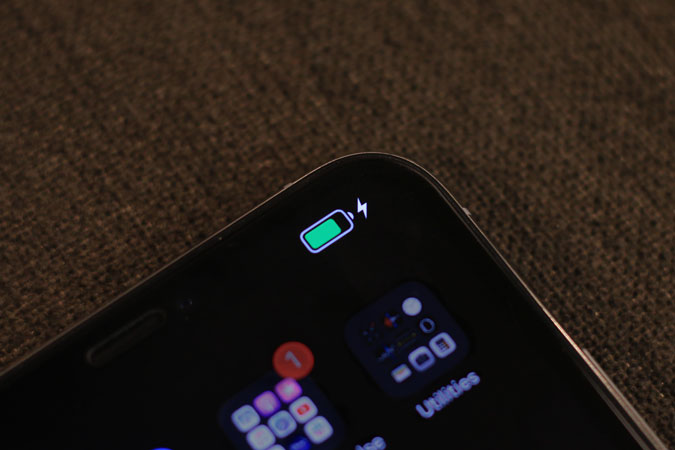
Me ha sucedido más de una vez, por lo que le recomendaría que verifique si todas las conexiones están conectadas correctamente. Asegúrese de que el ladrillo de carga esté correctamente conectado a la toma de pared y el interruptor esté encendido. Además, asegúrese de que el cable esté completamente insertado en el ladrillo y que el puerto del rayo esté insertado en el iPhone. Debería ver un icono de carga estable en la parte superior derecha del iPhone. Si todo está conectado correctamente y aún así su iPhone se está cargando lentamente, continúe con el siguiente paso.
2. ¿Es un cargador autorizado de Apple?
Hay muchos cargadores de imitación disponibles en Internet que no pueden ofrecer la potencia de salida reclamada. Por lo tanto, verifique si tiene un cargador de Apple original que vino con la casilla o un accesorio certificado MFI (hecho para iPhone). Si tiene un cargador apropiado y aún está cargando su iPhone más lento, entonces solucionemos el siguiente escenario.
3. ¿El cargador es lo suficientemente poderoso?
El cargador estándar de 5W que viene con el iPhone genera 1000 mA o 1A de corriente y tardaría alrededor de 3 horas en cargar completamente un iPhone XS MAX. Un cargador más alto de vatios (límite máximo es de 20W) cargaría su gran iPhone más rápido. Si su cargador no ofrece carga de 5W, intente otro cargador que pueda ofrecer al menos 5W salida, o incluso mejor, compre un Cargador MFI de 20W de Amazon o si tienes un iPad, Use el cargador de iPad para cargar su iPhone. Esto no daña su iPhone aún así lo cobra bastante rápido.
Aquí hay algunos valores en los que operan los cargadores;
- 5W: 5V y 1000 mA o 1A
- 10W: 5V y 2000MA o 2A
- 15W: 5V y 3000 mA o 3A
Si su cargador tiene valores similares a los valores anteriores y todavía no se está cargando correctamente, continúe con el siguiente paso.
4. Verifique el conector del rayo para la acumulación de carbono
Con un uso constante, el conector Lightning desarrolla una capa de corrosión en el 4 ° o quinto pas que da como resultado una transmisión de corriente irregular y puede conducir a una carga lenta. Verifique el conector del rayo del cable y, si hay residuos negros, límpielo con alcohol y algunas puntas Q hasta que el pasador de metal comience a aparecer. Si ha limpiado el pin y aún así el iPhone está cargando lentamente, continúe con el siguiente paso.

Fuente: Discussions.apple.com
5. Verifique los escombros y la pelusa en el puerto de rayos
El puerto de rayos en el iPhone puede recopilar escombros, bits y piezas involuntarios en el puerto que pueden atascarse dentro y causar interrupciones al cargar su iPhone. Falta un poco de luz dentro del puerto para echar un vistazo y si ve algo de suciedad o escombros, use un pin o un QTIP para sacar los bits. Intente cargar su iPhone nuevamente y vea si la velocidad de carga ha vuelto a la normalidad. Si no, muévase al siguiente paso.
6. ¿Está cargando el iPhone de forma inalámbrica?
La carga inalámbrica es inherentemente más lenta que la carga cableada y el problema se empeora si las bobinas no se alinean correctamente. El iPhone 12 viene con un anillo magnético para romper el cargador inalámbrico en perfecta alineación. Pero si tiene un iPhone más antiguo (iPhone 8 o más nuevo) que no tiene magsafe, intente colocar el iPhone en el centro de carga de la almohadilla de carga para mejorar las velocidades de carga.
7. Verifique la salud de la batería
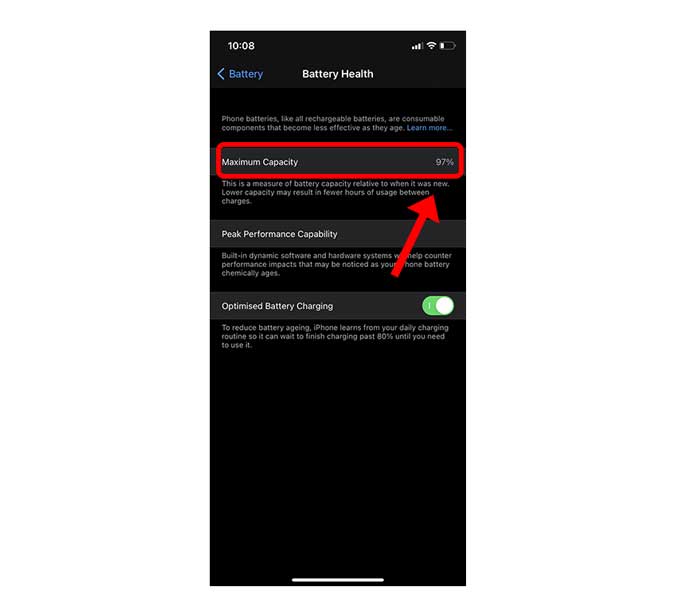
La batería es un artículo consumible en un teléfono inteligente y se degrada con el tiempo. Si una batería ha llegado a su fin de su ciclo de vida, entonces puede dejar de contener una carga y tardar mucho en cargarse. Para ver la salud de la batería, navegue a la aplicación Configuración en su iPhone y ir a la configuración de la batería. Toque la sección de salud de la batería para revelar las estadísticas de salud.

Vería un porcentaje, junto a la capacidad máxima como se muestra a continuación. Si su iPhone muestra una advertencia, entonces puede ser la razón de la carga lenta. Si la salud de la batería es normal, continúe con el siguiente paso.
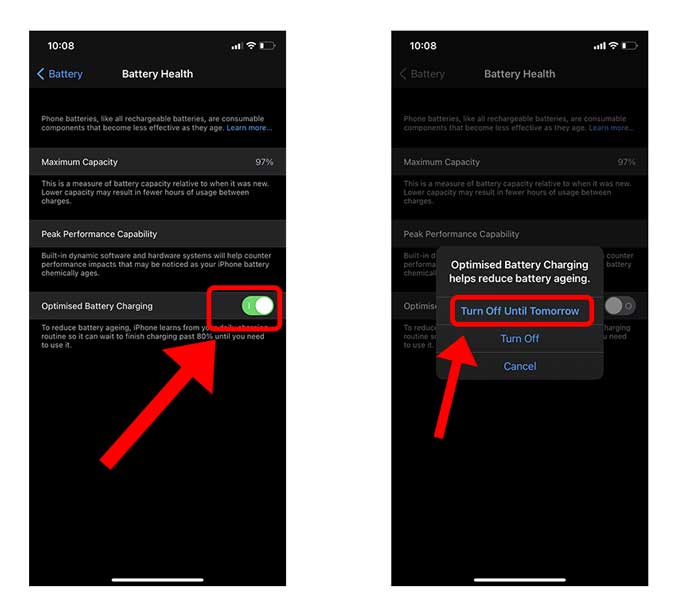
 8. Desactivar la carga optimizada de la batería
Estas son las circunstancias más raras en las que su iPhone podría estar limitando la carga en sí. Introducido en iOS 13, la carga de batería optimizada aprende de su comportamiento para optimizar la carga a favor de la duración de la batería. Por ejemplo, si enchufa su iPhone por la noche y se retira por la mañana, el iPhone mantendría el iPhone al 50% toda la noche y cargaría el iPhone completamente una hora antes de despertarse.
Puede ser que su iPhone esté en el modo de carga optimizado y es por eso que no se está cargando rápidamente porque cree que no necesita usar el iPhone durante algún tiempo. Puede intentar deshabilitar la carga de batería optimizada para apagar esta función. Navegar por Configuración> Batería> Salud de la batería> Desactivar Carga de batería optimizada> Apagarse hasta mañana.
Palabras finales
Espero que estos pasos hubieran ayudado a resolver este problema. Puede ser complicado descubrir dónde se encuentra exactamente el problema, pero he enumerado todos los escenarios posibles que pueden conducir a una carga lenta del iPhone. Si sigue siendo un problema, debe comunicarse con Apple y pueden echar un vistazo a lo que está mal. ¿Qué opinas? ¿Me perdí algo? Avísame en los comentarios a continuación o golpéame en Gorjeo.
Lea también: Cómo arreglar «No se puede subir fotos en las aplicaciones en iOS 14»