
Crear etiquetas de dirección es una tarea difícil, pero solo si está utilizando las herramientas incorrectas. La mayoría de nosotros estamos utilizando Google Docs para escribir, editar y colaborar en línea, pero ¿sabía que también puede usarlo para diseñar y hacer etiquetas de dirección? Google Docs se puede utilizar para crear plantillas de todo tipo que luego se pueden ajustar y reutilizar como lo exige la situación.
De hecho, se dará cuenta de que hacer etiquetas de dirección en Google Docs es mucho más fácil que hacerlo fuera de línea, donde puede necesitar la ayuda de otro personal de oficina. Esto se convertirá en un trabajo de un hombre/mujer con la ayuda de Google Docs y un complemento genial.
Comencemos.
Organizar contactos en la hoja de cálculo
¿Dónde están todos tus contactos? Debe crear una nueva hoja de cálculo y contactos de entrada en una columna. Ya sea que esté utilizando contactos o perspectivas de Google/Gmail, siempre hay una manera de exportar contactos en un archivo CSV. Esto eliminará el trabajo duro del trabajo. La mayoría de las aplicaciones CRM también vienen con esta función. Luego puede agregar o eliminar contactos de la hoja de cálculo según sea necesario.
Asegúrese de que la hoja de cálculo esté en el orden correcto. Eso significa que cada nombre de contacto está en una fila separada con otros detalles como dirección, números en celdas posteriores. Escanee a través de las entradas para obtener errores de malezas y corrígelos donde sea necesario.
Complemento de etiquetas de Google Docs
Puede abrir/crear un nuevo documento de Google Docs escribiendo documentos. Niw en la barra de direcciones en el navegador. Haga clic en Obtener complementos en la pestaña complementos para abrir una nueva ventana emergente.
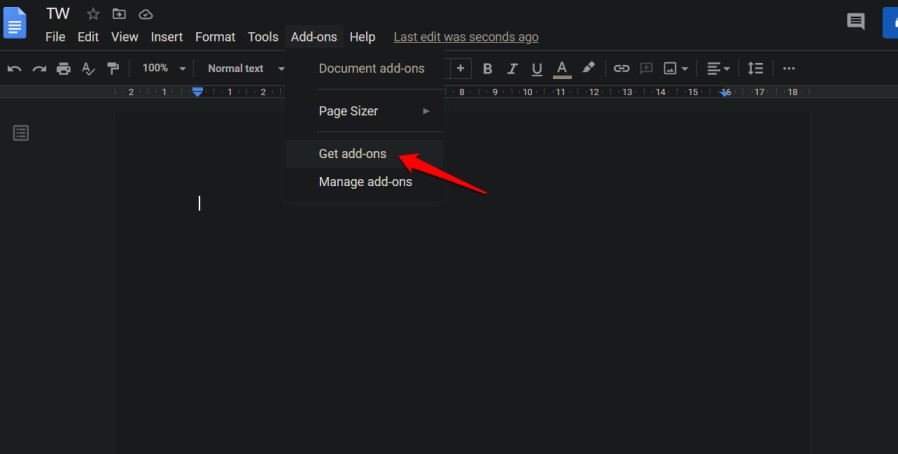
Use la barra de búsqueda para encontrar e instalar el complemento de fusión de la etiqueta Avery.

Este complemento necesita acceso a su unidad de Google para obtener los datos de la hoja de cálculo. Haga clic en Permitir cuando se le pida permiso para asegurarse de que las cosas funcionen sin problemas.

Haga clic en la pestaña complementos nuevamente y seleccione Iniciar en el menú de complemento Avery para comenzar el proceso. Una ventana emergente se revelará desde la barra lateral derecha.

Haga clic en el botón Seleccionar hoja de cálculo en la parte superior para elegir la hoja de cálculo de Google Sheets donde ha exportado los contactos para hacer etiquetas de dirección. Otras opciones incluyen elegir nombres directamente a continuación del menú desplegable. Haga clic en el botón Agregar para agregar nuevas filas. Avery entiende que el proceso puede ser difícil de entender por eso que han escrito una guía que notará aparecer en el documento abierto de Google Docs.
Tenga en cuenta que hay algunas restricciones en la versión gratuita o de prueba. Esa información está disponible en la esquina inferior derecha de la pantalla. Actualmente, está limitado en un total de 20 fusiones con un máximo de 50 etiquetas por fusión. Lo suficientemente bueno para probar el complemento y ver si funciona correctamente o según lo previsto. La versión profesional le costará $ 30 por año o $ 80 por una licencia de por vida.

Haga clic en el botón Filtro de filas para agregar una nueva columna al final de la hoja de cálculo. Ahora, simplemente escriba X en cualquier celda en una fila para filtrar toda la fila/contacto por completo. Útil para omitir los contactos de las etiquetas que de otro modo no desea eliminar manualmente.
Así es como se verá en la hoja de cálculo en acción.

Así es como se verá en Google Docs donde está administrando contactos de hoja de cálculo.

Según la información que ha proporcionado, el cuadro de etiqueta aparecerá dentro del documento de Google Docs al final. Debes haberlo notado en las capturas de pantalla anteriores también. Los valores cambiarán dependiendo de las opciones que haya elegido en el fabricante de etiquetas complementarias de Avery.

Puede cambiar el formato de fuente aquí, en el cuadro como se ve en la captura de pantalla anterior, y se reflejará en la etiqueta que realice en Google Docs. Tú también puedes Fusionar imágenes, QR y códigos de barras si quieres. Haga clic en el botón Fusionar para comenzar el proceso.

La hoja de cálculo original se actualizará para mostrar la fecha y la hora de la última fusión. El complemento en los documentos de Google mostrará dos enlaces para descargar etiquetas de dirección recientemente creadas en documentos y formato PDF que puede descargar y guardar en su escritorio.

Era perezoso y, por lo tanto, los alfabetos mecanografiados en lugar de los nombres propios, pero así es como se verían las etiquetas de las direcciones si hubiera ingresado nombres e imágenes también correctamente.

Las cosas dependerán de cómo formatea la etiqueta con texto, imágenes, etc.
Envolviendo: haga etiquetas de dirección en Google Docs
Crear etiquetas de dirección es fácil pero no gratuita con el complemento de fusión de etiqueta Avery. La versión gratuita es muy limitada y no es adecuada para corporaciones e incluso empresas medianas. Le sugiero que pruebe la versión de prueba para ver si las características se adaptan a sus necesidades y, si lo hace, siga adelante.