
Google Docs es uno de los procesadores de palabras más utilizados del mundo. Si bien eso no es sorprendente ver qué tan rápido, fácil de usar e intuitivo es la aplicación, todavía carece de varias características que a millones de usuarios les gustaría usar. El caso en cuestión es la característica de la marca de agua. No hay una forma nativa de agregar una marca de agua en Google Docs. De hecho, Docs tampoco tenía una forma de contar palabras en tiempo real hasta un Pocos meses antes. Entonces, ¿cómo insertar una marca de agua en Google Docs, realmente?
Cómo agregar marcas de agua en Google Docs
Si bien no hay una forma nativa de hacerlo y Google tampoco ha comentado sobre la función, hay otras opciones disponibles. Aquí hay una guía breve sobre todas las formas de agregar una marca de agua a sus documentos de Google antes de compartirlo en línea.
Comencemos.
1. Característica de dibujo de Google Docs
No hay forma de agregar una marca de agua a Google Docs directamente, sin embargo, puede usar la función de dibujo para insertar una imagen que luego actuará como una marca de agua dentro de los documentos. Esto implicará usar un cuadro de texto con efectos de transparencia. Aquí están los pasos.
Cree un nuevo documento en Google Docs. ¿Sabía que escribir documentos. New en la barra de direcciones en una nueva pestaña creará automáticamente un nuevo archivo de documentos? Pruébalo. También puede abrir un documento existente con texto, pero le recomiendo intentar agregar una marca de agua en un documento nuevo de Google. No quieres arruinar un documento importante.
Una vez que el archivo DOCS esté abierto, haga clic en Insertar y seleccione Dibujo. Verá dos opciones: nuevas y desde la unidad. La nueva opción le permitirá crear una marca de agua dentro de Google Docs en tiempo real. Desde la unidad le permitirá cargar uno desde su cuenta de unidad.
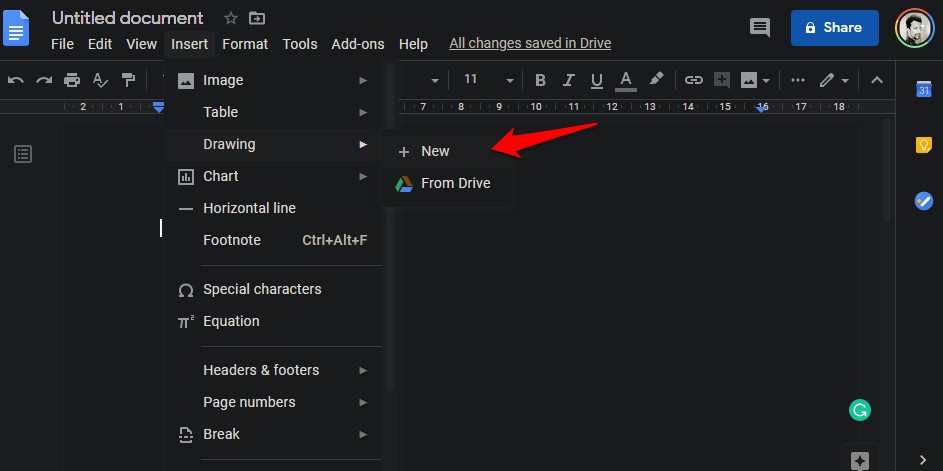
Si desea crear y agregar una marca de agua simple basada en texto en Google Docs, no puede hacerlo porque Google Docs no tiene una opción de transparencia para el texto todavía. Lo entenderá mejor cuando creemos e insertemos una marca de agua basada en imágenes. Recomiendo usar una aplicación de edición de imágenes dedicada como Lienzo o Snapseed.
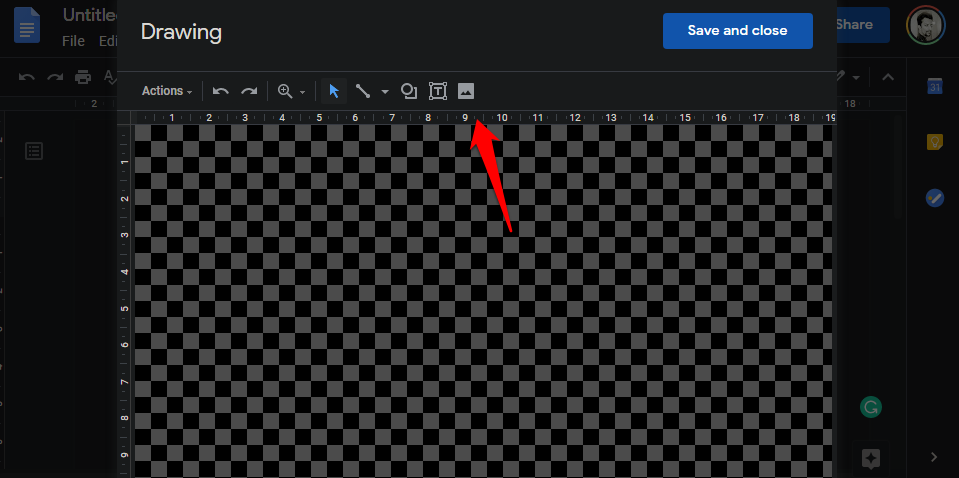
Una vez que tenga la marca de agua lista, seleccione nuevo como vimos arriba y haga clic en la opción de imagen para cargar su marca de agua.
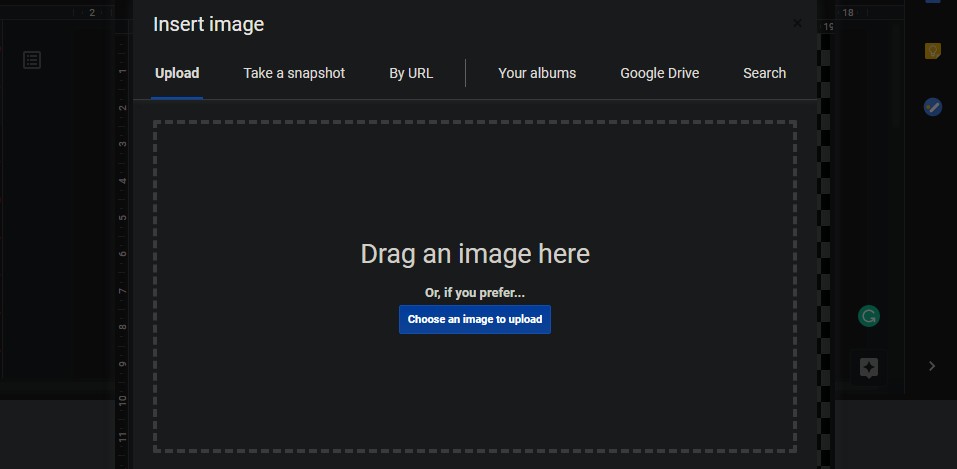
Puede cargar desde su unidad local, Google Drive o incluso desde una URL aquí.
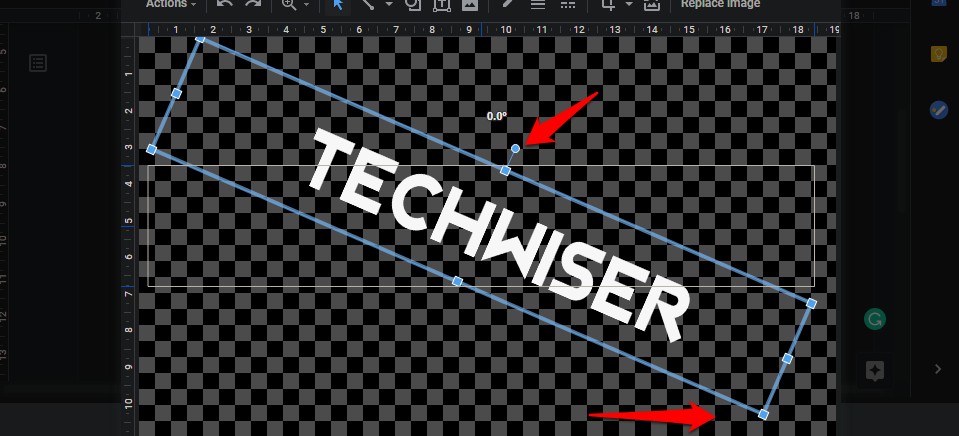
Una vez que se carga la imagen, puede cambiar su tamaño arrastrando una de las esquinas o cambiar su ángulo arrastrando el icono de la manija redonda.
Aquí viene la parte más importante. Recuerde cuando dije que no hay una opción de transparencia cuando se trata de texto. Haga clic en Guardar y cerrar para ver la imagen en su unidad de Google. Seleccione opciones de imagen ahora en la barra de herramientas.
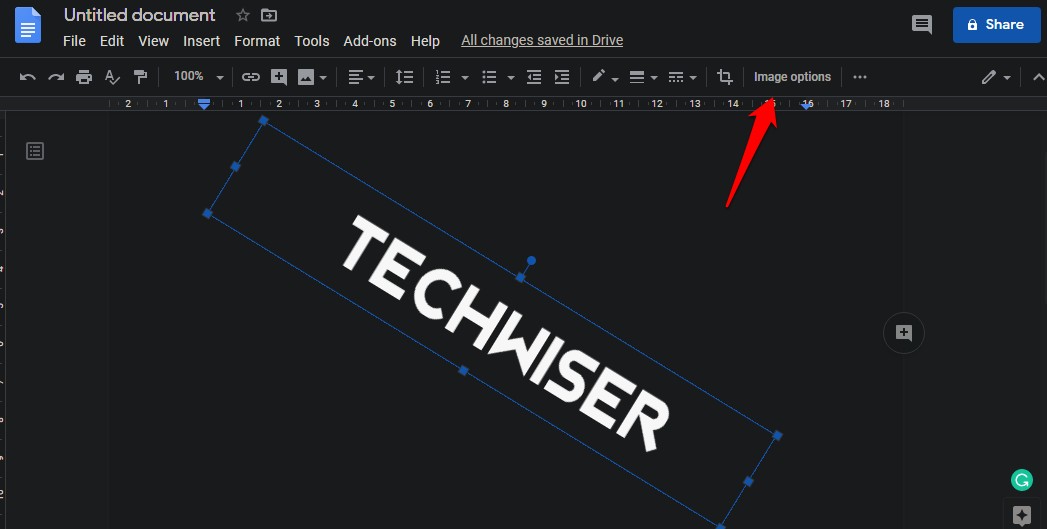
Haga clic en los ajustes aquí y use el control deslizante para cambiar el nivel de transparencia. Ahorre cuando termine.
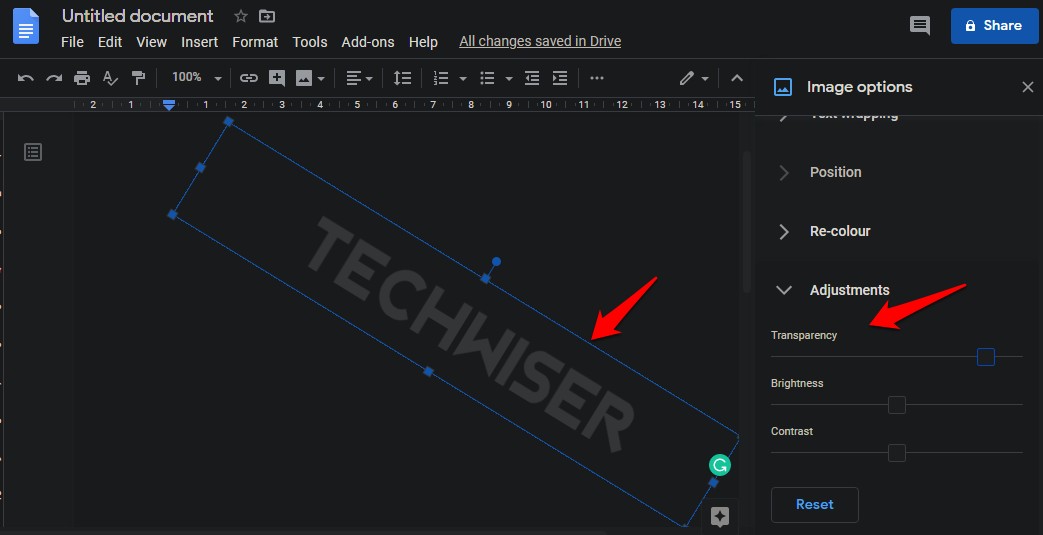
Hecho. Ahora puede escribir en la parte superior de esta marca de agua y no se moverá con el texto ni envolverá el texto a su alrededor. Este es el problema con agregar texto directamente. Cuando agrega una imagen de un texto como yo o un logotipo, puede cambiar el efecto de transparencia.
Si no puede escribir texto en la parte superior de la imagen, regrese a la pantalla de dibujo, haga clic en Opciones de imagen para agregar efecto de transparencia, y luego, en lugar de guardar todo y volver, escriba lo que desee escribir en la pantalla de dibujo. Puede hacerlo usando la función de cuadro de texto. Sé que esto no es lo que estabas buscando, pero es lo que está disponible en este momento en Google Docs. Con suerte, arreglarán esto y agregarán una opción más simple y más fácil para agregar una marca de agua en Google Docs.
Lea también: Transcribir automáticamente el video/audio de YouTube con Google Docs
2. Administraciones de Google Suite
Los complementos de Google Docs pueden ayudar a superar su experiencia, agregando nuevas funciones a la plataforma. Hay dos complementos que puede usar para crear y agregar Watermark a un documento de Google Docs. Aquí están:
Marca de agua para impulsar
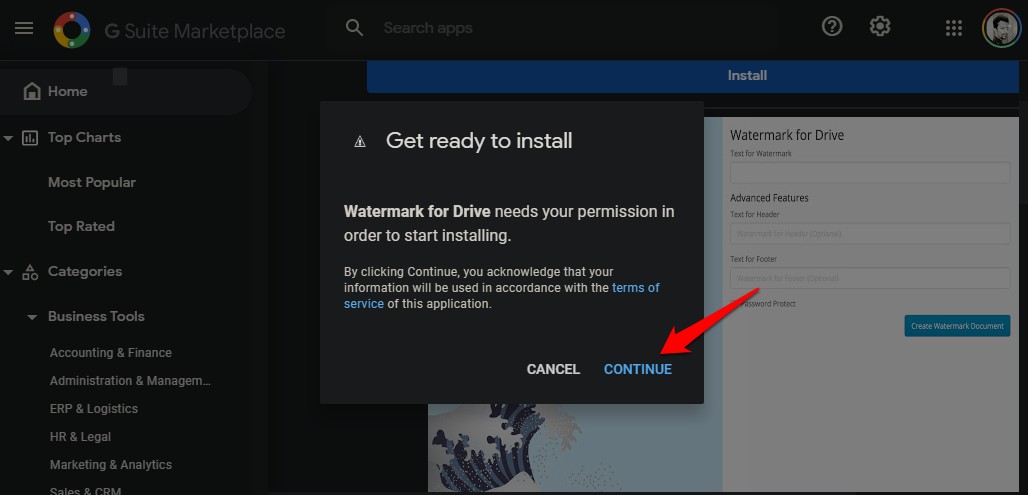
La descripción menciona los archivos PDF que se almacenan en Google Drive, pero el complemento también funciona igualmente bien para Google Docs. Simplemente haga clic en el enlace a continuación e instale el complemento para comenzar el proceso. Primero se le pedirá que dé los permisos necesarios.
Ahora verá una pantalla con algunas opciones como texto que desea usar en los detalles de la marca de agua, el encabezado y el pie de página, y si desea proteger el documento.
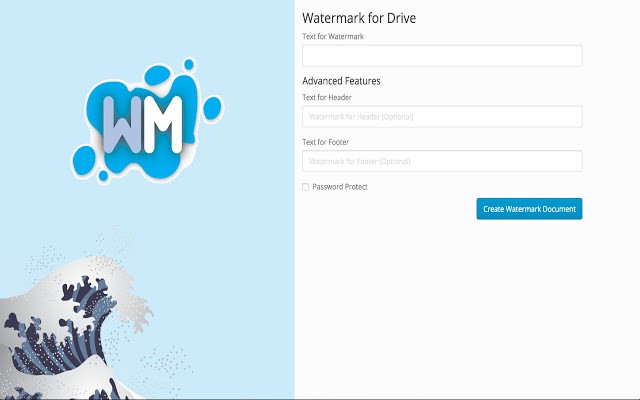
¡Tada! Ya terminaste.
Descargue Watermark para Google Docs: G suite
Lea también: 10 mejores consejos y trucos de Google Drive para principiantes y profesionales
Imagen de arriba texto
En un enfoque más tradicional, este pequeño y ingenioso complemento creará una imagen de marca de agua que puede personalizar a su gusto. Puede usarlo para colocar una marca de agua como ‘confidencial’ salpicado en la página o incluso firmar un documento. La imagen de la marca de agua no interrumpirá su texto, sino que flotará sobre él para crear una configuración de marca de agua.

Sé lo que estás pensando. Solo necesita usar una fuente más transparente o reducir la opacidad aquí para que funcione. Las marcas de agua nunca transportan fuentes oscuras. Este es solo un ejemplo de cómo funcionan las cosas con el complemento al tiempo que agrega marca de agua a Google Docs.
Descargue la imagen de arriba texto para Google Docs: G suite
Envolviendo: cómo agregar una marca de agua en Google Docs
La primera idea en la que usamos la función de dibujo para agregar una marca de agua y luego usar la opción de cuadro de texto para agregar texto sobre la marca de agua desvaída no es fácil de usar. Pero funciona muy bien una vez que lo tienes dominado. Si es un usuario de G Suite, puede continuar y usar uno de los complementos para obtener los efectos y resultados deseados. Si ha encontrado otra forma más simple de agregar una marca de agua a un documento de Google Docs, compártelo con nosotros en los comentarios a continuación. También ayudará a nuestros otros lectores en los próximos años. Quédate en casa, mantente a salvo.