La mayoría de los teléfonos inteligentes Android le permiten compartir datos móviles a través del punto de acceso. Algunos teléfonos Android de alta gama como el Samsung Note 9, Pixel 3 incluso le permiten compartir wifi sobre el punto de acceso. Pero en ambas situaciones, Android restringe compartir sus servicios de VPN. Afortunadamente, hay una solución, que le permite hacerlo con una simple instalación de aplicaciones de terceros.
Esto es útil cuando desea ver contenido geográfico en dispositivos como Chromecast y Roku que no tienen una opción nativa para cambiar la aplicación DNS o instalar VPN. Entonces, veamos cómo compartir una VPN en Android.
Cómo compartir VPN en Android
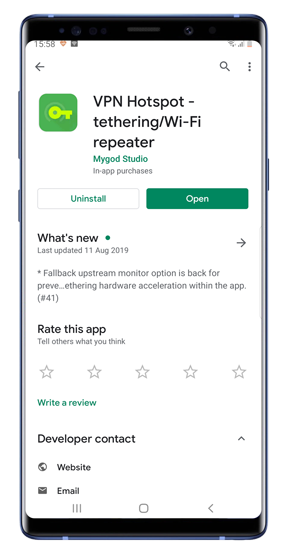
Paso 1: En primer lugar, obtenga su dispositivo Android rooteado. A continuación, debe instalar una aplicación gratuita Punto de acceso de VPN de la tienda Google Play.
LEA: Cómo configurar su propio servidor VPN en la nube
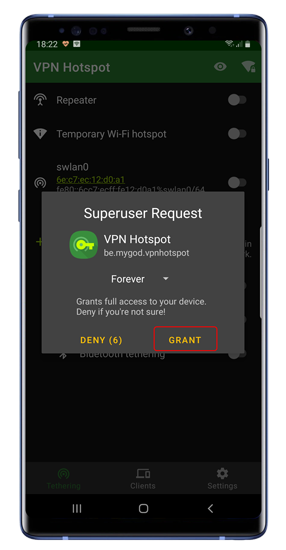
Paso 2: Al instalar la instalación primero, se le solicitará el permiso de Superuser (Root). Si no tiene instalado Magisk Manager o SuperSU, la aplicación no solicita que no sea un dispositivo rooteado.
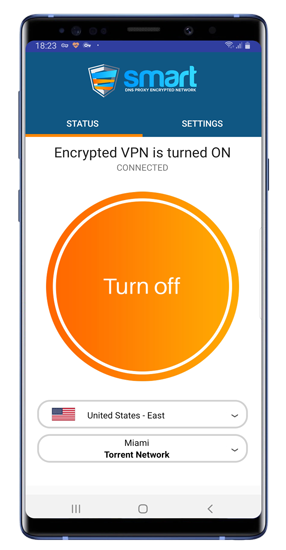
Paso 3: Encienda sus datos móviles o Wi-Fi en consecuencia. Encienda su aplicación VPN y luego encienda el punto de acceso móvil.
Finalmente, diríjase a la aplicación VPN HotSpot y toque «Wi-Fi Hotspot». Esto conducirá a una creación de LAN inalámbrica virtual con un nombre como «Swlan0». Debe tocar el interruptor a su lado para encender el punto de acceso VPN.
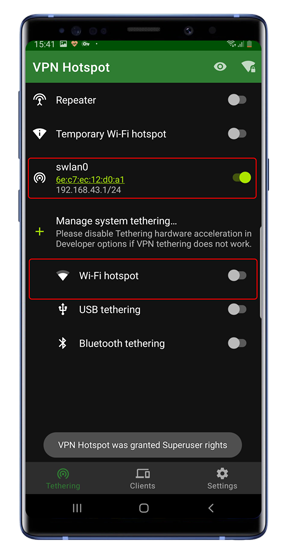
Si recibe un error que dice «el proceso creado no es un shell», asegúrese de haber proporcionado permisos raíz a la aplicación VPN HotSpot.
Paso 4: A continuación, conecte el otro dispositivo como Chromecast, Roku o incluso su computadora portátil al punto de acceso móvil normalmente. Tendrá el mismo nombre de Wi-Fi nativo y credenciales. Una vez que se conecte al punto de acceso móvil, verá que su dispositivo aparece en la pestaña Cliente en la aplicación VPN HotSpot.

En caso de que no tenga Internet trabajando en el dispositivo conectado, cambie su Servidor DNS a 8.8.8.8 o cualquier servidor DNS público. Hay altas posibilidades de que el dispositivo conectado tome el servidor DNS como 192.168.43.1. Ahora, este servidor DNS es su móvil que no tiene ninguna entrada. Por lo tanto, no puede resolver los nombres de DNS para usted.
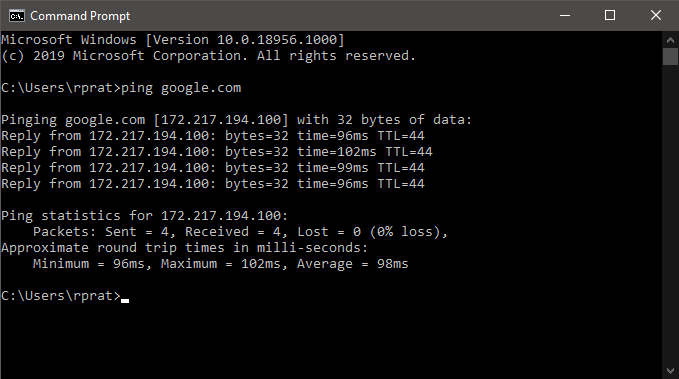
Puede si el servidor DNS funciona haciendo ping a 8.8.8.8 y luego en Google.com. En la mayoría de los casos, la dirección IP será pingable, pero el nombre de DNS Google.com no. Esto significa que el servidor DNS no puede resolver el nombre de DNS «Google.com», ya que no tiene entradas o servidor DNS no está configurado en él.
Ping Google.com
Palabras de cierre
La aplicación VPN Hotspot es una gran aplicación para compartir su VPN con todos sus dispositivos de inicio. Tenga en cuenta que VPN HotSpot no realiza ningún cambio permanente en sus archivos Wi-Fi o proveedor con una sola excepción. Para dispositivos Android 9+, si configura las credenciales del repetidor, la aplicación modifica «/Data/misc/wifi/p2p_supplicant.conf» o «/Data/vendor/wifi/wpa/p2p_supplicant.conf» archivos. Para revertirlo, simplemente elimine ese archivo y reinicie su dispositivo.
Si Internet deja de funcionar en cualquier dispositivo, intente borrar DNS o reinicie el dispositivo afectado. Para cualquier otra consulta sobre la aplicación, puede visitar Página de GitHub de VPN Hotspot. La aplicación tiene un desarrollo extremadamente activo y el desarrollador responde rápidamente a las consultas.
Para obtener más consultas o aclaraciones, avíseme en los comentarios a continuación.
Lea también: Cómo configurar VPN en Windows 10